

原生JS实现图片网格式渐显与渐隐效果
本文介绍如何使用原生JavaScript结合CSS3实现图片的网格化渐显与渐隐效果。通过将图片分割为多个网格单元,利用background-position控制显示区域,并配合JS的animationFillMode属性及CSS3动画,实现有序或随机的视觉切换效果。
网格渐显效果概述
首先展示最终实现的视觉效果:
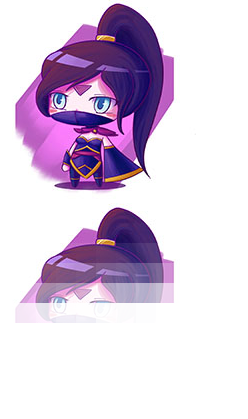
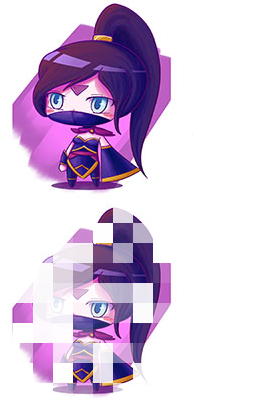
开发的小组件支持对图片执行渐显或渐隐操作,且提供有序和随机两种切换模式供选择。
代码结构与网格原理
代码架构采用将属性定义在构造函数内部,而方法定义在原型对象上的方式。若将方法直接写入构造函数,每次调用都会导致重新实例化,例如:
动画属性与实现细节
网格效果的核心原理是获取图片的宽高,根据设定参数将其分割为若干等宽等高的网格单元(此处使用span标签表示)。这些网格通过绝对定位覆盖整个图片区域,每个网格的背景图均设为原图,原理类似于Sprite技术,通过调整background-position属性来显示图片的不同部分。随后,按照预设顺序执行渐显或渐隐逻辑。在动画实现上,JavaScript的animation属性与CSS3的animation属性在取值上存在差异,此次实践让我了解到JS动画对象中包含animationFillMode属性,该属性用于规定动画播放结束或存在延迟未开始时,应应用到元素的样式状态。
当前绑定的触发事件为点击,实际应用中也可替换为其他事件或页面加载时自动触发。该代码稍作修改即可应用于网格形式的轮播图场景。
完整代码实现
以下是完整的源代码示例:
<!doctype html>
<head>
<title>网格效果</title>
<style>
  @charset "utf-8";
  /*css reset*/
  html{font-family:"Helvetica Neue",Helvetica,STHeiTi,sans-serif;-webkit-text-size-adjust:100%;-moz-text-size-adjust:100%;-ms-text-size-adjust:100%;}
  body{-webkit-overflow-scrolling:touch;margin:0;}
  ul{margin:0;padding:0;list-style:none;outline:none;}
  dl,dd{margin:0;}
  a{display:inline-block;margin:0;padding:0;text-decoration:none;background:transparent;outline:none;color:#000;}
  a:link,a:visited,a:hover,a:active{text-decoration:none;color:currentColor;}
  a,dt,dd{-webkit-touch-callout:none;-webkit-tap-highlight-color:transparent;}
  img{border:0;}
  p{margin:0;}
  input,button,select,textarea{margin:0;padding:0;border:0;outline:0;background-color:transparent;}
  /*css*/
  .origin-pic {
    display: inline-block;
    width: 200px;
    height: 200px;
  }
  .grid-area {
    display: inline-block;
    position: relative;
    width: 200px;
    height: 200px;
  }
  .grid {
    position: absolute;
  }
  #img1 {
    opacity: 1;
    width: 200px;
    height: 200px;
  }
  @keyframes fadeout{
    0% {opacity: 1}
    100% {opacity: 0}
  }
  @keyframes fadein{
    0% {opacity: 0}
    100% {opacity: 1}
  }
</style>
</head>
<body>
<div>
  <img class="origin-pic" src="./pic.jpg" />
</div>
<div id="grid_area" class="grid-area">
  <img id="img1" src="./pic.jpg" />
</div>
<script>
var gridSetting = {
  'cell': 10, // 行、列数量
  'mode': 'fadeout', // 备选参数: fadeout, fadein
  'sort': 'random', // 备选参数: inturn, random
  'num': 1, // 每次发生动作的网格数,目前只支持1
  complete: function() { // 事件完成时的回调函数
    console.log('ok!');
  }
};
var img1 = document.getElementById('img1');
(function(doc, setting, ele) {
  var defaults = {
    'speed': 20,
  };
  function Grid(ele) {
    this.ele = ele;
    this.settings = Object.assign({}, setting, defaults);
  }
  Grid.prototype = {
    constructor: Grid,
    // 构建UI
    _create: function() {
      var img = this.ele,
        settings = this.settings,
        cell = settings.cell,
        imgWidth = img.width,
        imgHeight = img.height,
        gridWidth = imgWidth / cell, // 每个网格宽度
        gridHeight = imgHeight / cell, // 每个网格高度
        currentTop = 0,
        currentLeft = 0,
        fragment = doc.createDocumentFragment(),
        i = 0,
        gridArr = [];
      img.style.display = 'none';
      for (; i < cell * cell; i++) {
        var spanNode = doc.createElement('span');
        spanNode.setAttribute('id', i);
        spanNode.style.cssText +=  'position: absolute;' +
                      'top: ' + currentTop + 'px;' +
                      'left: ' + currentLeft + 'px;' +
                      'margin: 0;' +
                      'padding: 0;' +
                      'width: ' + gridWidth + 'px;' +
                      'height: ' + gridHeight + 'px;' +
                      'opacity:' + settings.opacity + ';' +
                      'background: url('+ img.src + ');' +
                      'background-size: ' + imgWidth + 'px ' + imgHeight + 'px;' +
                      'background-position: -' + currentLeft + 'px -' + currentTop + 'px;';
        if (currentLeft < (imgWidth - gridWidth)) {
          currentLeft += gridWidth;
        } else {
          currentLeft = 0;
          currentTop += gridHeight;
        }
        fragment.append(spanNode);
        gridArr.push(i);
      }
      this.gridArr = gridArr;
      doc.getElementById('grid_area').append(fragment);
    },
    // 渐显、渐隐
    _fade: function() {
      var gridArr = this.gridArr,
        cloneArr = gridArr.slice(0),
        length = gridArr.length,
        settings = this.settings,
        sort = settings.sort,
        i = 0;
      switch(settings.mode) {
        case 'fadeout':
          if (sort == 'inturn') {
            // 按顺序渐隐
            var timer = setInterval(function() {
              doc.getElementById(gridArr[i]).style.animation = "fadeout 1s forwards";
              i++;
              if (i >= settings.cell * settings.cell) {
                clearInterval(timer);
                settings.complete();
              }
            }, settings.speed)
          } else if (sort == 'random') {
            // 随机渐隐
            var timer = setInterval(function() {
              i = cloneArr.splice(Math.random() * length--, 1);
              doc.getElementById(gridArr[i]).style.animation = "fadeout 1s forwards";
              if (length == 0) {
                clearInterval(timer);
                settings.complete();
              }
            }, settings.speed)
          }
          break;
        case 'fadein':
          if (sort == 'inturn') {
            // 按顺序渐渐显
            var timer = setInterval(function() {
              doc.getElementById(gridArr[i]).style.animation = "fadein 1s forwards";
              i++;
              if (i >= settings.cell * settings.cell) {
                clearInterval(timer);
                settings.complete();
              }
            }, settings.speed)
          } else if (sort == 'random') {
            // 随机渐显
            var timer = setInterval(function() {
              i = cloneArr.splice(Math.random() * length--, 1);
              doc.getElementById(gridArr[i]).style.animation = "fadein 1s forwards";
              if (length == 0) {
                clearInterval(timer);
                settings.complete();
              }
            }, settings.speed)
          }
          break;
        default:
          console.log('配置错误!');
      }
    },
    _checkMode: function() {
      if (this.settings.mode == 'fadein') {
        this.settings.opacity = 0;
      } else {
        this.settings.opacity = 1;
      }
    },
  };
  var gridArea = doc.getElementById('grid_area');
  gridArea.addEventListener('click', function() {
    var event = new Grid(ele);
    event._checkMode();
    event._create();
    event._fade();
  }, false);
})(document, gridSetting, img1);
</script>
</body>
</html>
上述内容介绍了利用原生JavaScript实现图片网格式渐显与渐隐效果的方法,希望能为读者提供有益参考。如有任何疑问,欢迎留言交流,我们将及时回复。同时感谢对本站的支持!
JS在setTimeout或Ajax回调中打开新标签页失败怎么处理
2026-11-05 15:50:12
JS直播协议选型:HLS、FLV与WebRTC的延迟与兼容性对比
2026-11-05 12:16:14
JS实现回到顶部:scrollTop赋值与浏览器兼容性处理
2026-11-04 23:43:35
JS使用classList动态添加、移除和切换CSS类名
2026-11-04 23:40:58
在 D3.js 中实现平滑过渡动画的技巧
2026-11-03 23:46:09