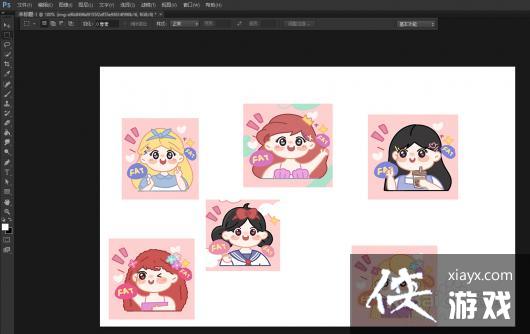
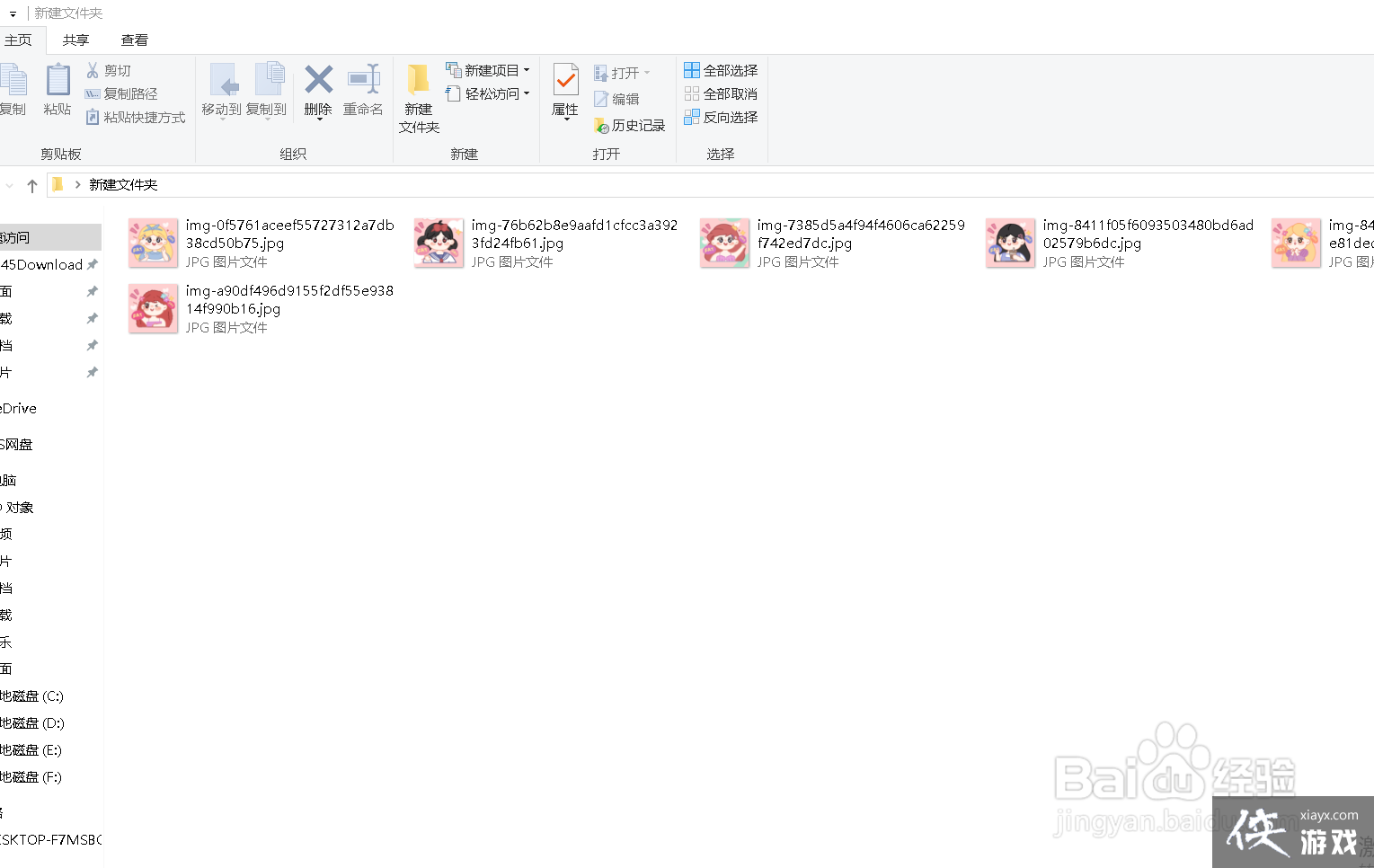
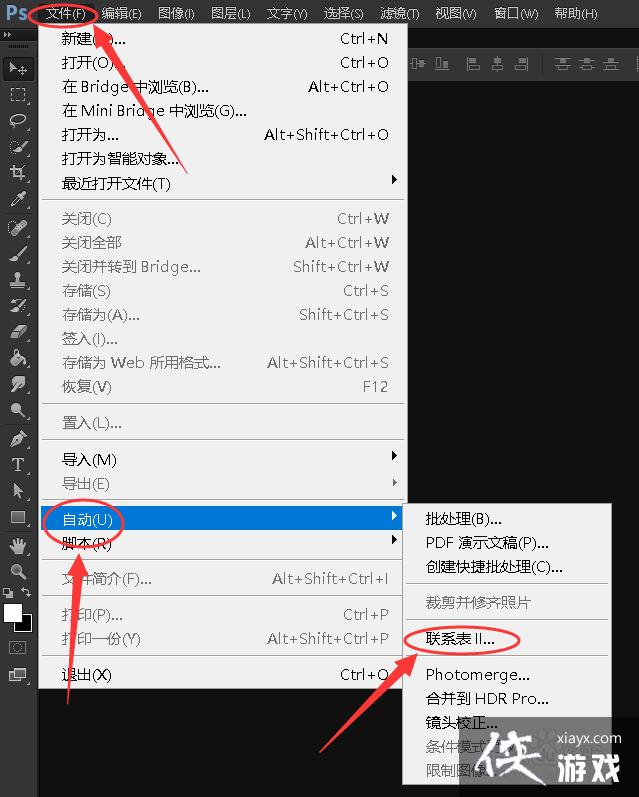
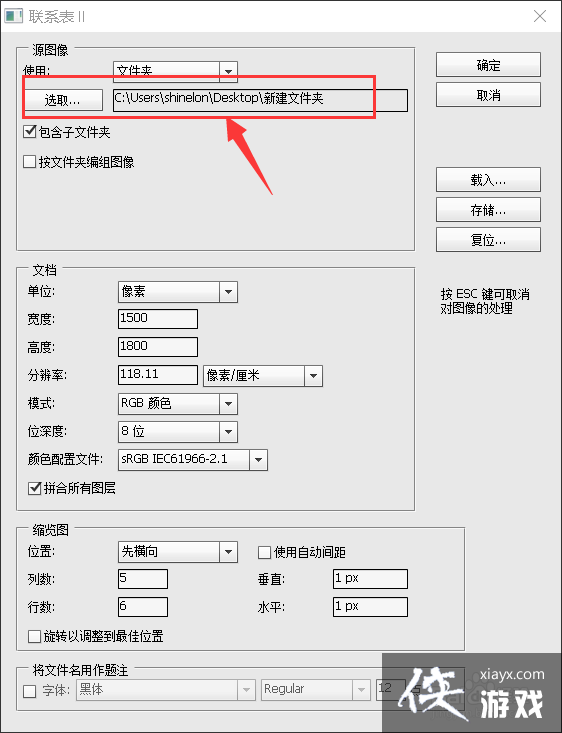
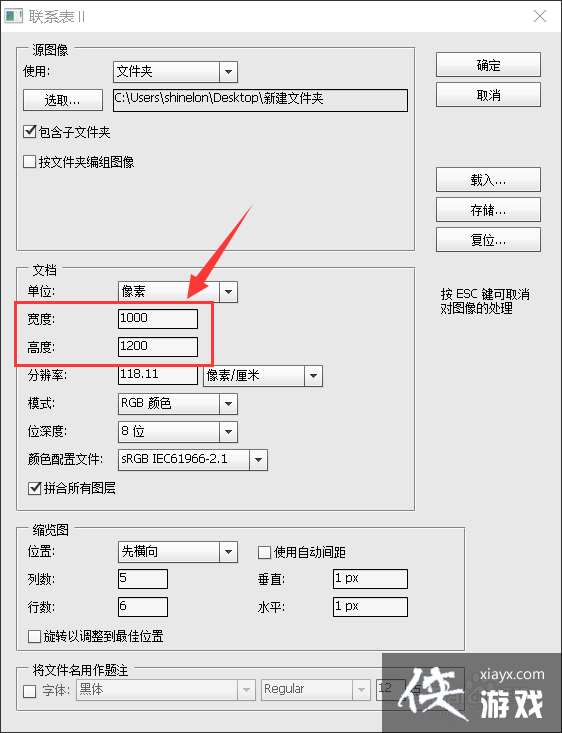
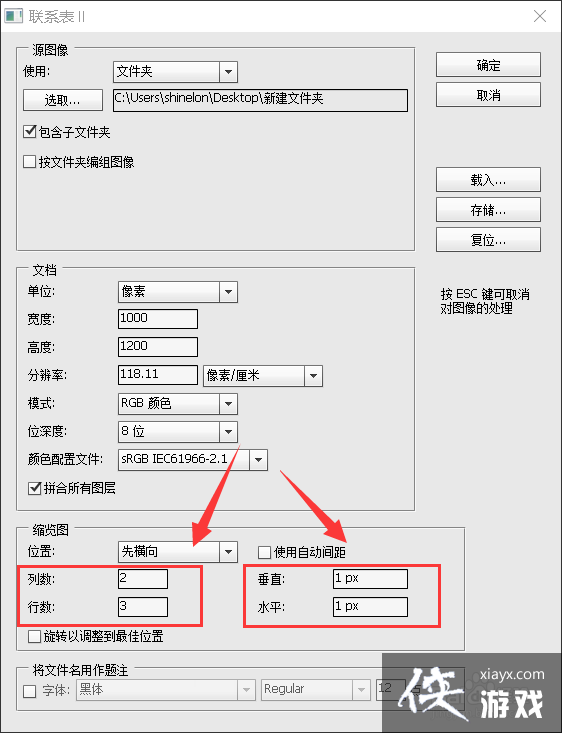
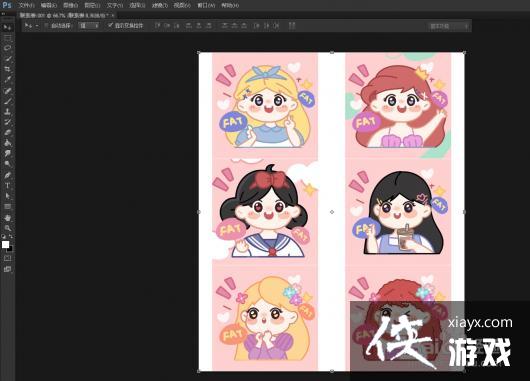
Photoshop如何快速排版多张照片?作者:技术拾光时间:2023-05-07 21:38:55浏览:366 Photoshop如何快速排版多张照片?如果你对这篇经验感兴趣的话,那么就请继续看下去吧。工具/原料1、如图所示,图片杂乱分布在画布中,要想进行排版就得一张一张拖动,特别麻烦。2、将图片存入一个文件中。3、点击上方的【文件】-【自动】-【联系表】。4、选取存入图片的文件夹。5、设置好画布的大小。6、设置好行数列数和间距。7、点击【确定】后多张图片就排版好了。 上一篇:如何快速把图片的背景变模糊?下一篇:PS制作树叶上的水珠效果图文教程