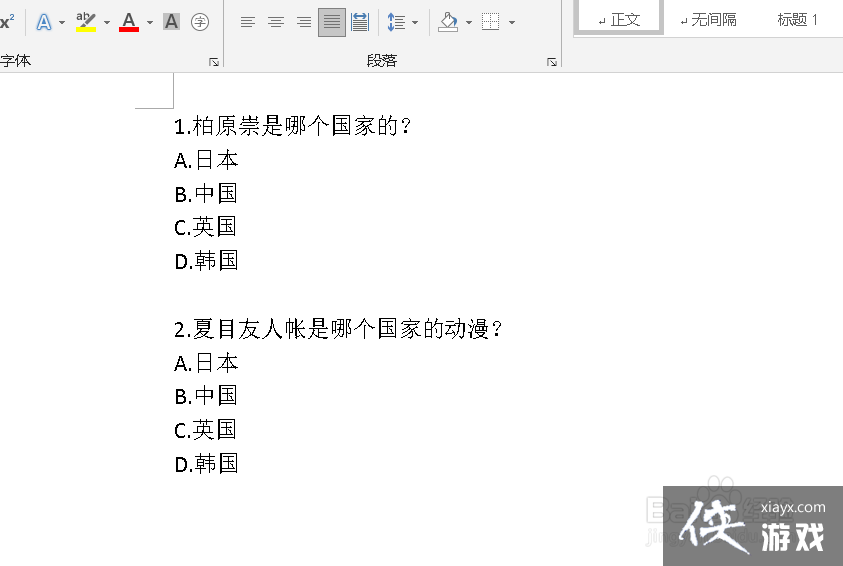
word如何将横排选项设置为竖排选项?
作者:技术拾光时间:2023-05-07 19:57:20浏览:185
word如何将横排选项设置为竖排选项?如果你对这篇经验感兴趣的话,那么就请继续看下去吧。
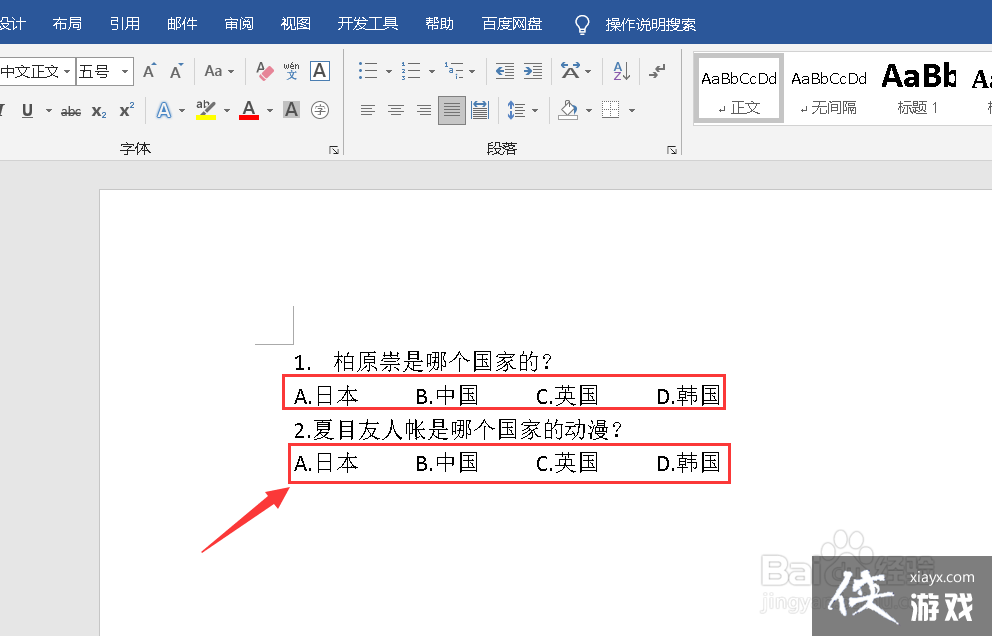
1、如图所示,要将横排选项设置为竖排的选项。
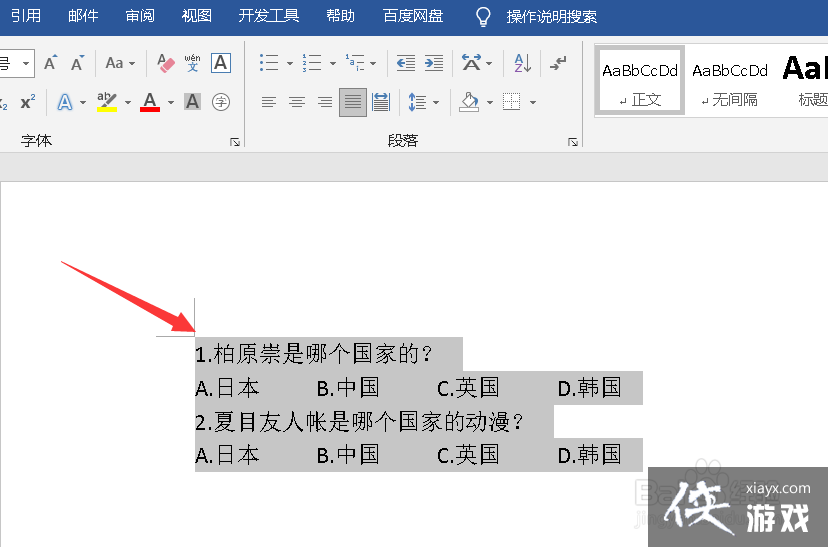
2、首先将文本选中。
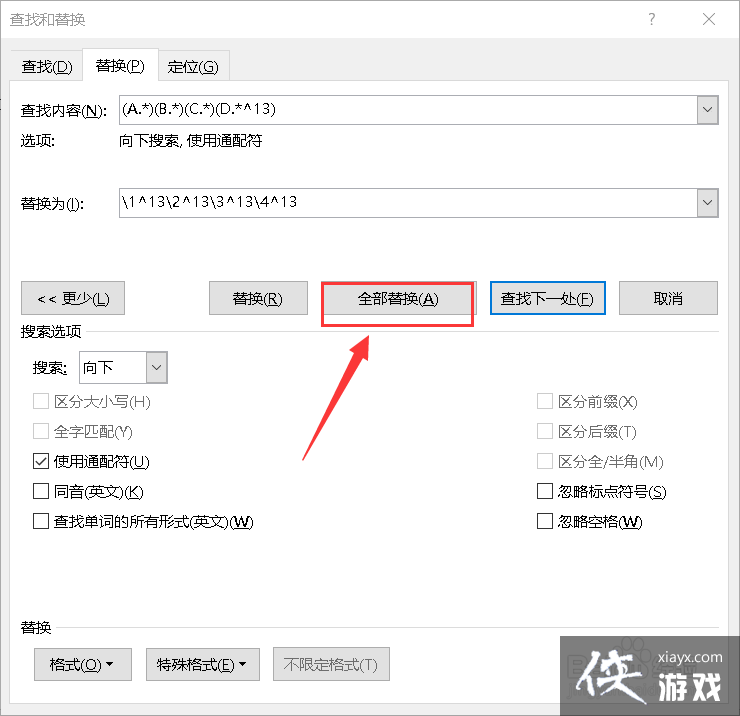
3、快捷键ctrl+G打开查找和替换对话框。
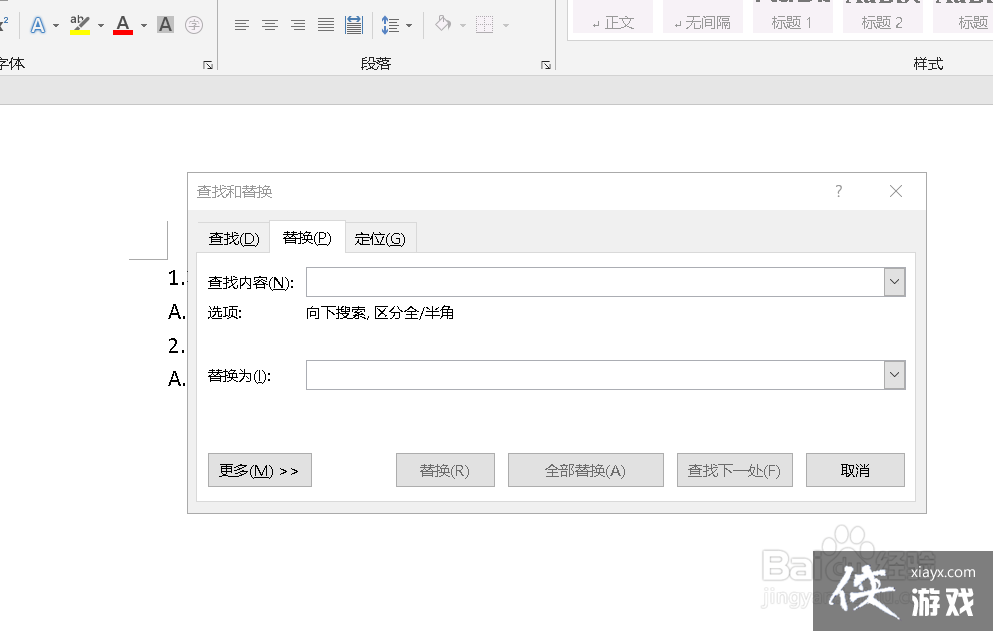
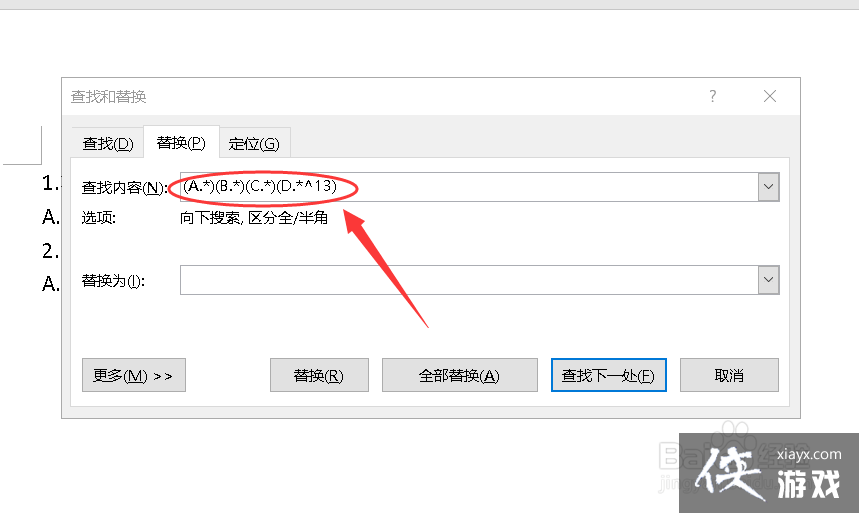
4、在查找内容处输入(A.*)(B.*)(C.*)(D.*^13)。
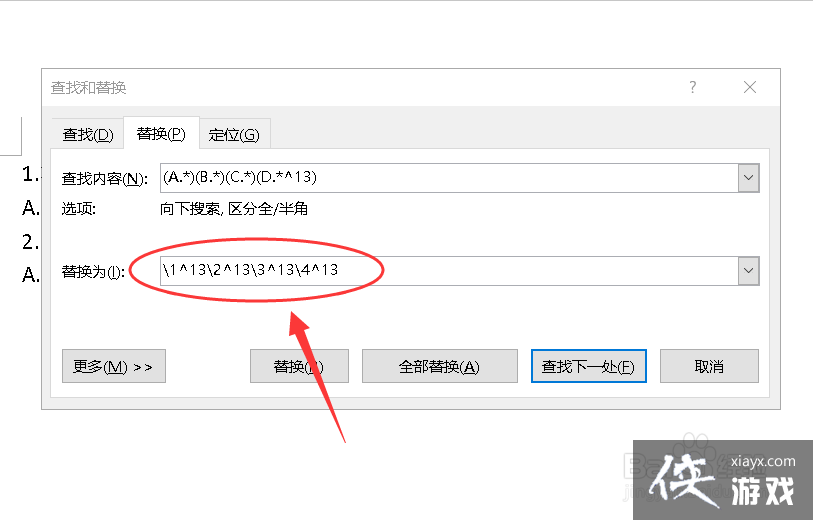
5、替换为处输入\1^13\2^13\3^13\4^13。
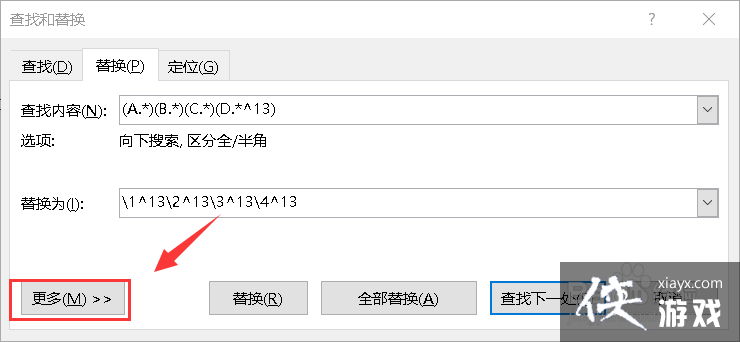
6、点击左下角的【更多】。
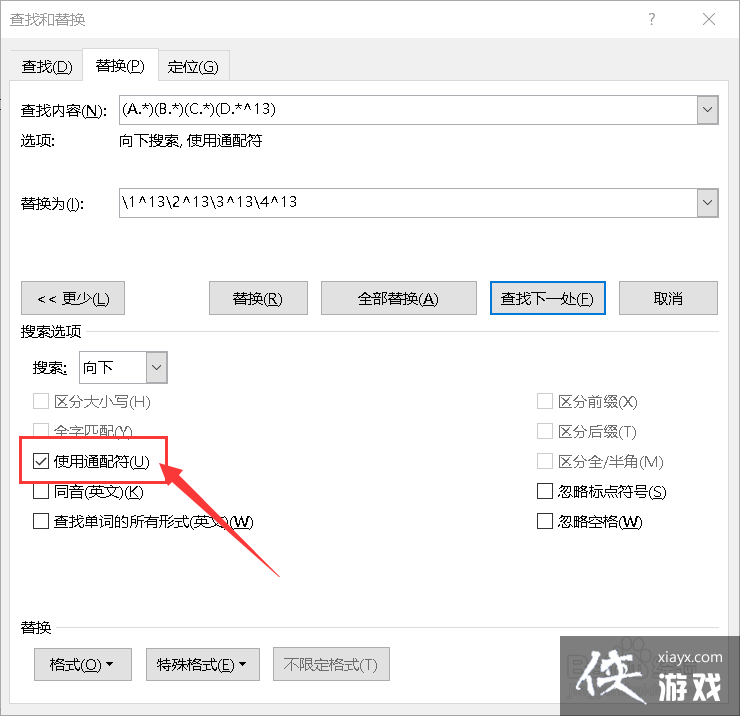
7、勾选【使用通配符】。
8、点击【全部替换】。
9、如图所示,横排选项就设置为竖排的选项了。