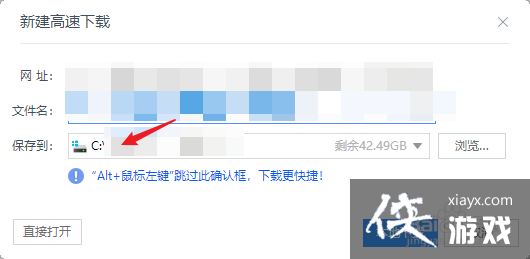
电脑默认下载位置怎么修改
作者:技术拾光时间:2023-05-06 22:13:03浏览:274
许多小伙伴在下载软件的时候都会有这样的困扰:想把文件下载到空间比较多的磁盘里去,却总是下载到了其他盘里(一般是C盘)下面小编就来介绍一下修改方法。

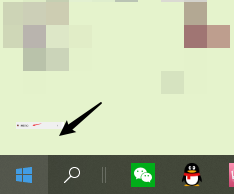
1、点击左下角Windows的图标。
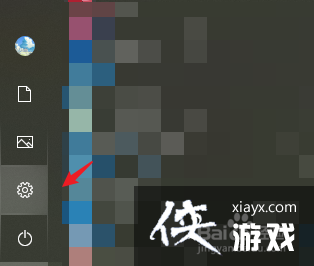
2、点击“设置图标”。
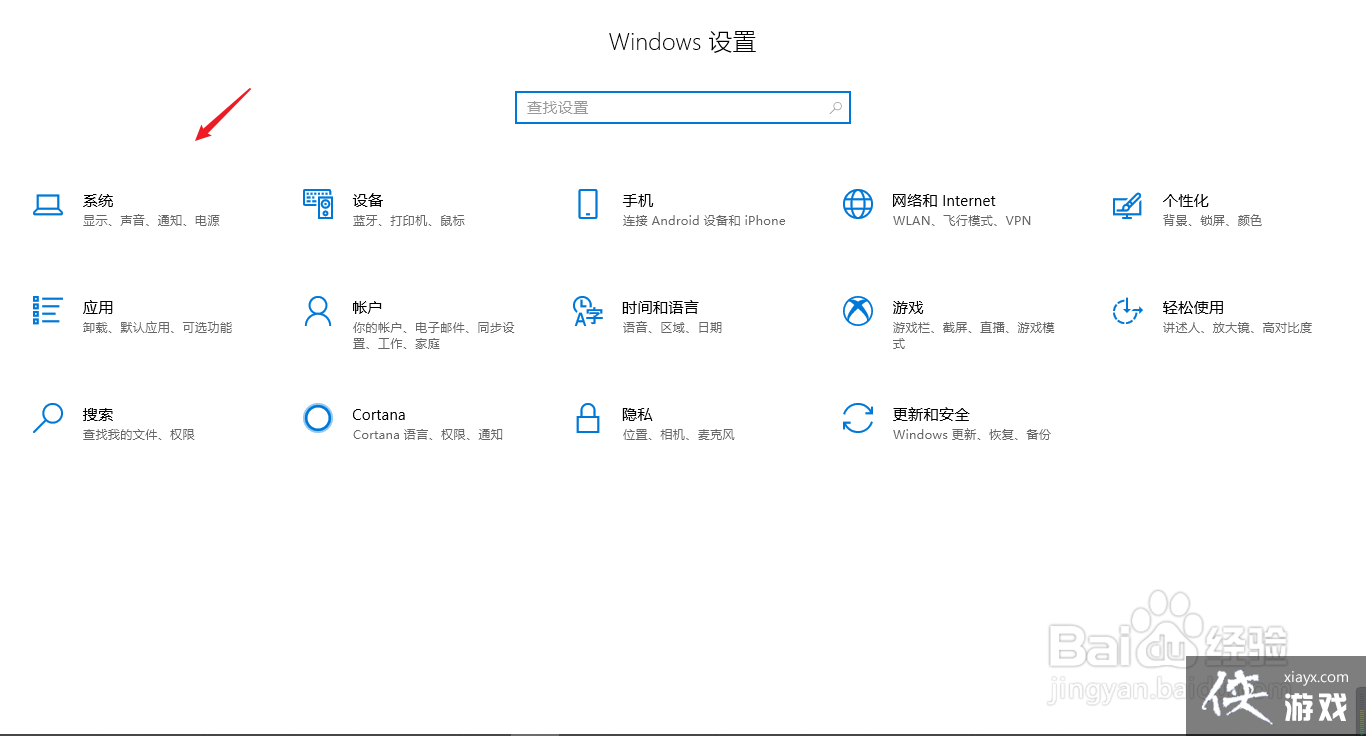
3、点击“系统”。
4、点击“存储”。
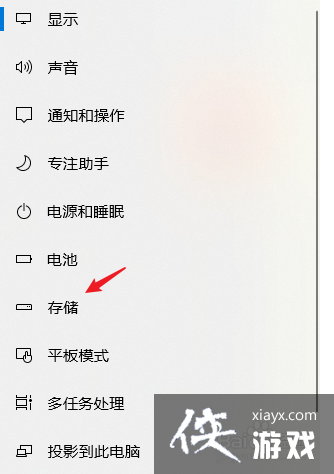
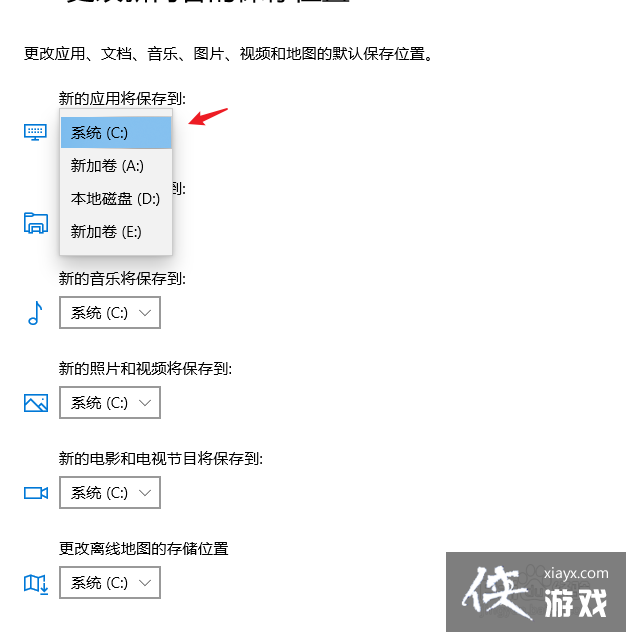
5、向下滑动在更多存储设置一栏,点击“更改新内容保存位置”。

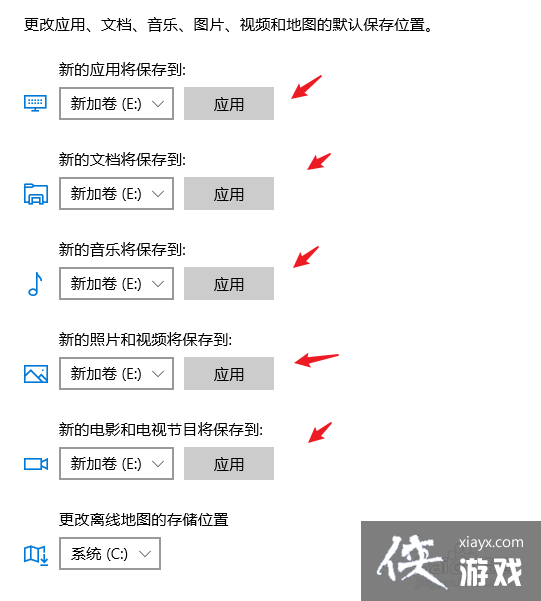
6、选择每种文件类型默认保存的位置,我的电脑是E盘比较大,所以我选择E盘。
7、点击“应用”即可。
8、但是在浏览器或者其他软件上面下载文件的时候还是要注意下载位置。