photoshop怎么制作水果文字效果?
作者:技术拾光时间:2023-05-04 19:24:30浏览:360
photoshop是我们常用的图文编辑软件,今天,小编想来分享,photoshop怎么制作水果文字效果,希望能够帮到大家。
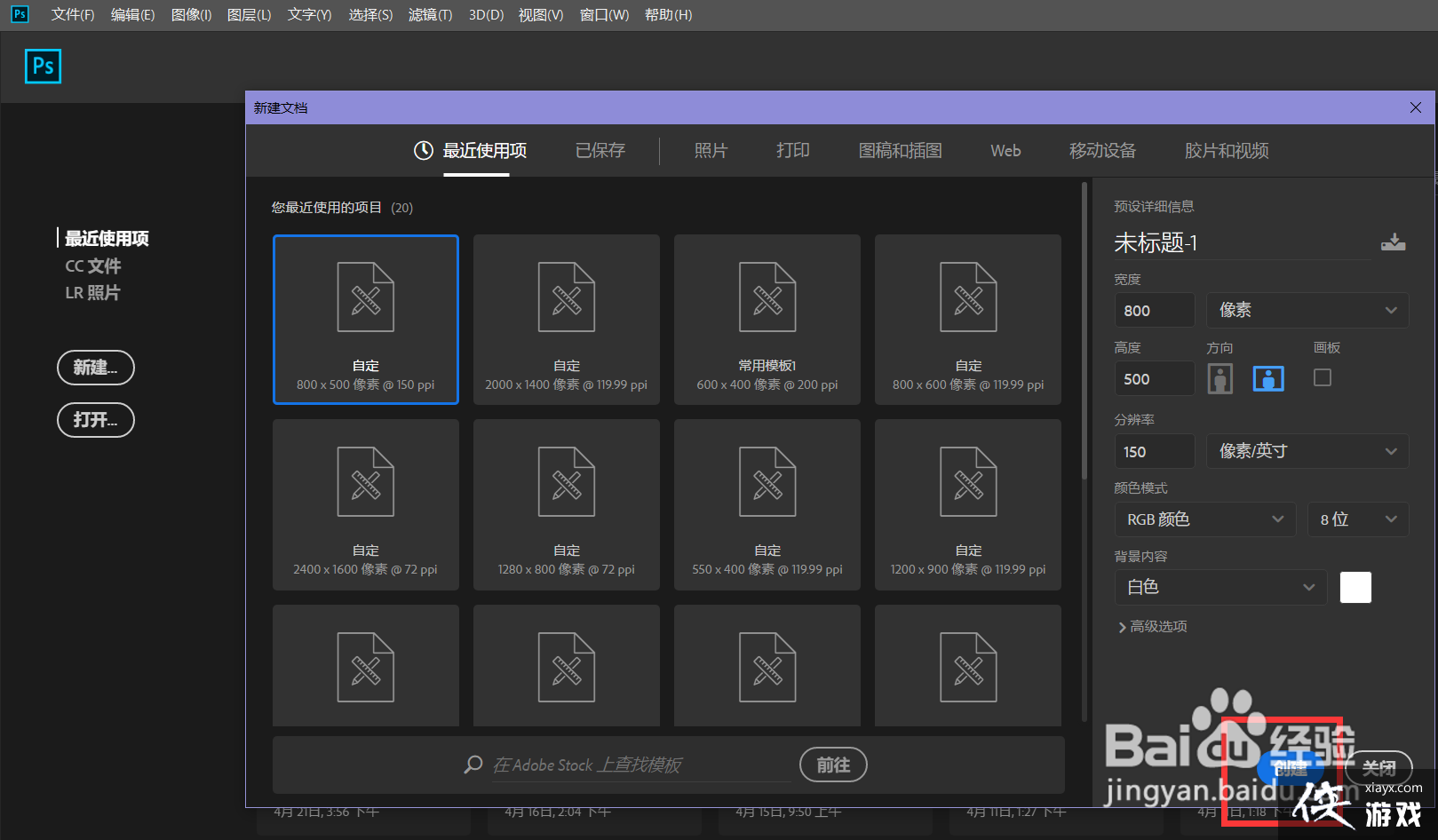
1、首先,我们打开photoshop,新建空白画布。
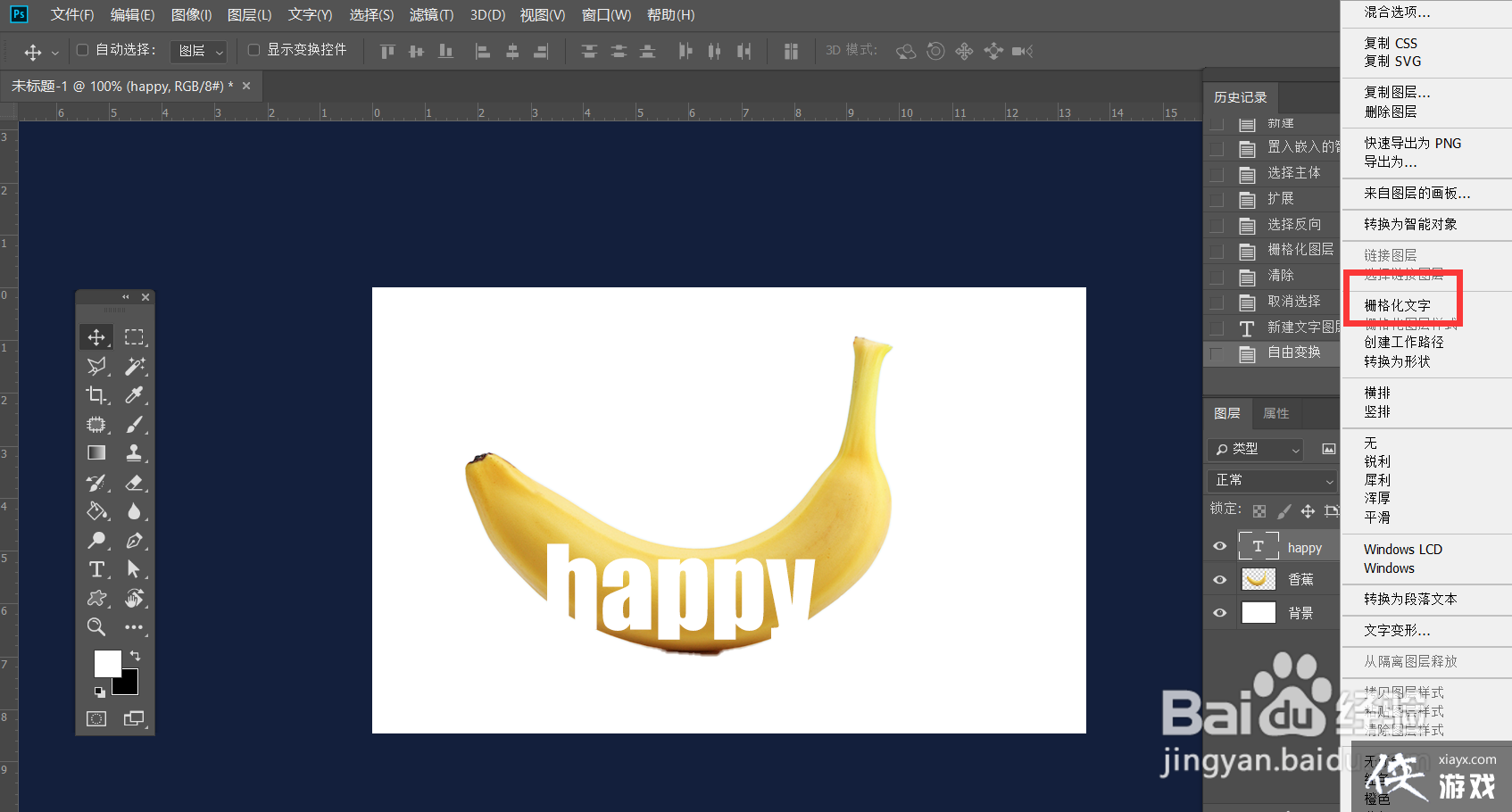
2、下面,我们向画布中拖入准备好的水果图片素材,并输入文字,在文字图层右击选择【栅格化文字】。
3、按快捷键ctrl+t自由变换文字,右击选择【变形】。
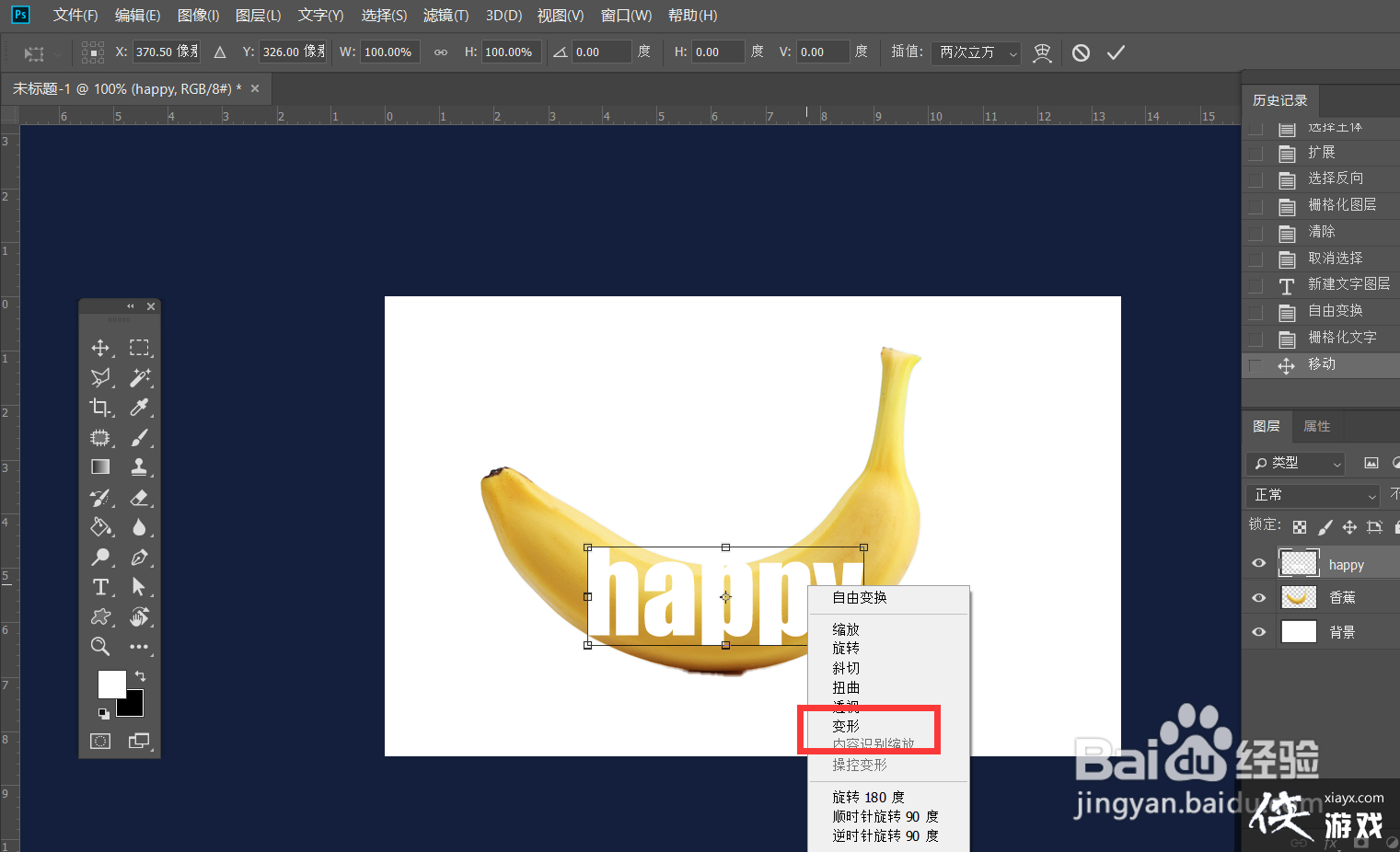
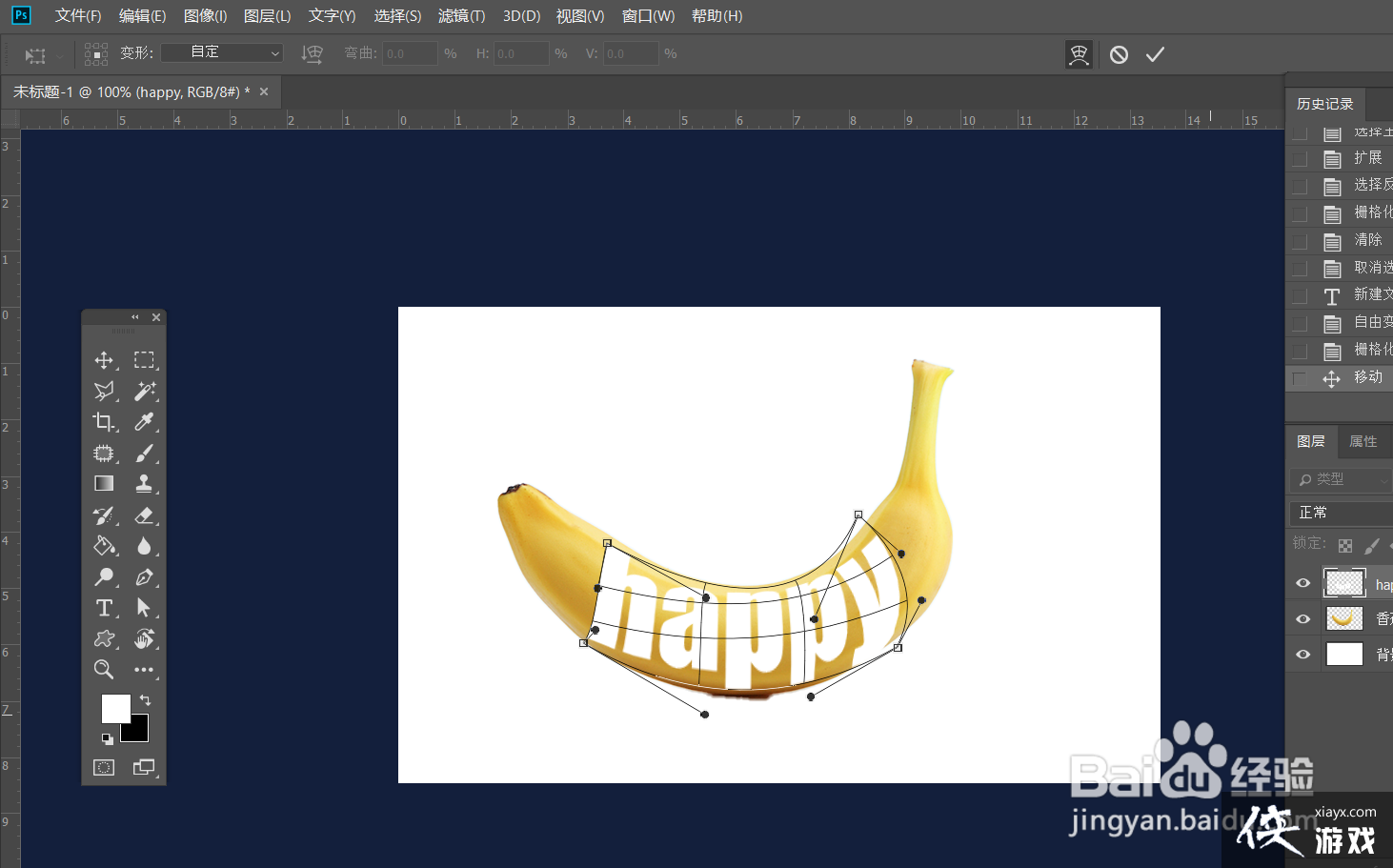
4、下面,我们将文字调整到贴合水果曲线的效果。
5、下面,我们按快捷键ctrl+j将水果图层复制一次,载入文字选区,按ctrl+shift+i反选选区,并选择复制的水果图层按delete键删除,隐藏原水果图层和文字图层,效果如下图。
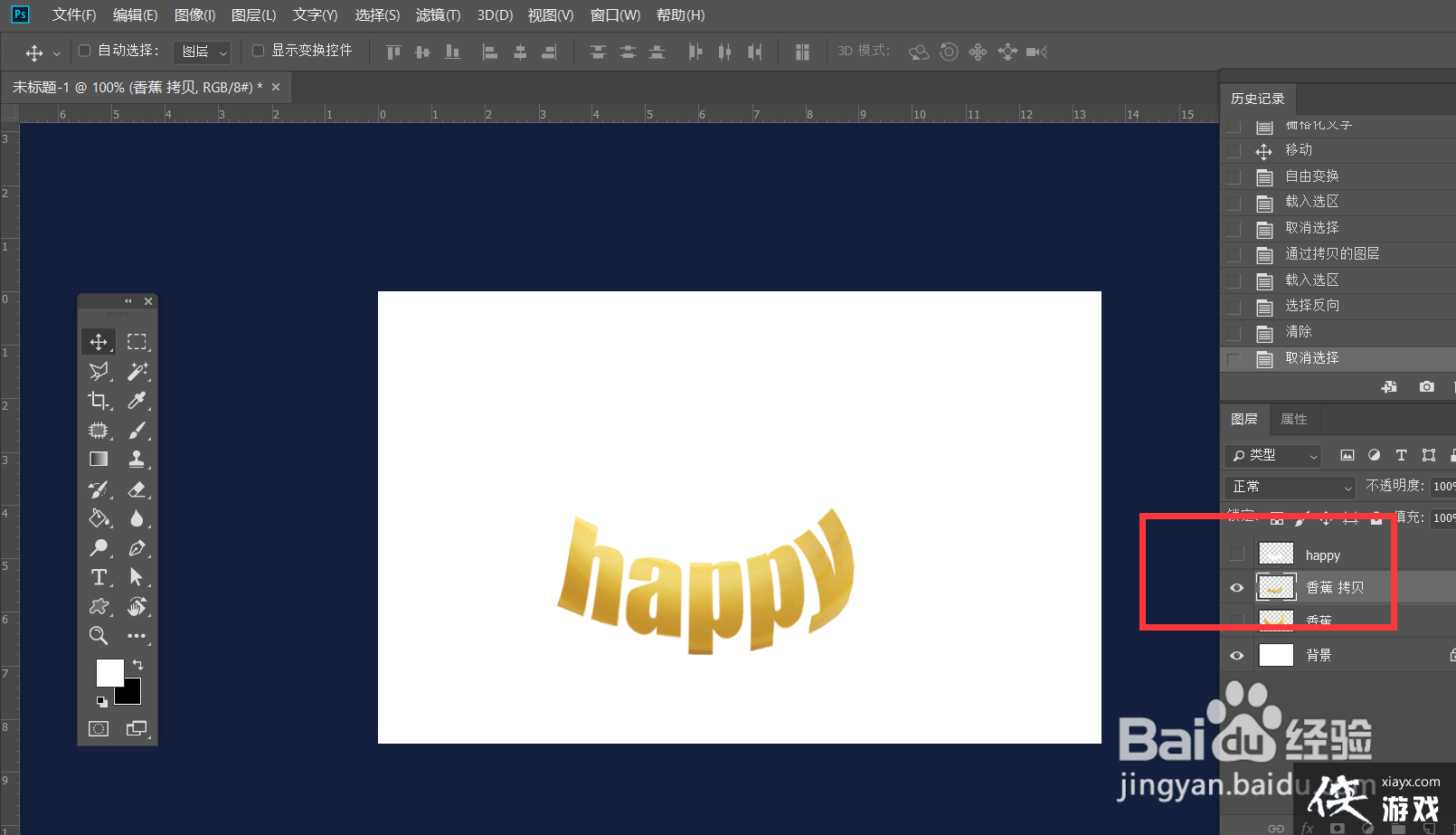
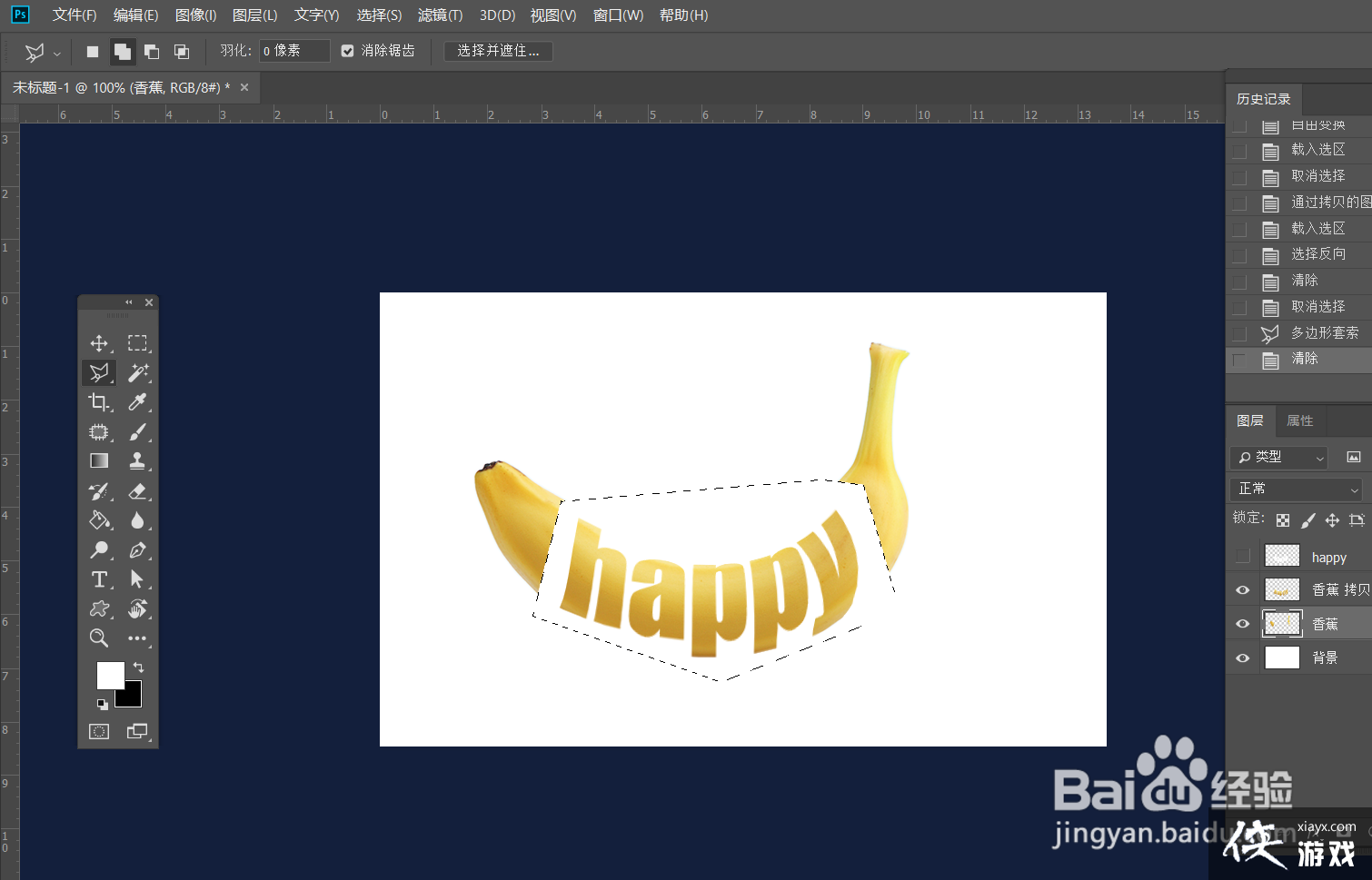
6、最后,我们用套索工具选取文字分布区域,如下图,选择原水果图层,按delete键删除,得到水果文字效果如下图所示。