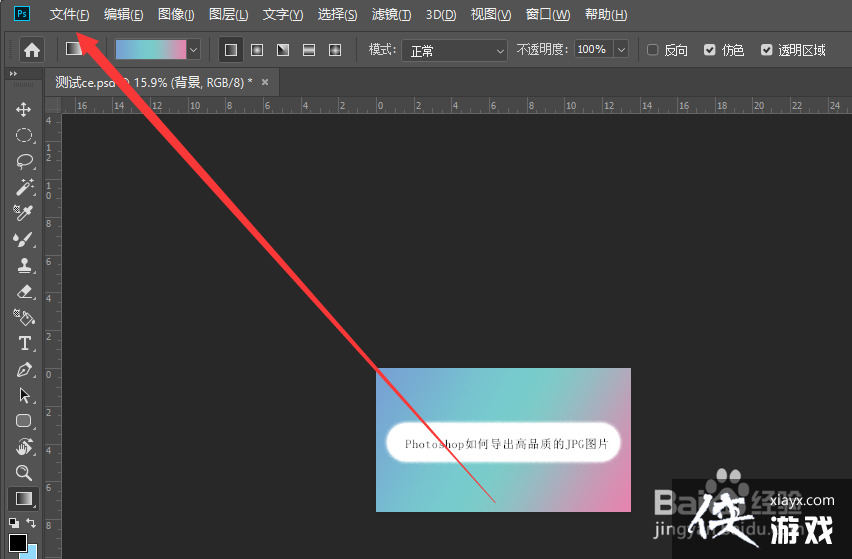
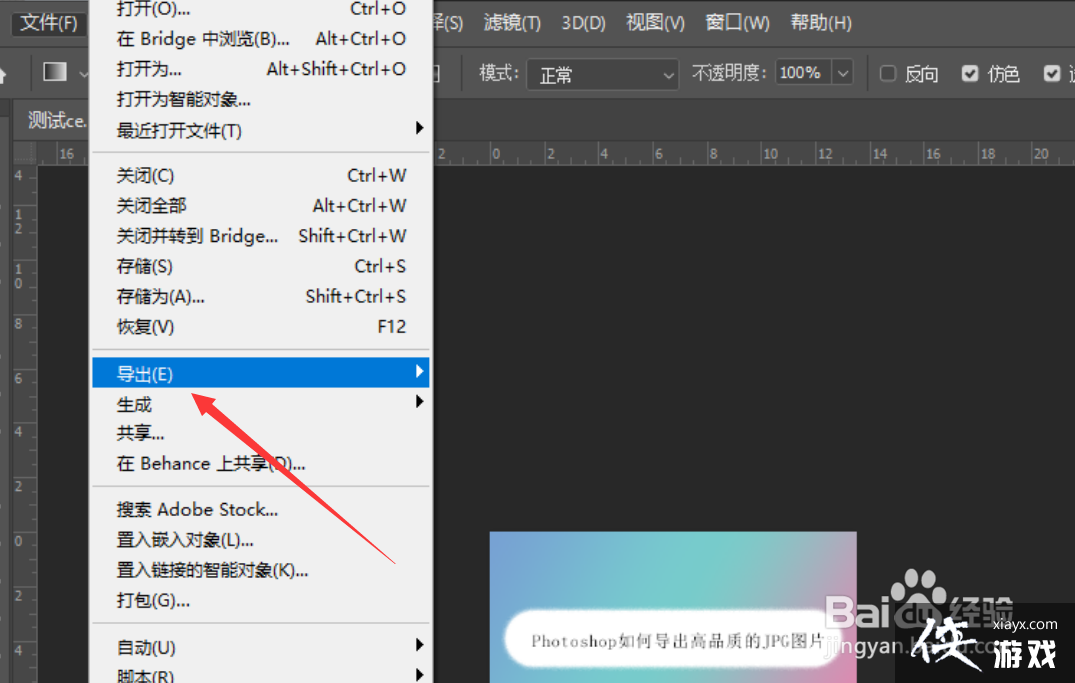
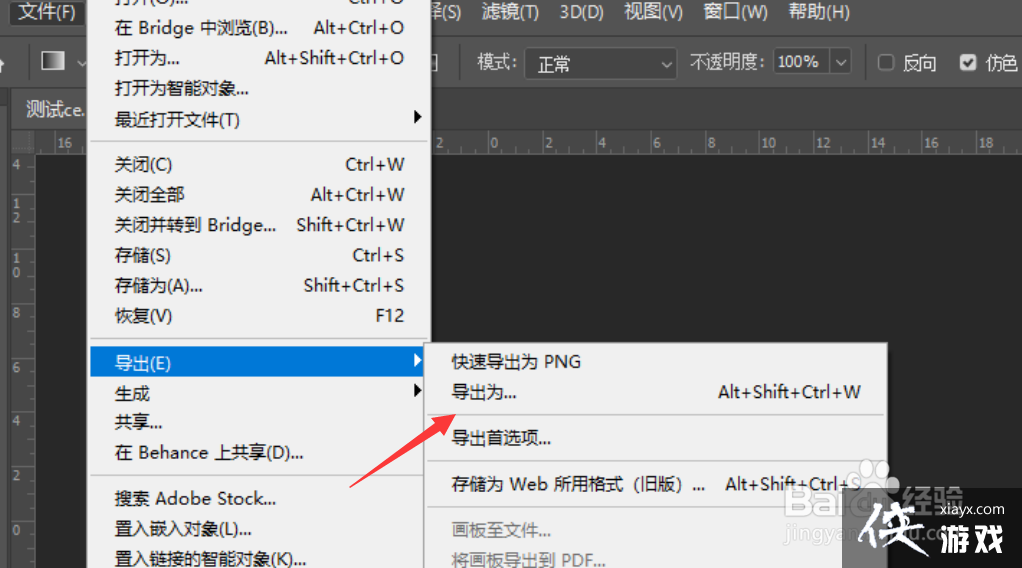
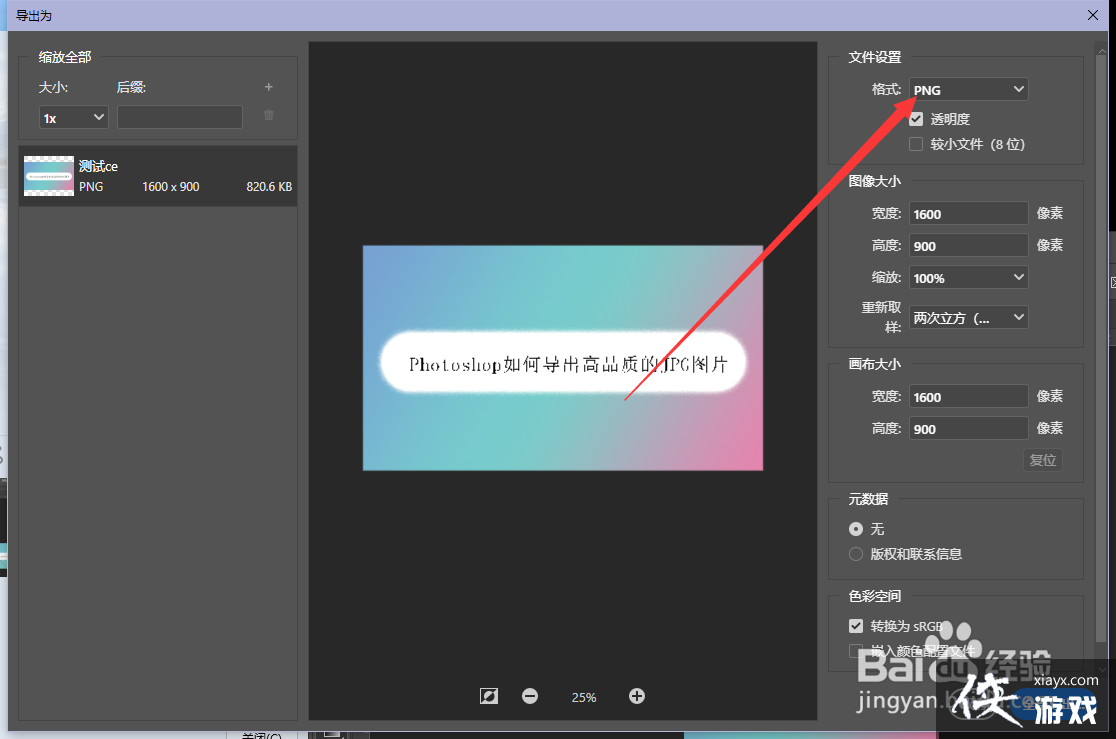
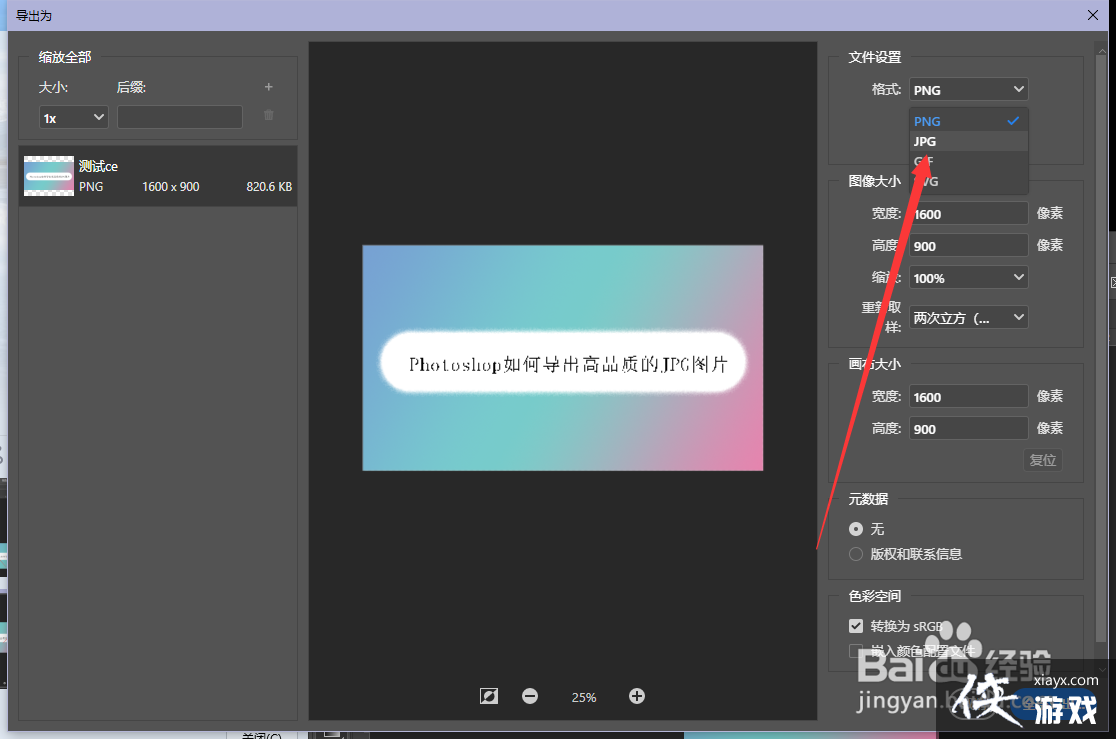
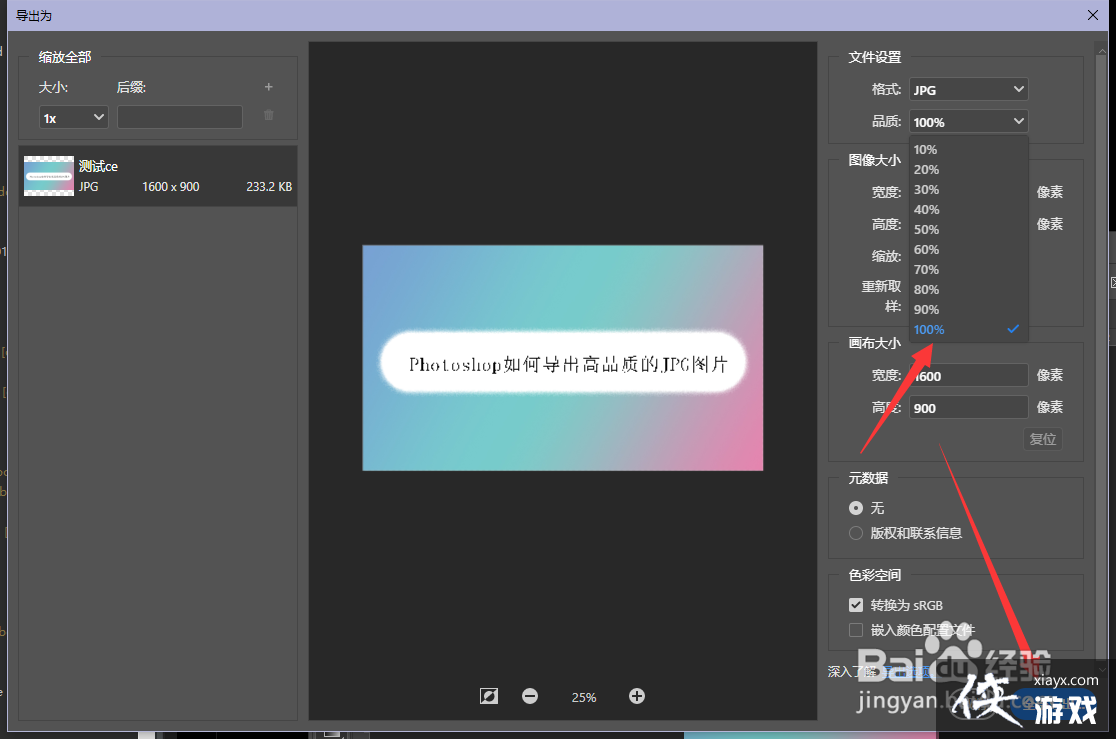
Photoshop如何导出高品质的JPG图片作者:技术拾光时间:2023-05-02 19:53:24浏览:569 Photoshop如何导出高品质的JPG图片1、1、首先打开“Photoshop”,并点击左上角的“文件”2、2、之后点击展开“导出”3、3、其次点击下方的“导出为...”4、4、然后选择格式右侧的下拉框5、5、之后选择格式为“jpg”6、6、最后品质选择100%,并点击右下角的“全部导出”即可 上一篇:如何排除电脑不显示所插入U盘的故障下一篇:新版Edge浏览器怎么开启同步功能