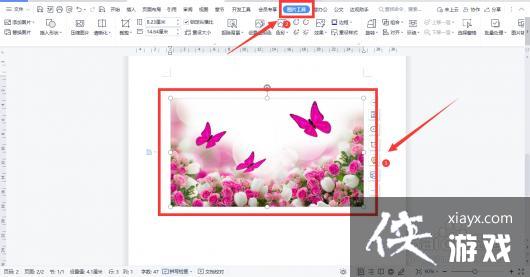
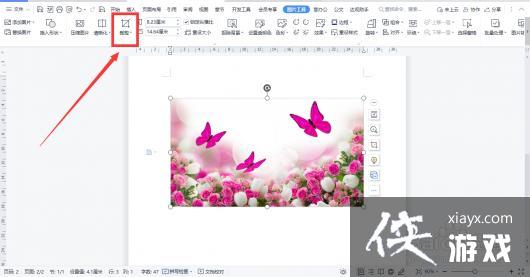
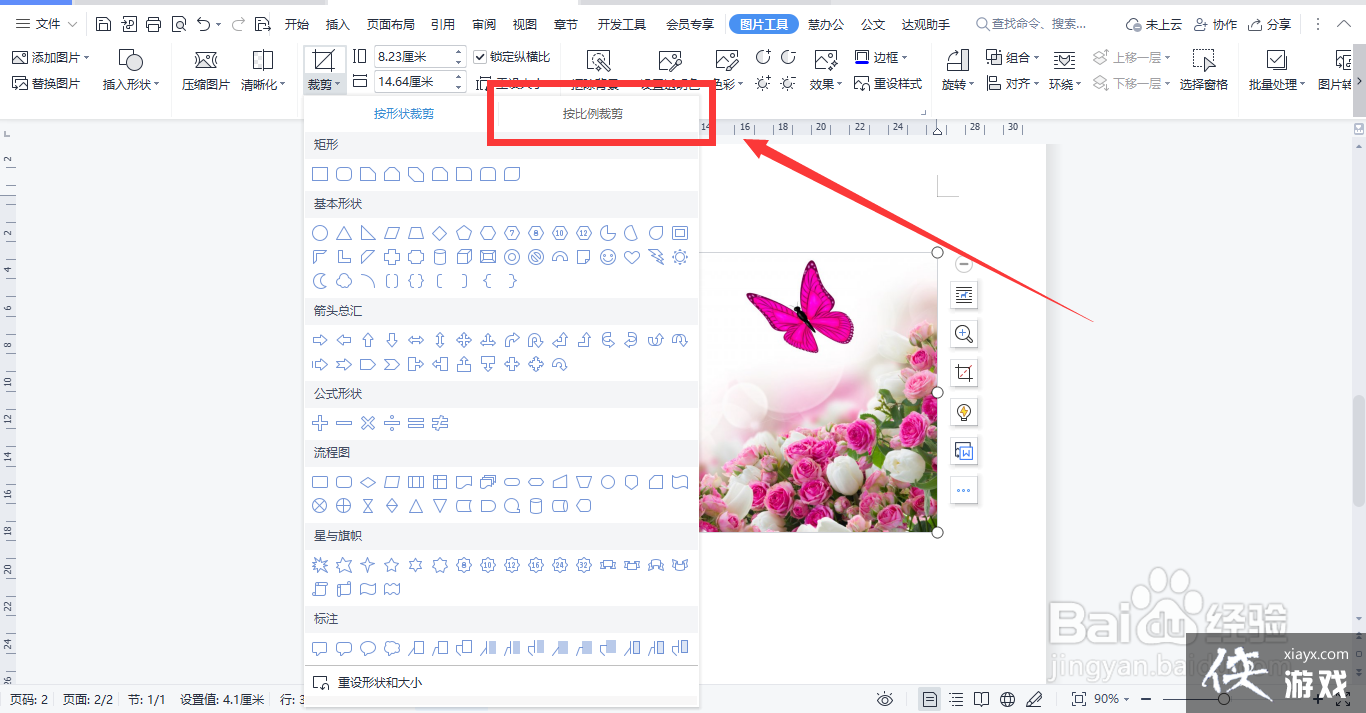
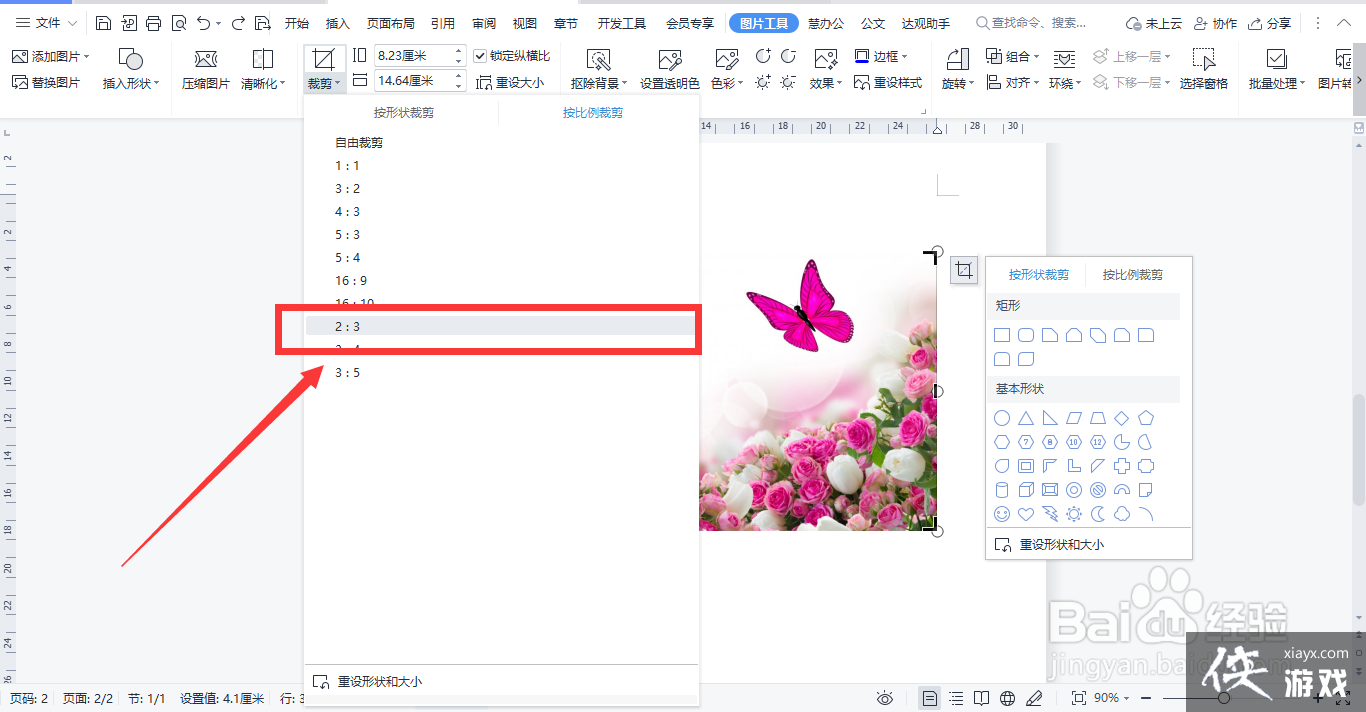
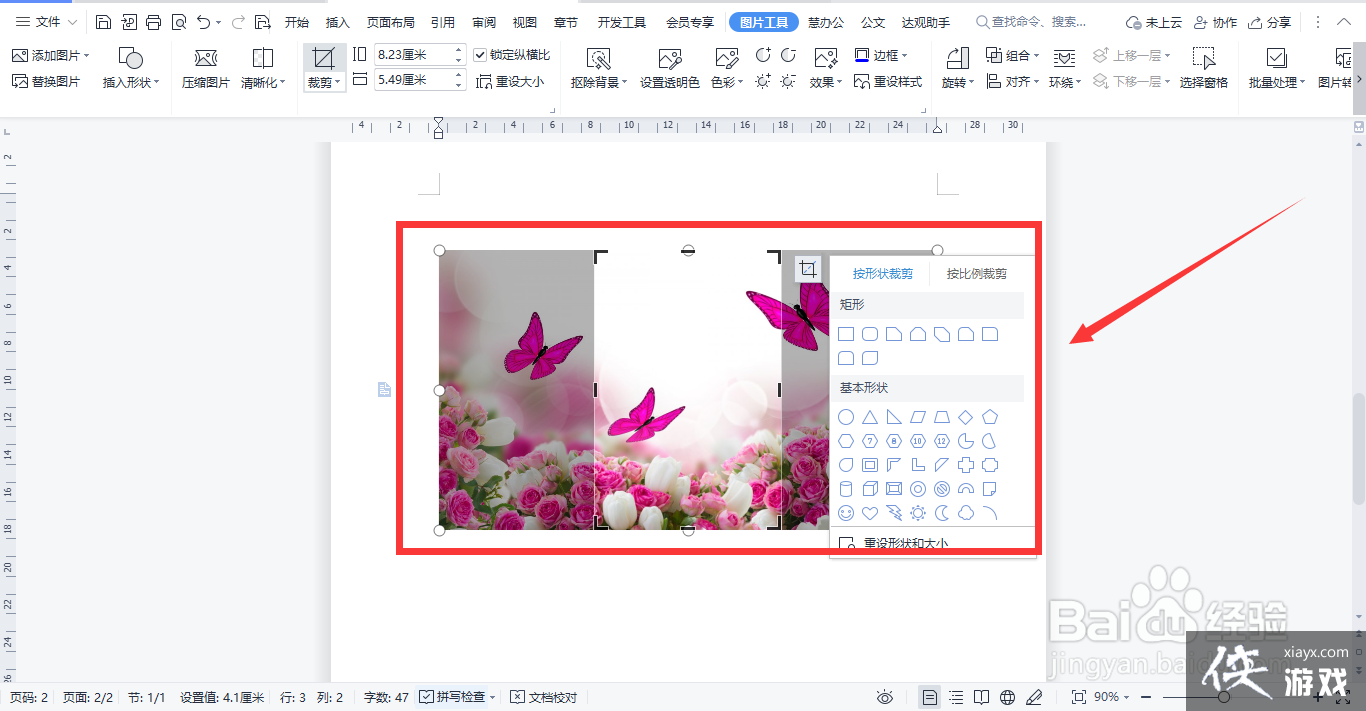
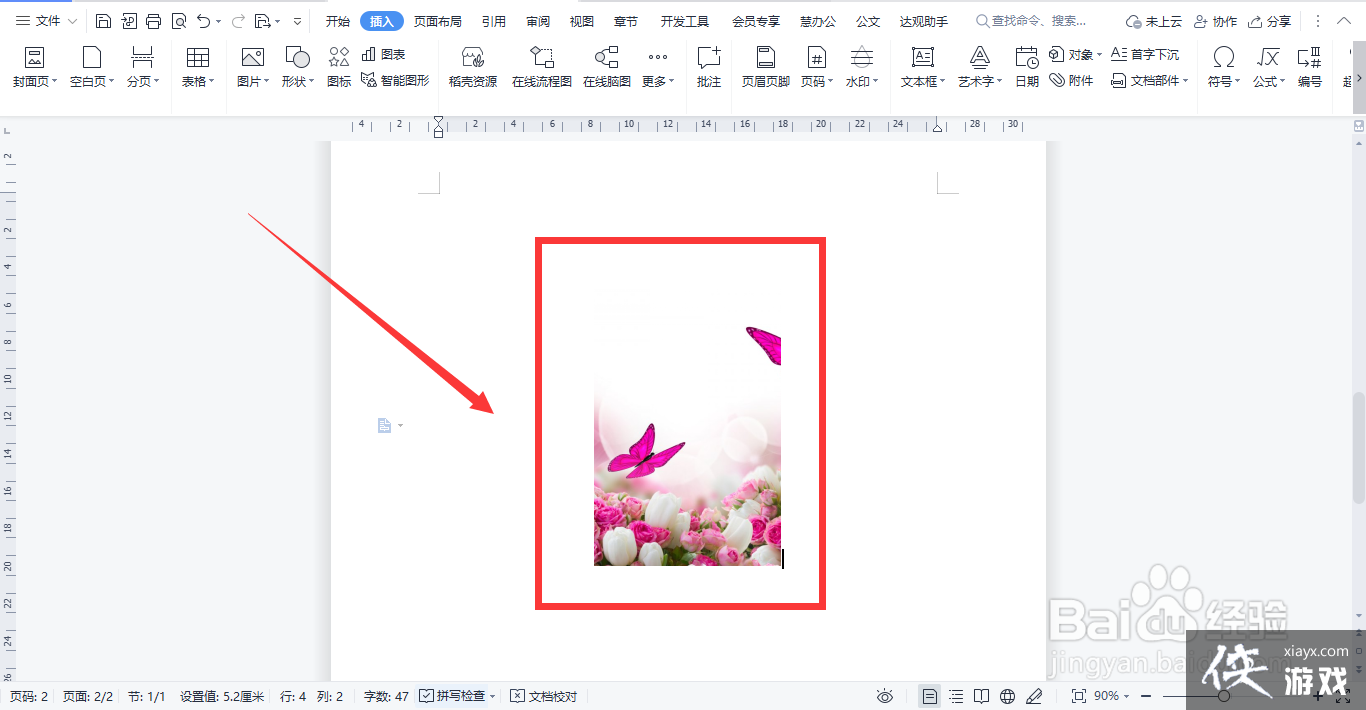
WPS怎样按固定比例裁剪图片作者:技术拾光时间:2023-04-30 19:12:08浏览:374 WPS怎样按固定比例裁剪图片?下面给大家介绍具体的操作方法,希望能帮到大家。1、用WPS打开文档,选中图片,点击菜单栏中的【图片工具】。2、点击工具栏中的【裁剪】按钮。3、在弹出的下拉框中选择【按比例裁剪】。4、在子菜单中选择合适的剪裁比例。5、在剪裁预览图中,按【回车键】。6、这样按可以按固定比例裁剪图片了。 上一篇:萌妖来袭五一限定活动下一篇:阴阳三国志五一狂欢限时活动