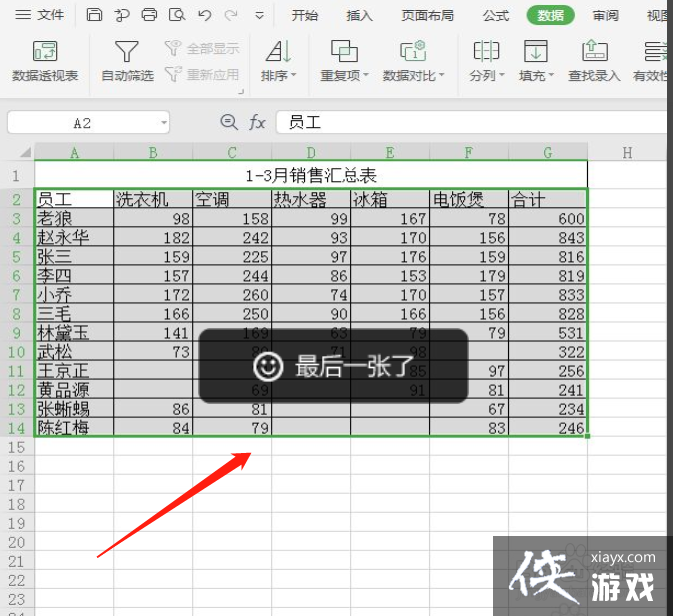
excel表格—怎么将多张表格数据合并到一张表格
作者:技术拾光时间:2023-04-29 21:02:02浏览:153
excel表格—怎么将多张表格数据合并到一张表格呢,我们一起来学习一下。
1、
首先我们打开WPS,然后打开一个空白表格点击“首单元格”;

2、接着点击上方选择【数据】

3、然后点击【合并计算】

4、接着点击浏览右侧的【箭头】

5、点击需要合并的【数据表格2】

6、先选中需要合并的“全部数据”,再点击右侧箭头;
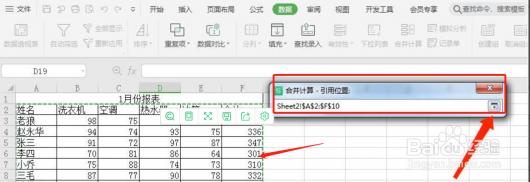
7、
点击右侧“添加”,第一张表格就添加完成了。

8、重复第四步到第七步,选中其余需要合并的表格,例如:表3,表4
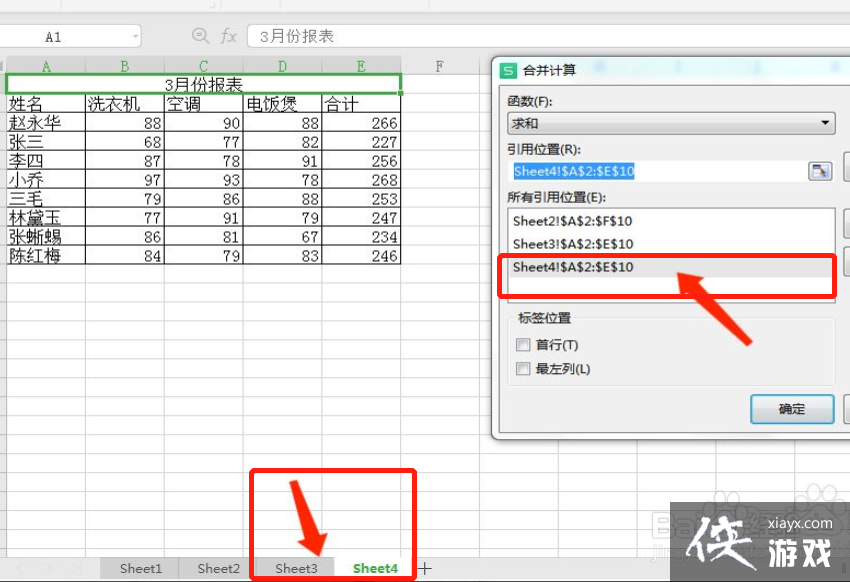
9、勾选左侧“首行”和“首列

10、最后点击右侧”确认“即可生成一张汇总表格。