怎么禁止系统自动更新显卡驱动程序?
作者:技术拾光时间:2023-04-27 20:34:18浏览:617
有时候我们的电脑老是自动更新电脑驱动程序,然后无缘无故电脑就出现问题。那么我们怎么禁止系统自动更新显卡驱动程序?下面的方法希望能帮助大家解决问题、

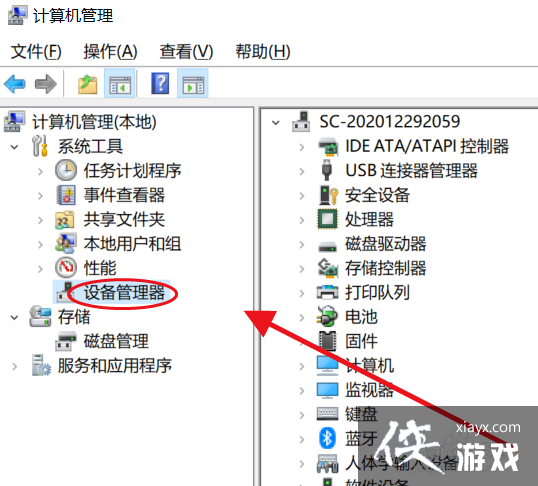
1、点击桌面,右键管理,选择选择“设备管理”。如图所示
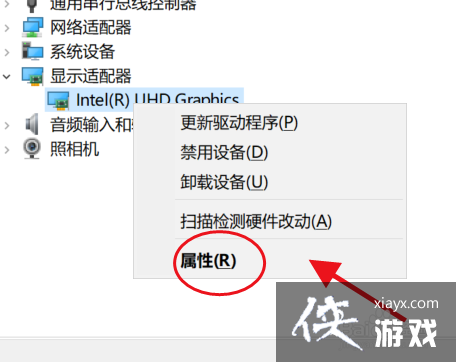
2、展开“显示适配器”,右键单击,选择“属性”如图所示:
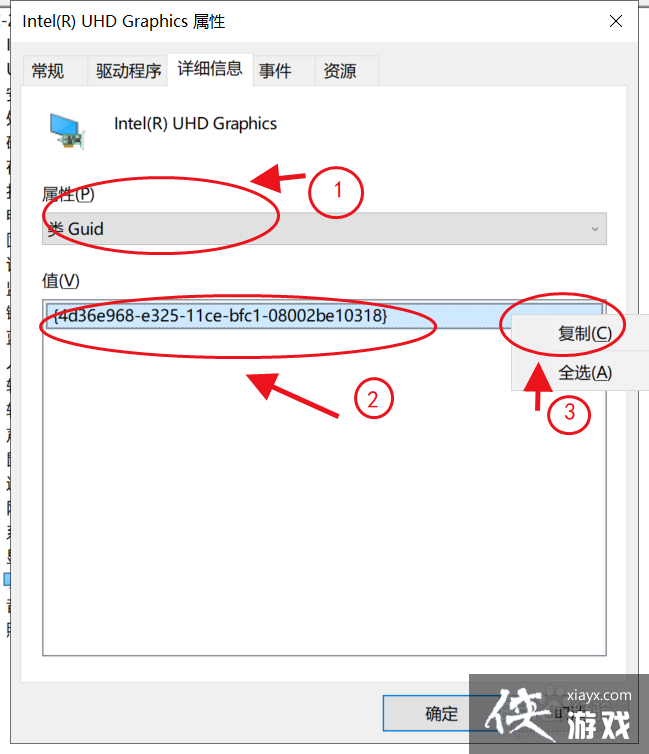
3、在打开的页面选择详细信息,按如图操作,复制,如图信息
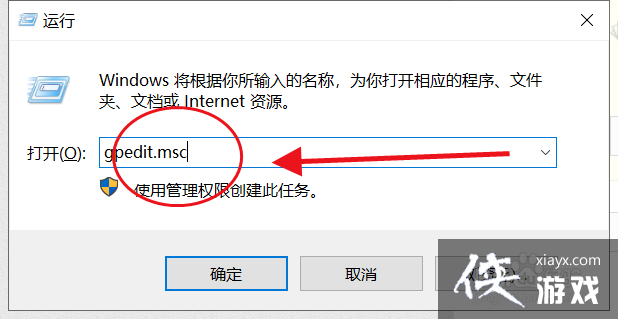
4、使用组合键 Win + r 打开运行窗口,并输入命令 gpedit.msc,然后回车,如图所示:
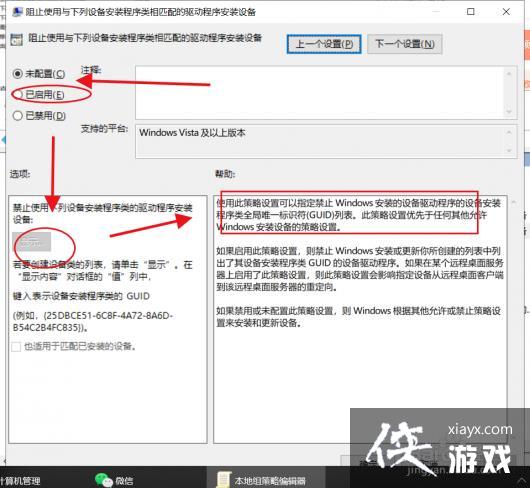
5、在组策略编辑器中,依次展开“计算机配置“→”管理模板“ →”系统“→ ”设备安装“→”设备安装限制“,双击”阻止使用与下列设备安装程序类相匹配驱动程序安装设备”,如图所示
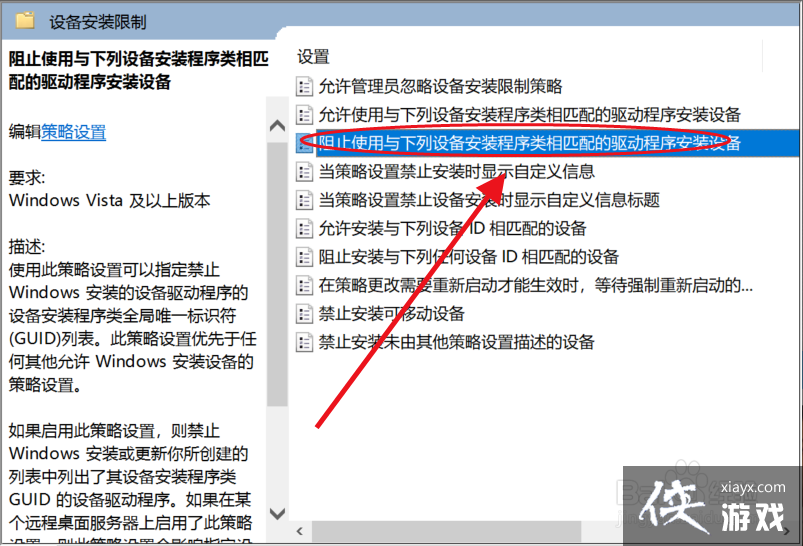
6、选择”已启用“,然后单击”显示“,在值的输入框中粘贴之前复制的类GUID,全部设置完成,Windows 的自动更新程序就不会再自动更新指定设备驱动程序了。如图