ID建好文档后如何再调整出血线[Indesign]
作者:技术拾光时间:2023-04-27 15:54:15浏览:504
ID-建好文档后如何再调整出血线[Indesign]
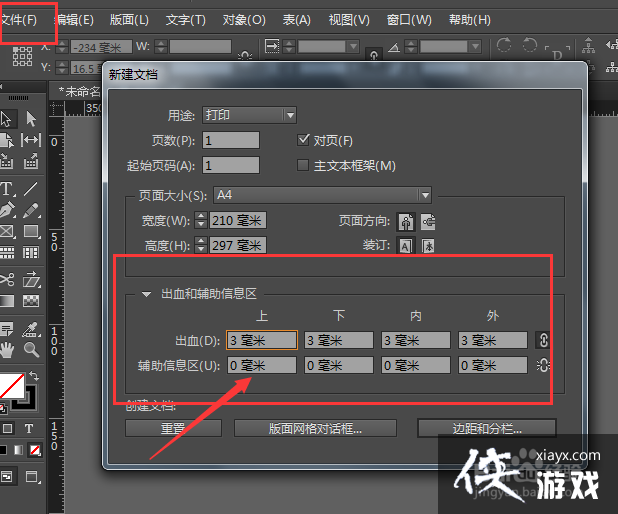
1、在ID中新建文档的时候,就可以直接对文档设置出血线
![ID建好文档后如何再调整出血线[Indesign] ID建好文档后如何再调整出血线[Indesign]](https://img-6.javascript.cn/uploadfile/news/20230427/202304271554153837.jpg)
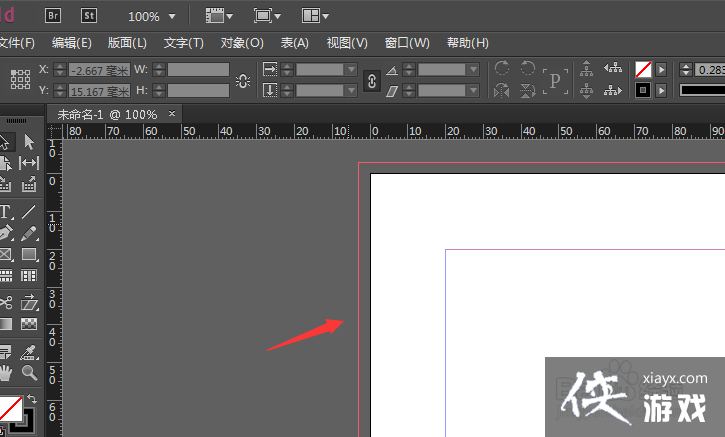
2、如果再设置好了文档后,想要临时调整出血线
![ID建好文档后如何再调整出血线[Indesign] ID建好文档后如何再调整出血线[Indesign]](https://img-6.javascript.cn/uploadfile/news/20230427/202304271554157979.jpg)
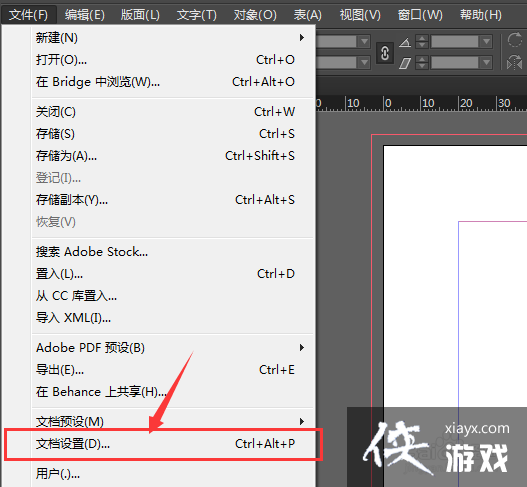
3、这时候可以先打开文件的文档选项设置,ctrl+alt+p快捷键
![ID建好文档后如何再调整出血线[Indesign] ID建好文档后如何再调整出血线[Indesign]](https://img-6.javascript.cn/uploadfile/news/20230427/202304271554155216.jpg)
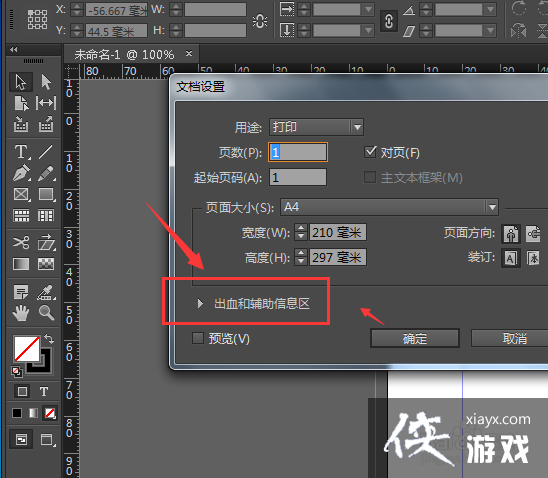
4、这样选择后,就会重新进入到出血线设置中
![ID建好文档后如何再调整出血线[Indesign] ID建好文档后如何再调整出血线[Indesign]](https://img-6.javascript.cn/uploadfile/news/20230427/202304271554157859.jpg)
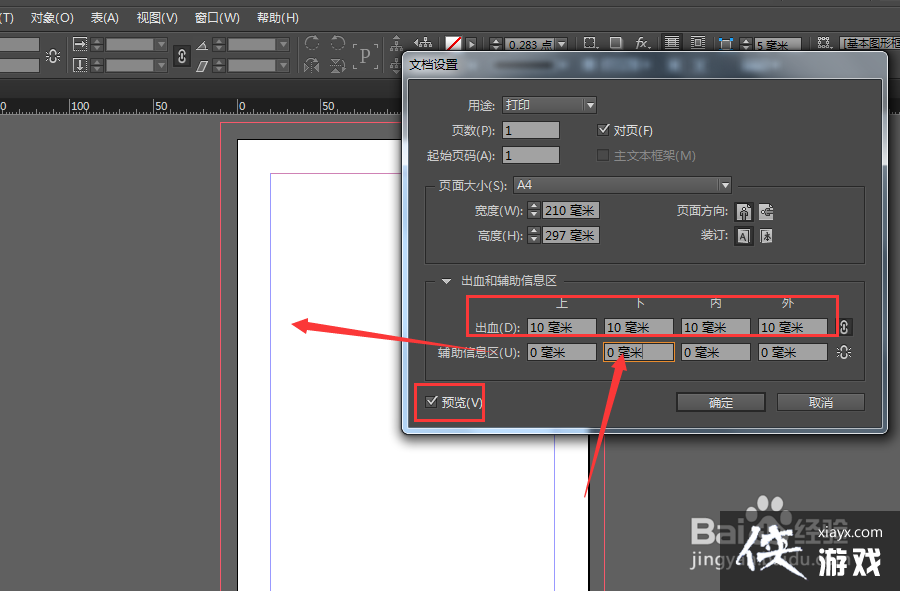
5、可以打开预览效果,然后设置出血线大小
![ID建好文档后如何再调整出血线[Indesign] ID建好文档后如何再调整出血线[Indesign]](https://img-6.javascript.cn/uploadfile/news/20230427/202304271554152623.jpg)
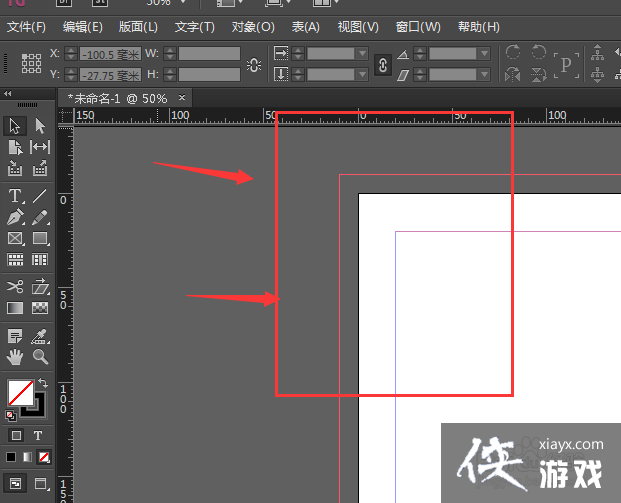
6、确定后,出血就会改变。
![ID建好文档后如何再调整出血线[Indesign] ID建好文档后如何再调整出血线[Indesign]](https://img-6.javascript.cn/uploadfile/news/20230427/202304271554167217.jpg)
ID-建好文档后如何再调整出血线[Indesign]
1、在ID中新建文档的时候,就可以直接对文档设置出血线
![ID建好文档后如何再调整出血线[Indesign] ID建好文档后如何再调整出血线[Indesign]](https://img-6.javascript.cn/uploadfile/news/20230427/202304271554153837.jpg)
2、如果再设置好了文档后,想要临时调整出血线
![ID建好文档后如何再调整出血线[Indesign] ID建好文档后如何再调整出血线[Indesign]](https://img-6.javascript.cn/uploadfile/news/20230427/202304271554157979.jpg)
3、这时候可以先打开文件的文档选项设置,ctrl+alt+p快捷键
![ID建好文档后如何再调整出血线[Indesign] ID建好文档后如何再调整出血线[Indesign]](https://img-6.javascript.cn/uploadfile/news/20230427/202304271554155216.jpg)
4、这样选择后,就会重新进入到出血线设置中
![ID建好文档后如何再调整出血线[Indesign] ID建好文档后如何再调整出血线[Indesign]](https://img-6.javascript.cn/uploadfile/news/20230427/202304271554157859.jpg)
5、可以打开预览效果,然后设置出血线大小
![ID建好文档后如何再调整出血线[Indesign] ID建好文档后如何再调整出血线[Indesign]](https://img-6.javascript.cn/uploadfile/news/20230427/202304271554152623.jpg)
6、确定后,出血就会改变。
![ID建好文档后如何再调整出血线[Indesign] ID建好文档后如何再调整出血线[Indesign]](https://img-6.javascript.cn/uploadfile/news/20230427/202304271554167217.jpg)