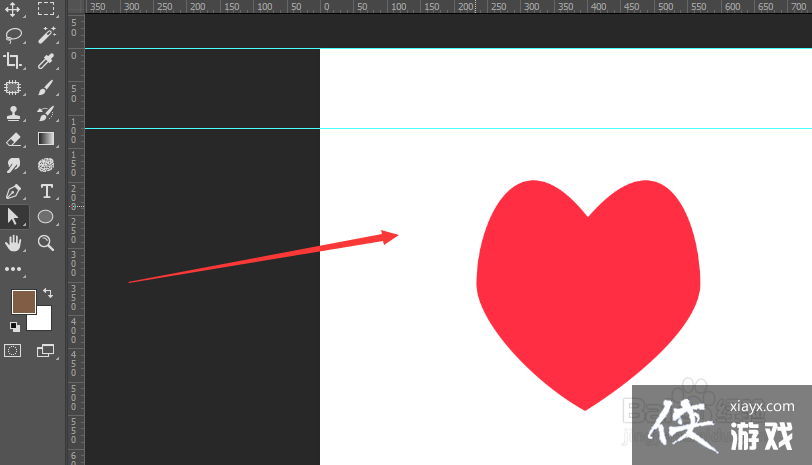
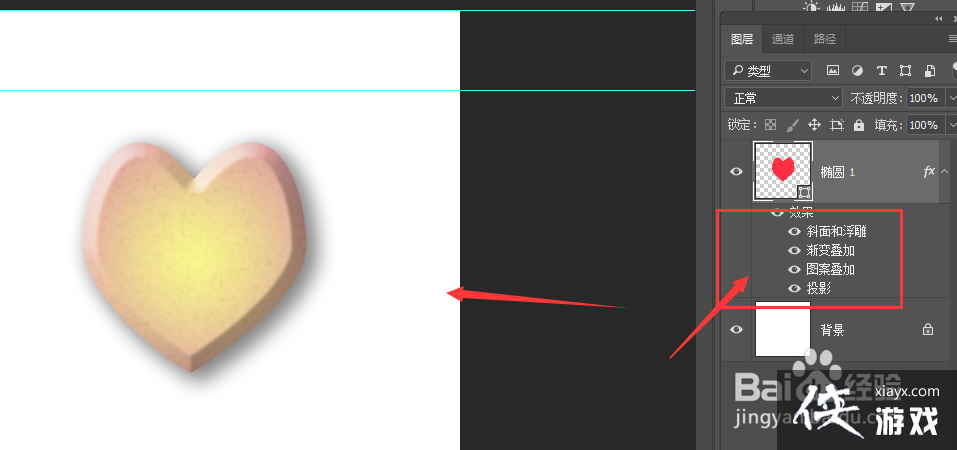
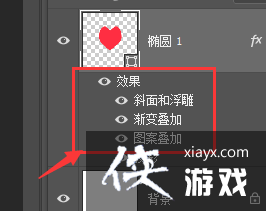
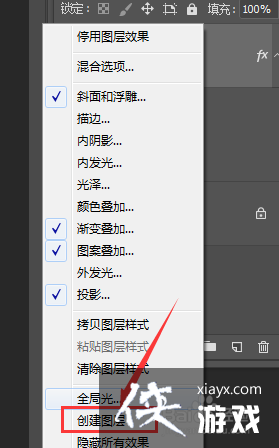
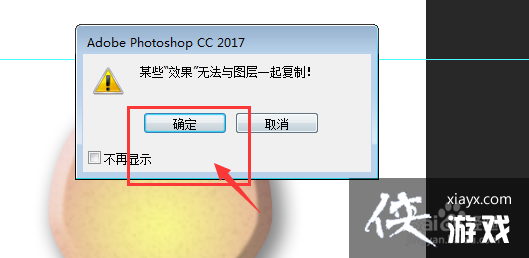
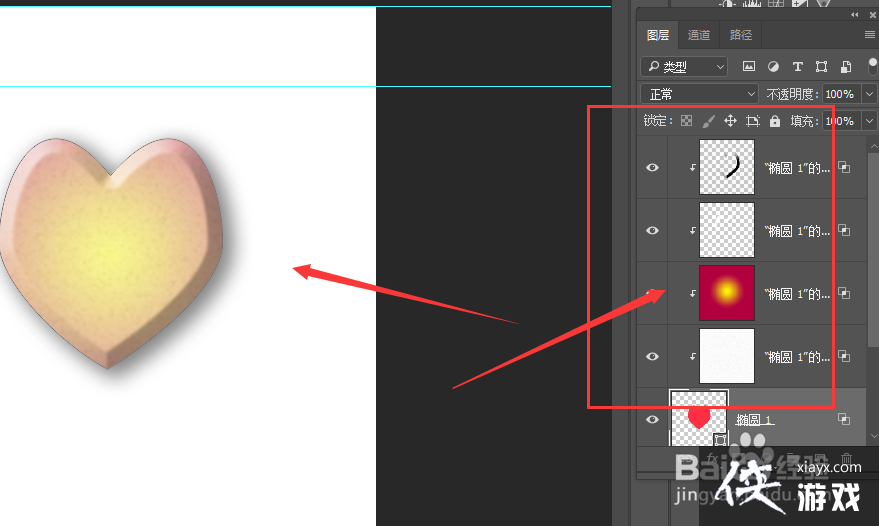
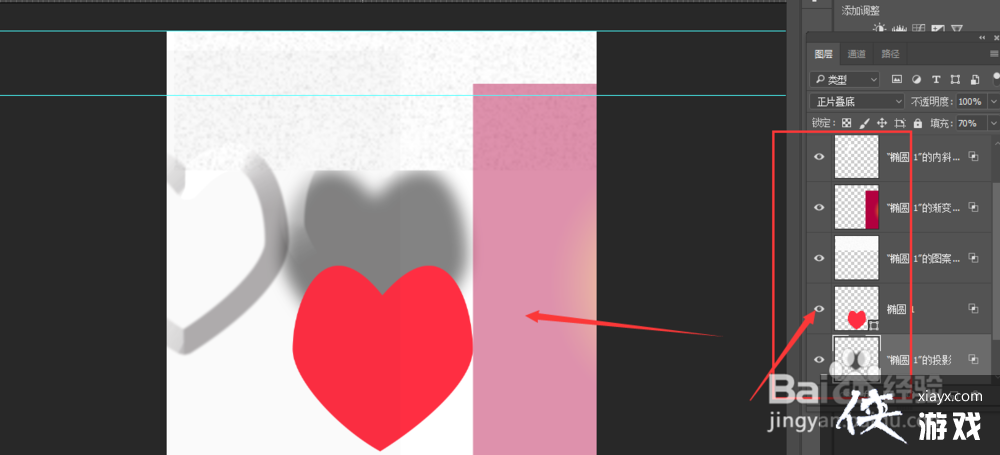
PS如何将图层样式分离作者:技术拾光时间:2023-04-27 14:29:13浏览:453 PS如何将图层样式分离 1、如图创建一个图形 2、然后对其添加上多个图层样式属性 3、如图,在图层样式中点击下右键 4、调出属性栏,在这里面选择创建图层设置,如图所示 5、在跳出属性提醒时,选择确定 6、这样就把每个图层样式作为每一个图层添加进来了,如图所示。 7、如果将其分离,就变成了如图所示的样式了,每一个图层都不同。 上一篇:《极无双2》评测:做烂了的三国题材,被它拿捏住了!下一篇:《太空行动》视觉任务玩法介绍