p5.js 像素操作入门:通过 pixels[] 数组实现图像滤镜
深入解析 p5.js 中 pixels[] 一维数组的底层排布与寻址公式,通过详细生命周期说明、数学原理解析与完整示例代码,系统讲解灰度、反色、二值化及亮度调节等基础图像滤镜的开发与性能优化。
在 p5.js 中,图像处理的核心底层是 pixels[] 数组。与常规的矢量绘图不同,操作像素可以直接深入到图像的色彩通道层面,通过改写 RGBA 数值实现自定义的滤镜效果。本文将从 pixels[] 的底层排布方式与二维到一维的寻址公式切入,剖析 loadPixels() 与 updatePixels() 的生命周期,并详细实现反色、灰度、二值化以及亮度调节四大经典滤镜。
一、理解 pixels[] 数组与一维坐标映射原理
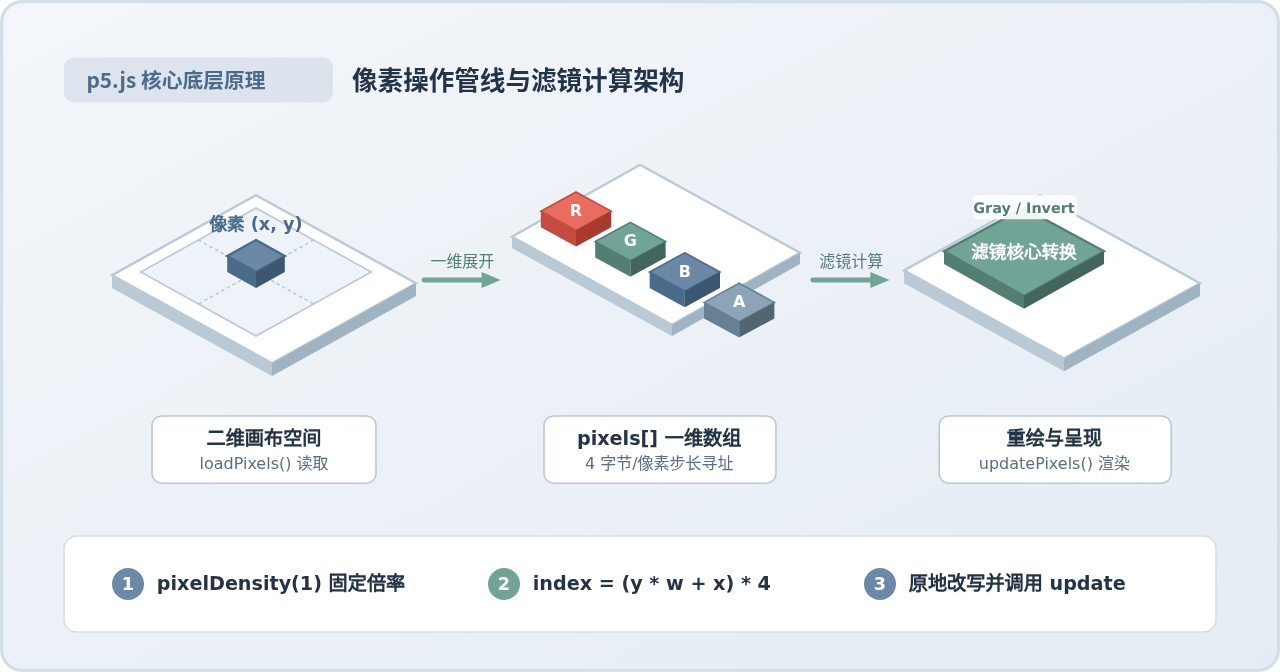
在屏幕显示与图像处理的直觉中,图片是一个具有宽度和高度的二维网格,每一个像素都有对应的平面坐标 (x, y)。但在计算机内存中,无论是 HTML5 Canvas 还是显存缓冲区,数据都以一维连续数组(Uint8ClampedArray)的形式存储。
在 p5.js 中,这个数组就是 pixels[]。更关键的是,每个像素由 4 个连续的数值构成,分别代表红(Red)、绿(Green)、蓝(Blue)和不透明度(Alpha),取值范围均为 0 到 255 的整数。因此,一个分辨率为 100×100 的画布,其 pixels[] 数组的长度并不是 10,000,而是 100 × 100 × 4 = 40,000 项。
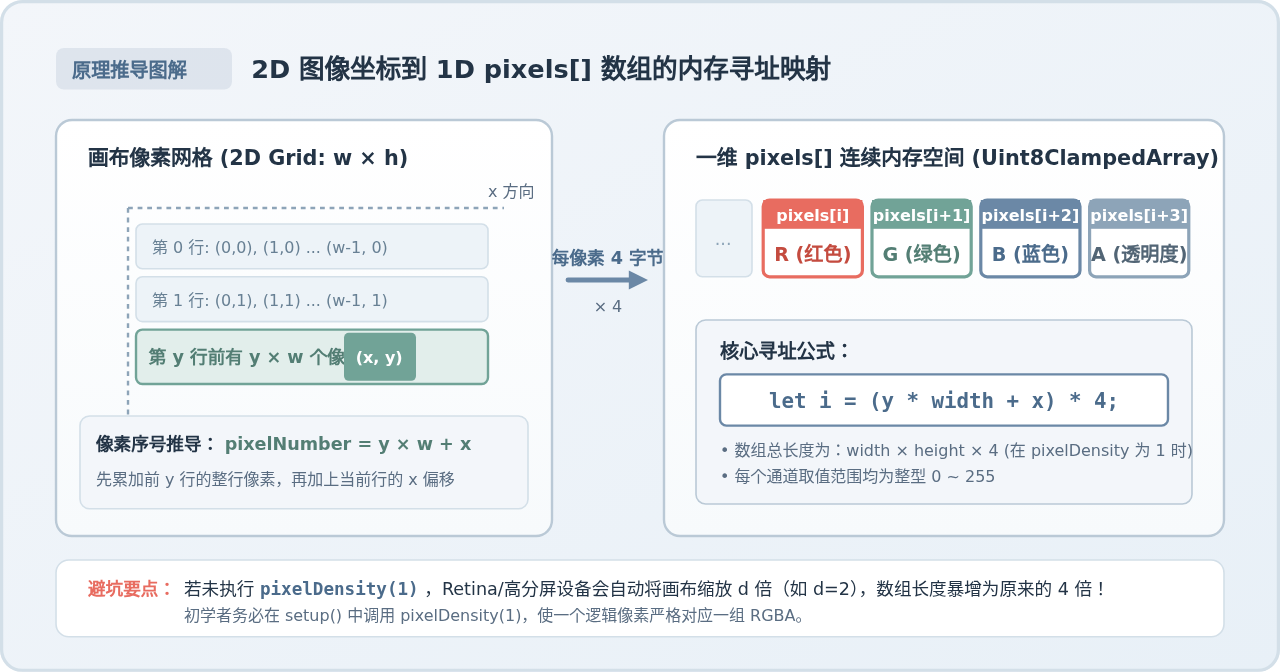
当我们在双重循环中遍历坐标 (x, y) 时,定位该像素在数组中的起始下标需要使用如下公式:
let index = (y * width + x) * 4;
let r = pixels[index];     // 红色通道值
let g = pixels[index + 1]; // 绿色通道值
let b = pixels[index + 2]; // 蓝色通道值
let a = pixels[index + 3]; // Alpha 通道值
该公式的推导逻辑非常直观:第 y 行之前一共有 y 个整行,每一行包含 width 个像素,加上当前行的 x 个像素偏移,当前像素即为整幅图的第 y * width + x 个像素。由于每个像素占用 4 个数组槽位,所以再乘以 4 即得该像素红通道在 pixels[] 中的起始索引。
二、p5.js 像素处理的标准生命周期
在 p5.js 中直接读写 pixels[] 并不能直接生效。p5.js 为了兼顾性能与跨设备一致性,制定了严格的执行生命周期。漏掉任何一步都会导致报错或画面无任何更新。
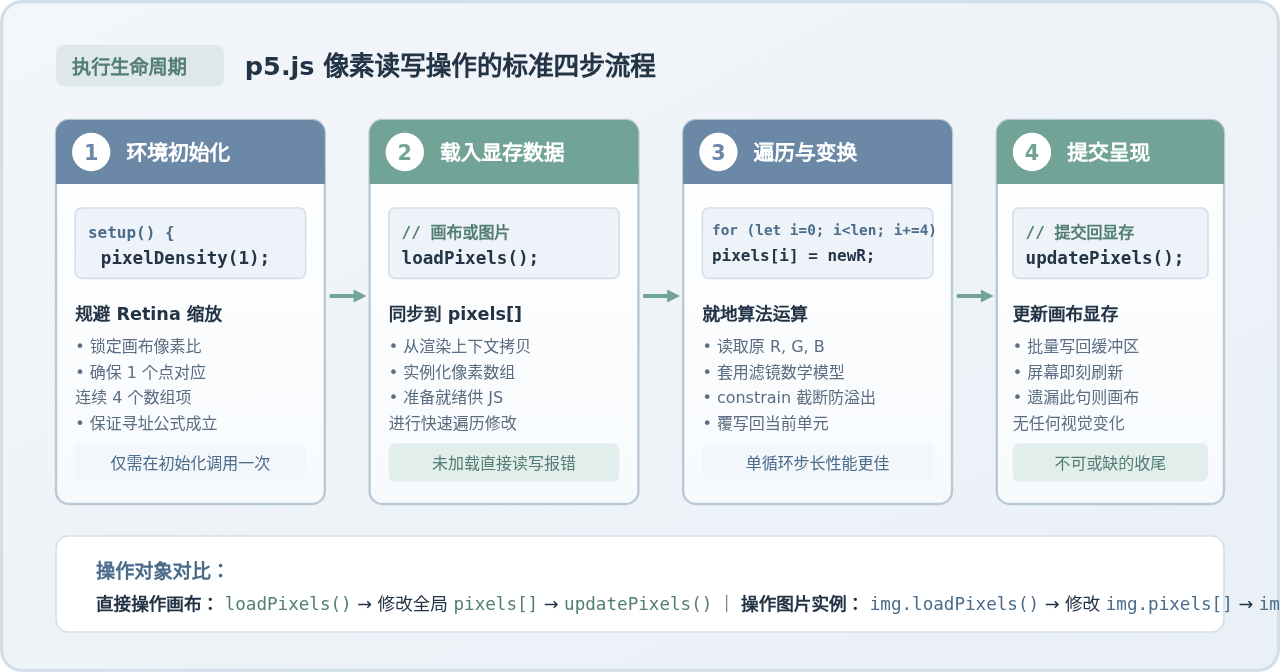
1. 锁定屏幕像素密度:pixelDensity(1)
在 Retina 屏或现代高清移动设备上,物理像素往往是 CSS 逻辑像素的 2 倍甚至 3 倍(window.devicePixelRatio > 1)。默认情况下,p5.js 会自动适配屏幕密度,导致 pixels[] 数组长度膨胀为原本的 4 倍或 9 倍,常规的 (y * width + x) * 4 寻址公式会直接错位。
因此,在编写像素级算法时,务必在 setup() 函数开头调用 pixelDensity(1),强制锁定画布的像素密度为 1:1 映射。
2. 载入像素数据:loadPixels()
loadPixels() 会将底层图形缓冲区的二进制像素流拷贝并填充到 JavaScript 可访问的 pixels[] 属性中。如果不先调用此函数直接访问 pixels,读取到的数组将是空的或未定义的。
3. 遍历计算与就地改写
在获取到数据后,就可以遍历像素数组,通过算法重新计算 R、G、B 通道,并将新数值原地覆写回 pixels[index]、pixels[index+1] 和 pixels[index+2]。通常情况下,除非需要实现抠图或渐隐,Alpha 通道 pixels[index+3] 保持为 255 即可。
4. 提交回显存渲染:updatePixels()
修改 pixels[] 只是更新了内存中的数组。只有调用 updatePixels(),p5.js 才会把修改后的数据统一写回 WebGL 或 2D Canvas 显存,使画面产生肉眼可见的变化。
三、四大常用图像滤镜的算法原理与代码实现
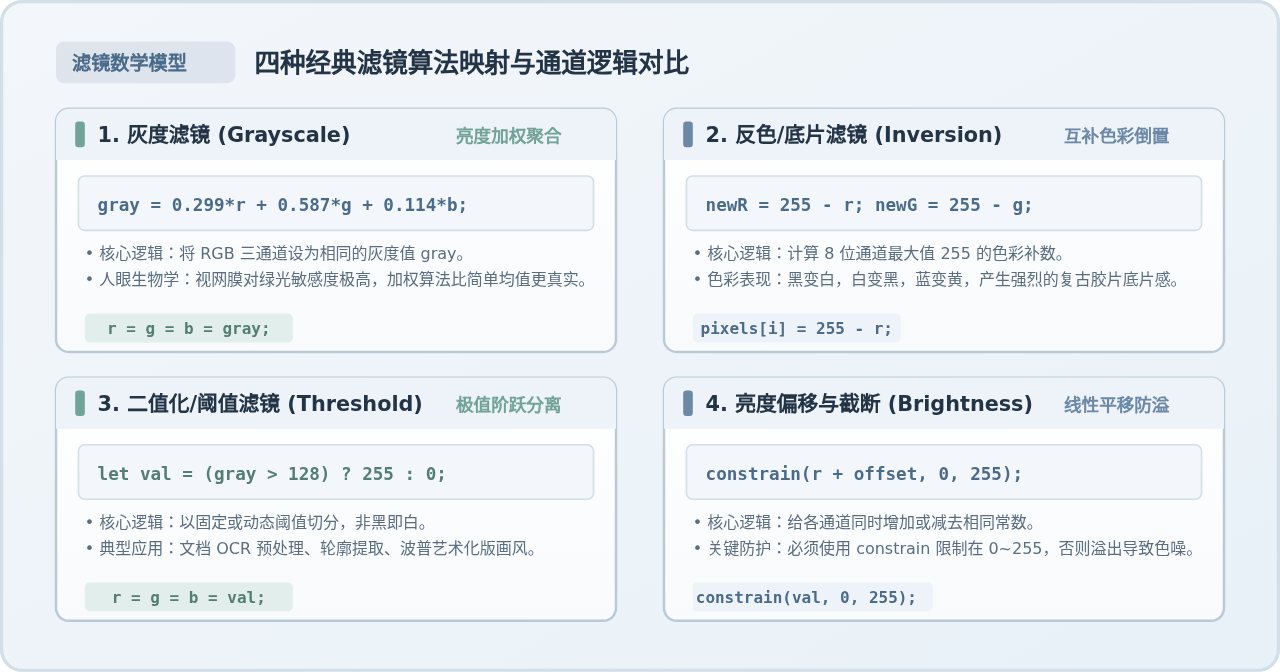
掌握了基础流程后,图像滤镜的本质就是对每一个像素的 RGB 向量应用特定的数学变换。以下是四种最经典的基础滤镜:
1. 反色滤镜(Inversion / Negative)
反色滤镜即底片效果。其原理非常简单:在 8 位色彩空间中,通道最大值为 255,用 255 减去原通道值,即可得到互补色。纯白(255, 255, 255)变为纯黑(0, 0, 0),高亮区域变成暗色阴影。
// 反色滤镜核心逻辑
function applyInvert() {
  loadPixels();
  for (let i = 0; i < pixels.length; i += 4) {
    pixels[i]     = 255 - pixels[i];     // Red
    pixels[i + 1] = 255 - pixels[i + 1]; // Green
    pixels[i + 2] = 255 - pixels[i + 2]; // Blue
  }
  updatePixels();
}
2. 灰度滤镜(Grayscale)
灰度滤镜是将彩色图像转换为黑白灰度阶梯。常见的计算方法有两种:
- 简单算术均值:
(r + g + b) / 3。算法直观,但画面视觉对比偏平淡。 - 加权亮度法(Luma):
gray = 0.299 * r + 0.587 * g + 0.114 * b。人眼视网膜对绿光敏感度极高,对蓝光敏感度较低。加权平均符合人眼的明度感受生理特征,层次更自然丰富。
// 加权灰度滤镜
function applyGrayscale() {
  loadPixels();
  for (let i = 0; i < pixels.length; i += 4) {
    let r = pixels[i];
    let g = pixels[i + 1];
    let b = pixels[i + 2];
    let gray = 0.299 * r + 0.587 * g + 0.114 * b;

    pixels[i]     = gray;
    pixels[i + 1] = gray;
    pixels[i + 2] = gray;
  }
  updatePixels();
}
3. 二值化 / 阈值滤镜(Threshold)
二值化滤镜将整张图像量化为只有纯黑和纯白两种状态。计算时先获得像素的灰度值,随后与预设的阈值 T(通常取中间值 128)比对:大于 128 赋为 255,小于等于 128 赋为 0。该滤镜常用于印章化特效、版画印刷质感以及计算机视觉的轮廓预处理。
// 阈值二值化滤镜 (阈值设为 128)
function applyThreshold(threshold = 128) {
  loadPixels();
  for (let i = 0; i < pixels.length; i += 4) {
    let r = pixels[i];
    let g = pixels[i + 1];
    let b = pixels[i + 2];
    let gray = 0.299 * r + 0.587 * g + 0.114 * b;
    let val = gray > threshold ? 255 : 0;

    pixels[i]     = val;
    pixels[i + 1] = val;
    pixels[i + 2] = val;
  }
  updatePixels();
}
4. 亮度调节滤镜(Brightness Adjustment)
亮度调节是给每个通道叠加一个固定的偏移量 offset。调亮则 offset > 0,调暗则 offset < 0。需要特别注意的是,由于数值加减可能超出 0~255 区间,必须使用 p5.js 内置的 constrain() 函数进行截断保护,否则会发生数值溢出回环,产生刺眼的异常反色噪点。
// 亮度调节滤镜 (增加 40 亮度)
function applyBrightness(offset = 40) {
  loadPixels();
  for (let i = 0; i < pixels.length; i += 4) {
    pixels[i]     = constrain(pixels[i] + offset, 0, 255);
    pixels[i + 1] = constrain(pixels[i + 1] + offset, 0, 255);
    pixels[i + 2] = constrain(pixels[i + 2] + offset, 0, 255);
  }
  updatePixels();
}
四、像素遍历优化与架构决策
在进行全图像素操作时,一张普通的 800×600 图片就包含 48 万个像素,数组长度接近 200 万项。如果不注重执行性能,程序会迅速掉帧甚至引起浏览器标签卡死。
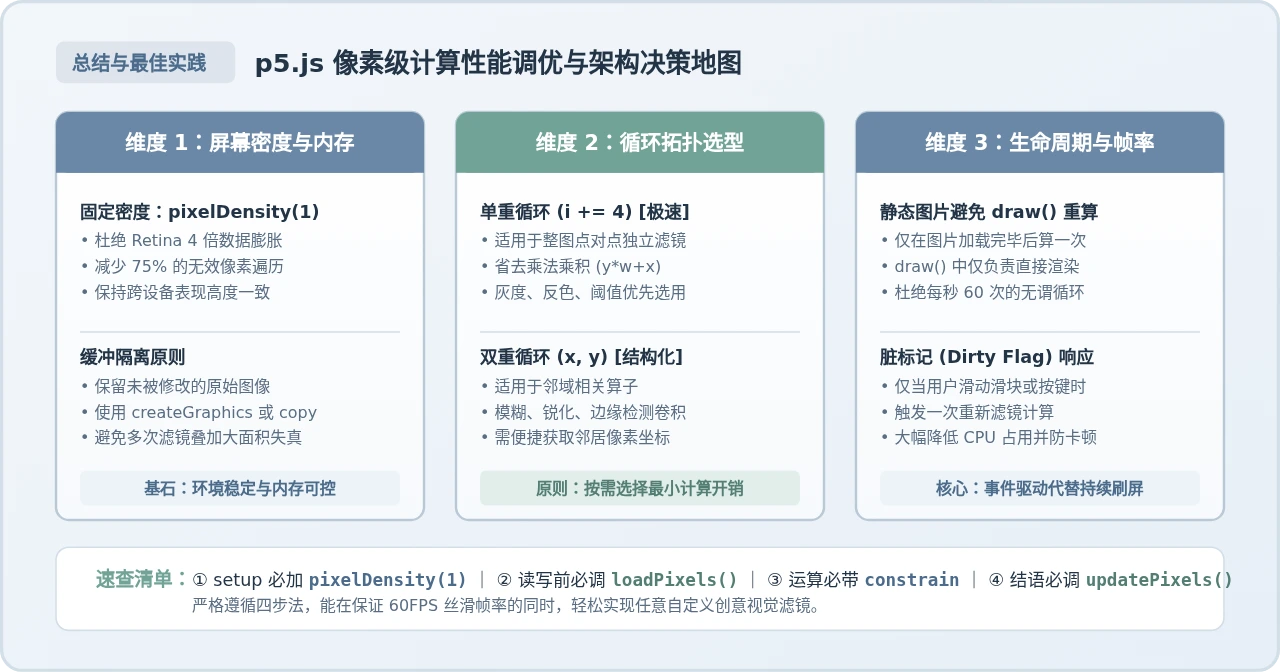
- 不要在
draw()循环内无条件重复计算静态图片:如果画面不需要每帧持续改变,仅在图片加载完成或用户交互后执行一次滤镜变换即可,draw()中只需调用image()展示。 - 优先使用单重循环跳步:点对点独立处理的滤镜(如上述四种)无需依赖周围邻居像素,直接使用
for (let i = 0; i < pixels.length; i += 4)相比嵌套的for(x) for(y)省去了数百万次y * width + x乘法运算,运行速度可提升 30%~50%。 - 保留原始只读图像副本:原地修改
img.pixels[]会永久覆盖原像素。如果希望反复调整亮度或在滤镜间来回切换,应保留一份原始的p5.Image副本,每次在副本基础上计算并输出到新图上。
五、完整可运行综合实战示例
以下是一个结构完整的 p5.js 脚本,演示了预加载图像、锁定像素比、通过键盘按键切换不同滤镜效果,并兼顾了原始图像备份防失真的最佳实践。
// 完整实战代码:多模式图像滤镜演示
let originalImg;
let displayImg;
let currentMode = "原图";

function preload() {
  // 替换为你本地的图片路径
  originalImg = loadImage("sample.jpg");
}

function setup() {
  createCanvas(600, 400);
  pixelDensity(1); // 必须在 setup 顶部调用

  // 创建可修改的显示副本
  displayImg = createImage(originalImg.width, originalImg.height);
  resetToOriginal();
}

function draw() {
  background(240);
  // 居中自适应绘制图片
  image(displayImg, 0, 0, width, height);

  // 绘制当前滤镜状态提示文本
  fill(0, 180);
  noStroke();
  rect(10, 10, 180, 32, 6);
  fill(255);
  textSize(14);
  textAlign(LEFT, CENTER);
  text("当前模式: " + currentMode, 20, 26);
}

// 恢复为原始图像副本
function resetToOriginal() {
  displayImg.copy(originalImg, 0, 0, originalImg.width, originalImg.height,
                              0, 0, originalImg.width, originalImg.height);
}

function keyPressed() {
  resetToOriginal(); // 每次切换滤镜前恢复原始像素,避免效果连续叠加破坏画质
  displayImg.loadPixels();

  if (key === '1') {
    currentMode = "原图";
  } else if (key === '2') {
    // 灰度滤镜
    currentMode = "灰度滤镜";
    for (let i = 0; i < displayImg.pixels.length; i += 4) {
      let r = displayImg.pixels[i];
      let g = displayImg.pixels[i + 1];
      let b = displayImg.pixels[i + 2];
      let gray = 0.299 * r + 0.587 * g + 0.114 * b;
      displayImg.pixels[i]     = gray;
      displayImg.pixels[i + 1] = gray;
      displayImg.pixels[i + 2] = gray;
    }
  } else if (key === '3') {
    // 反色滤镜
    currentMode = "反色滤镜";
    for (let i = 0; i < displayImg.pixels.length; i += 4) {
      displayImg.pixels[i]     = 255 - displayImg.pixels[i];
      displayImg.pixels[i + 1] = 255 - displayImg.pixels[i + 1];
      displayImg.pixels[i + 2] = 255 - displayImg.pixels[i + 2];
    }
  } else if (key === '4') {
    // 二值化阈值滤镜
    currentMode = "二值化 (阈值 128)";
    for (let i = 0; i < displayImg.pixels.length; i += 4) {
      let r = displayImg.pixels[i];
      let g = displayImg.pixels[i + 1];
      let b = displayImg.pixels[i + 2];
      let gray = 0.299 * r + 0.587 * g + 0.114 * b;
      let val = gray > 128 ? 255 : 0;
      displayImg.pixels[i]     = val;
      displayImg.pixels[i + 1] = val;
      displayImg.pixels[i + 2] = val;
    }
  } else if (key === '5') {
    // 增亮滤镜
    currentMode = "增加亮度 (+40)";
    for (let i = 0; i < displayImg.pixels.length; i += 4) {
      displayImg.pixels[i]     = constrain(displayImg.pixels[i] + 40, 0, 255);
      displayImg.pixels[i + 1] = constrain(displayImg.pixels[i + 1] + 40, 0, 255);
      displayImg.pixels[i + 2] = constrain(displayImg.pixels[i + 2] + 40, 0, 255);
    }
  }

  displayImg.updatePixels(); // 提交渲染
}
总结
使用 p5.js 的 pixels[] 数组是理解数字图像底层原理的极佳途径。只要牢记 1D 寻址公式 (y * width + x) * 4 以及 pixelDensity(1) → loadPixels() → 算法计算 → updatePixels() 的完整流水线,开发者就能够突破内置滤镜的限制,自由探索卷积模糊、色彩空间置换、边缘检测等更为复杂的图像算法。
JavaScript异步发送HTTP请求时怎么优雅地处理错误
2026-11-05 17:10:44
5款主流JS在线运行工具对比:CodePen、JSFiddle与StackBlitz怎么选
2026-11-05 17:04:04
JavaScript入门书籍避坑:这些书不适合初学者
2026-11-05 16:31:15
JS使用Math.round实现保留两位小数的原理与代码
2026-11-05 15:35:55
JavaScript 原生 Date 对象怎么实现日期加减
2026-11-05 14:30:00