网页中JS脚本不生效怎么办?排查加载顺序与路径错误
网页中JavaScript脚本未执行或无响应,最常见的原因是文件路径写错或执行时机早于DOM加载。本文结合浏览器开发者工具,分步骤排查路径寻址与加载时序问题,并提供标准规范与修复方案。
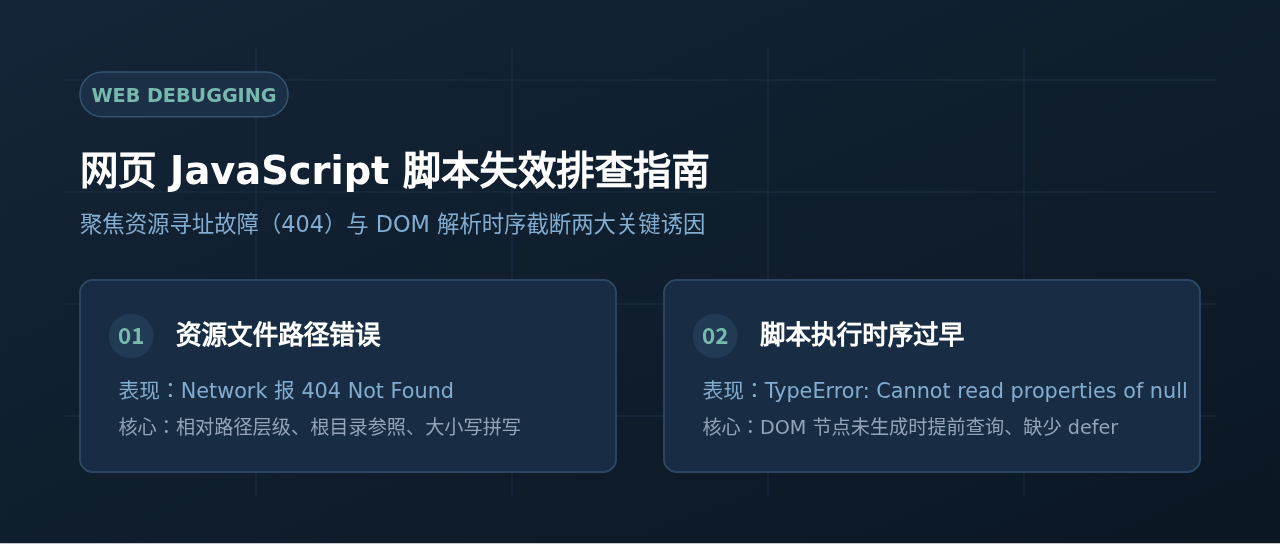
在网页开发调试过程中,很多初学者常常遇到这样的场景:在 HTML 文件中写好了 <script src="app.js"></script>,或者在标签内编写了绑定事件的代码,但在浏览器中打开页面后,点击按钮毫无反应,预期的动效或数据也没有出现。此时不要盲目重写业务逻辑代码,绝大多数“脚本毫无反应”的情况,并不是代码语法本身有严重算法问题,而是脚本根本没有被成功加载,或者在 DOM 元素还未生成之前就提前执行了。本文将围绕资源路径错误与加载时序冲突这两大高发根源,详细演示从控制台精准抓取线索到彻底修复的标准流程。
一、首要操作:使用开发者工具快速定性
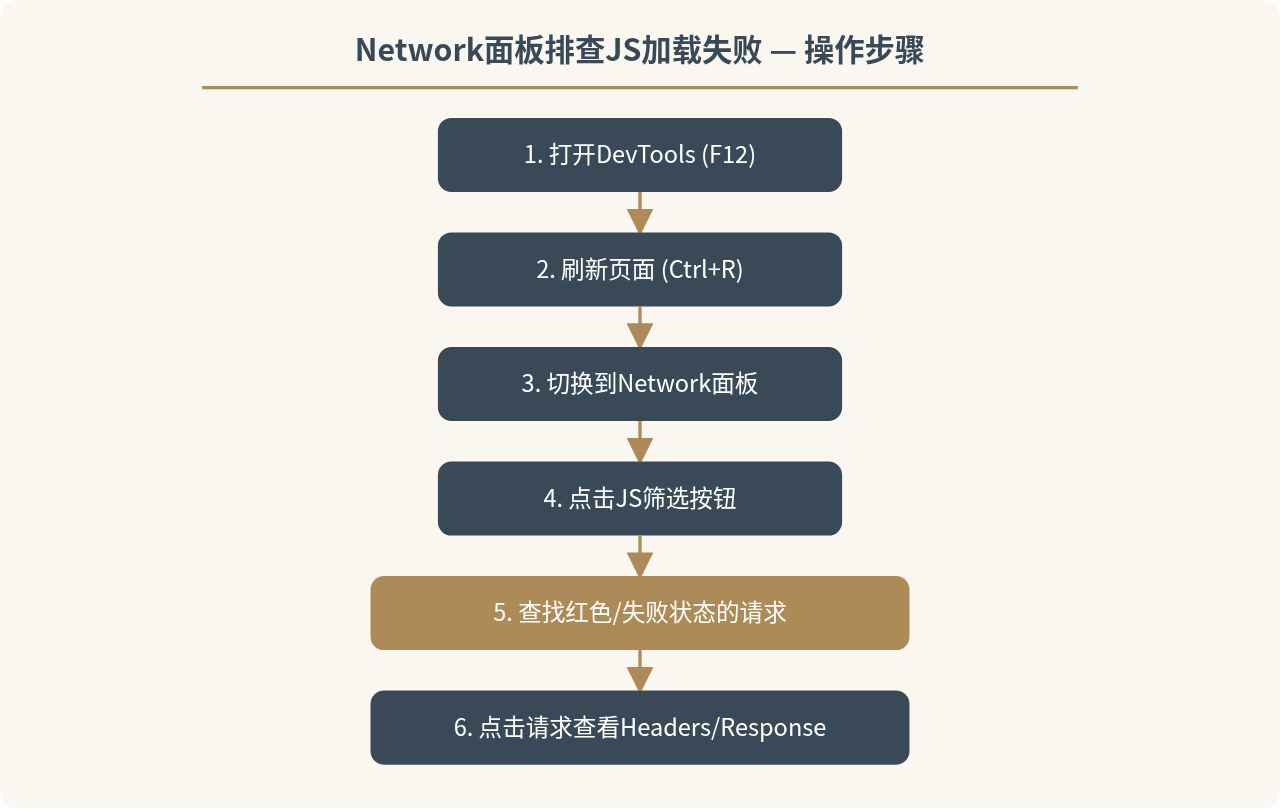
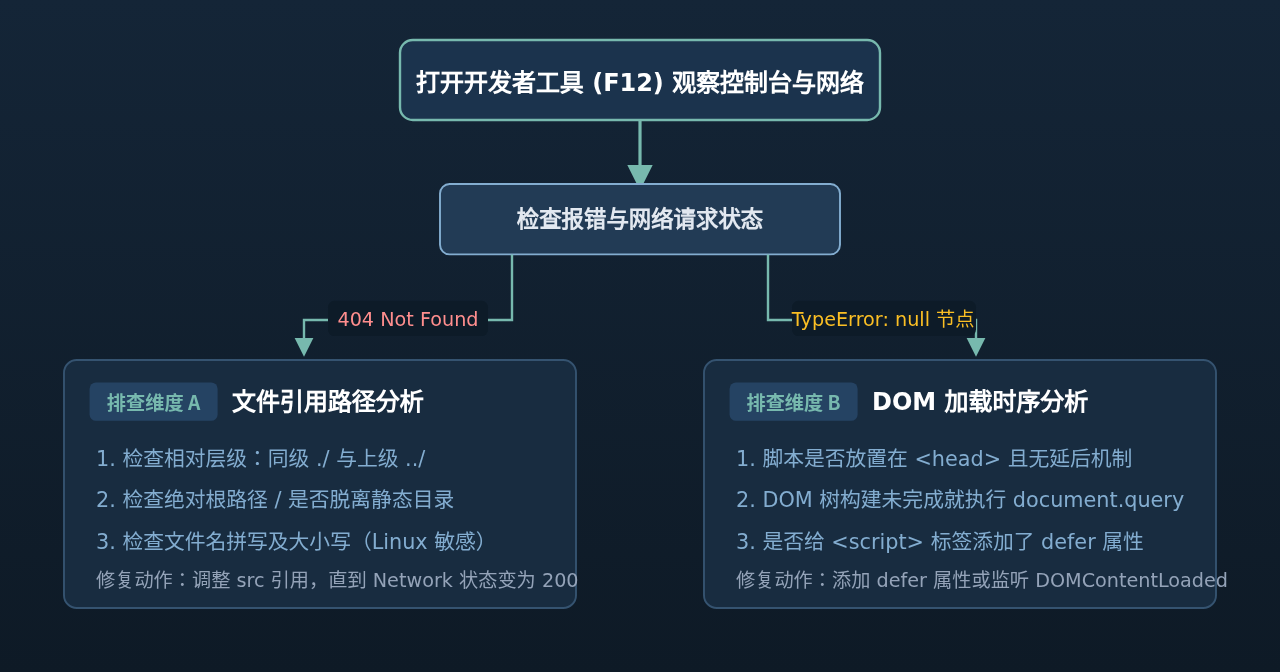
排查 JavaScript 问题的第一准则,是永远以浏览器开发者工具(F12 或 Ctrl+Shift+I / Cmd+Option+I)的真实反馈为依据,而不是凭空猜测。当脚本不生效时,直接查看两个核心面板:Console(控制台)和 Network(网络面板)。
- 查看 Console 面板:如果看到红色的错误提示,通常可以瞬间锁定方向。若出现
Failed to load resource: the server responded with a status of 404 (Not Found),说明是路径问题,文件根本没拉取到;若出现Uncaught TypeError: Cannot read properties of null (reading 'addEventListener'),说明文件已加载,但在脚本执行时尚未找到对应的 HTML 元素,属于加载顺序问题。 - 查看 Network 面板:刷新页面,在筛选器中选择“JS”。查看目标脚本名称对应的“Status(状态码)”。状态为
200表示加载成功;若状态为404或(failed),说明请求的 URL 路径有误;如果列表中完全没有该脚本名称,则说明页面甚至没有发出该请求(需检查 HTML 中的 script 标签是否存在或是否被注释)。
二、核心根源之一:脚本执行时机早于 DOM 节点创建
很多网页代码把 <script> 标签直接写在 <head> 区域,例如:
<!DOCTYPE html>
<html lang="zh-CN">
<head>
  <meta charset="UTF-8">
  <title>示例页面</title>
  <!-- 错误做法:直接放在 head 中且未做延后处理 -->
  <script src="./main.js"></script>
</head>
<body>
  <button id="submitBtn">提交数据</button>
</body>
</html>
如果在 main.js 中有如下代码:
// main.js
const btn = document.getElementById('submitBtn');
btn.addEventListener('click', () => {
  alert('点击成功!');
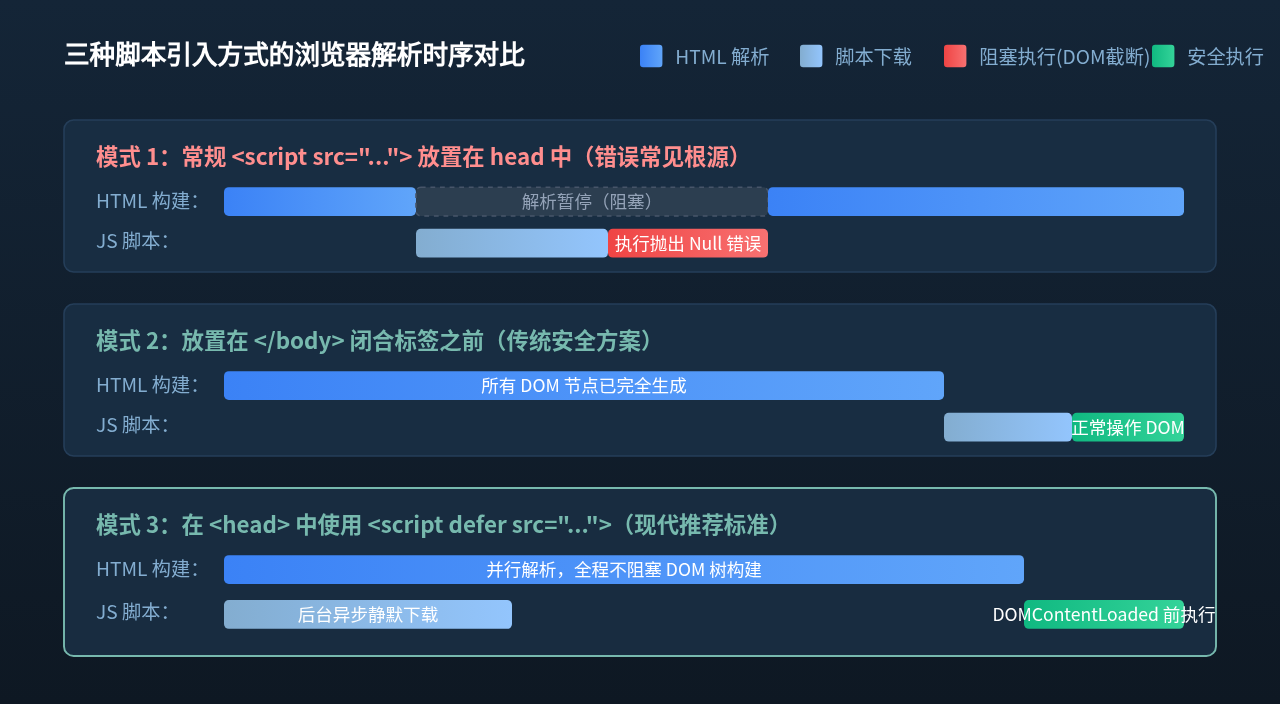
});运行结果必然是在控制台报错:Uncaught TypeError: Cannot read properties of null (reading 'addEventListener'),并且按钮无论怎么点击都不会弹窗。这是因为浏览器的 HTML 解析器是自上而下逐行解析的:
- 解析到
<head>中的<script src="./main.js">时,解析器会暂停解析下面的 HTML 标记。 - 浏览器立即下载并执行
main.js。 - 在执行时,
<body>里的<button id="submitBtn">根本还没有被浏览器读取和构建成 DOM 节点。 document.getElementById('submitBtn')返回null,紧接着对null调用方法直接引发运行时异常,导致后续代码完全终止执行。
三种解决时序问题的规范写法
方案 1(最推荐):为 script 标签添加 defer 属性
defer 告知浏览器:在后台异步下载脚本文件,但绝不要打断 HTML 文档的解析;等到整个页面的 DOM 树全部构建完毕、且在 DOMContentLoaded 事件触发前,再严格按照引入顺序依次执行脚本。
<!-- 推荐:保留在 head 中,但标记 defer -->
<script defer src="./main.js"></script>async 同样是后台下载,但它一旦下载完成就会立即暂停 HTML 解析并执行,因此执行时机完全不可控。如果脚本内需要操作 DOM,或者多个脚本之间有依赖关系,千万不要使用 async,必须使用 defer。
方案 2:将 script 标签移动到 </body> 结束标签的正上方
这是传统的兼容性做法。当浏览器解析到页面最底部的 script 时,上面的 HTML 节点已经全部建立,此时执行 DOM 查询可以安全获取到节点对象。
<body>
  <button id="submitBtn">提交数据</button>

  <!-- 移动至 body 最底部 -->
  <script src="./main.js"></script>
</body>
方案 3:在 JS 源码中监听 DOMContentLoaded 事件
如果不希望调整 HTML 结构,也可以在脚本内部包裹事件监听,确保外部 DOM 树就绪后再执行内部逻辑:
// main.js
document.addEventListener('DOMContentLoaded', () => {
  const btn = document.getElementById('submitBtn');
  btn.addEventListener('click', () => {
    alert('点击成功!');
  });
});
三、核心根源之二:文件引用路径错误与寻址陷阱
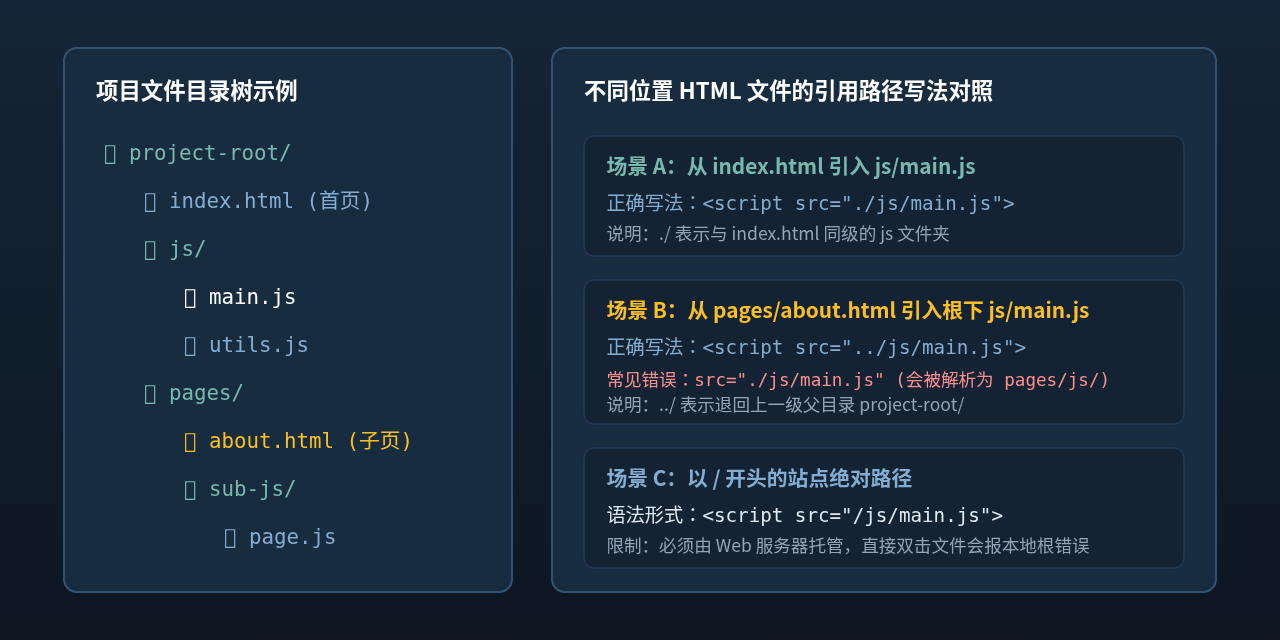
如果在 Network 面板中看到目标 JS 文件的状态码是 404 Not Found,或者本地直接双击打开文件时控制台提示 net::ERR_FILE_NOT_FOUND,则表明是路径错误,浏览器根本没有找到该文件。
路径错误的四大典型误区与核对清单
| 错误写法 / 现象 | 根本原因 | 正确修复方案 |
|---|---|---|
src="js/main.js"在子页面 404 |
子页面(如 pages/about.html)若不加 ../,浏览器会在 pages/js/ 中寻找,导致寻址偏移。 |
子页面引用上级目录资源使用相对回退:src="../js/main.js" |
src="/js/main.js"在双击打开时报错 |
本地以 file:/// 协议双击打开 HTML 时,开头的斜杠 / 会指向整个硬盘的根分区(如 C 盘或 Mac 根目录),而非项目根目录。 |
开发时推荐使用本地简易服务器托管(如 VS Code Live Server),或在离线调试时改用显式相对路径 ./。 |
| 本地 Windows 正常,部署到 Linux 服务器 404 | Windows 和 macOS 默认文件系统对大小写不敏感,而 Linux 服务器严格区分大小写(Main.js 与 main.js 是两个不同文件)。 |
严格统一代码与文件名大小写,统一推荐全小写下划线或中划线规范(如 app-main.js)。 |
页面设置了 <base href="..."> |
HTML 的 <head> 中若存在 base 标签,页面上所有相对路径都将以 base 指定的 URL 为基准,不再以当前文件位置计算。 |
检查 head 中是否有多余的 base 标签,或根据 base 规则重新校正路径。 |
在 Chrome 开发者工具的 Network 面板中,不要只看文件名,直接右键点击报错的请求项,选择 Copy -> Copy link address,将其粘贴到文本编辑器中,对比该完整 URL 与你本地服务器实际的文件组织路径,即可立刻看出是哪一层目录算错或拼错。
四、综合重构示例:从报错代码到健壮代码
为了直观说明整改过程,我们来看一段典型的存在双重隐患的网页代码,以及如何将其重构为标准规范代码。
1. 存在隐患的初始代码
<!-- 存在隐患的 index.html -->
<!DOCTYPE html>
<html>
<head>
  <meta charset="UTF-8">
  <title>用户面板</title>
  <!-- 隐患 1:在 head 中直接同步引入,执行时页面 DOM 还没生成 -->
  <!-- 隐患 2:引用路径缺少明确基准,子目录复制该段代码极易发生 404 -->
  <script src="js/panel.js"></script>
</head>
<body>
  <div class="container">
    <button id="refreshDataBtn">刷新数据</button>
    <div id="dataList"></div>
  </div>
</body>
</html>
对应的 panel.js:
// panel.js (未经保护的代码)
const refreshBtn = document.getElementById('refreshDataBtn');
const list = document.getElementById('dataList');

// 若直接执行,此时 refreshBtn 为 null,下面这行直接崩溃:
refreshBtn.onclick = function() {
  list.innerHTML = '<p>数据已更新</p>';
};
2. 经过规范化重构后的代码
在 HTML 侧,通过使用 defer 确保脚本异步下载并在 DOM 解析完成后安全触发;同时使用标准化的路径组织;在 JS 侧增加必要的空值校验(防御性编程):
<!-- 规范化的 index.html -->
<!DOCTYPE html>
<html lang="zh-CN">
<head>
  <meta charset="UTF-8">
  <meta name="viewport" content="width=device-width, initial-scale=1.0">
  <title>用户面板</title>
  <!-- 使用 defer:既能在 HTML 解析初期尽早发起网络下载,又确保 DOM 就绪后才执行 -->
  <script defer src="./js/panel.js"></script>
</head>
<body>
  <div class="container">
    <button id="refreshDataBtn">刷新数据</button>
    <div id="dataList"></div>
  </div>
</body>
</html>
重构后的 panel.js:
// panel.js (具备防御性与完备逻辑的代码)
function initPanel() {
  const refreshBtn = document.getElementById('refreshDataBtn');
  const list = document.getElementById('dataList');

  // 防御性判断:检查目标 DOM 节点是否存在
  if (!refreshBtn || !list) {
    console.warn('[panel.js] 未在当前页面中找到必要的 DOM 容器节点');
    return;
  }

  // 使用标准的 addEventListener 代替 on-event 覆盖赋值
  refreshBtn.addEventListener('click', () => {
    list.innerHTML = '<p>数据已更新</p>';
  });
}

// 双重保险:如果未使用 defer,监听 DOM 树就绪事件;如果使用了 defer,直接执行亦安全
if (document.readyState === 'loading') {
  document.addEventListener('DOMContentLoaded', initPanel);
} else {
  initPanel();
}
五、全流程排查验证与防错清单
在日常开发与部署时,建议遵循以下标准检查表对网页脚本进行验证,以防上线后由于环境差异产生意外不生效:
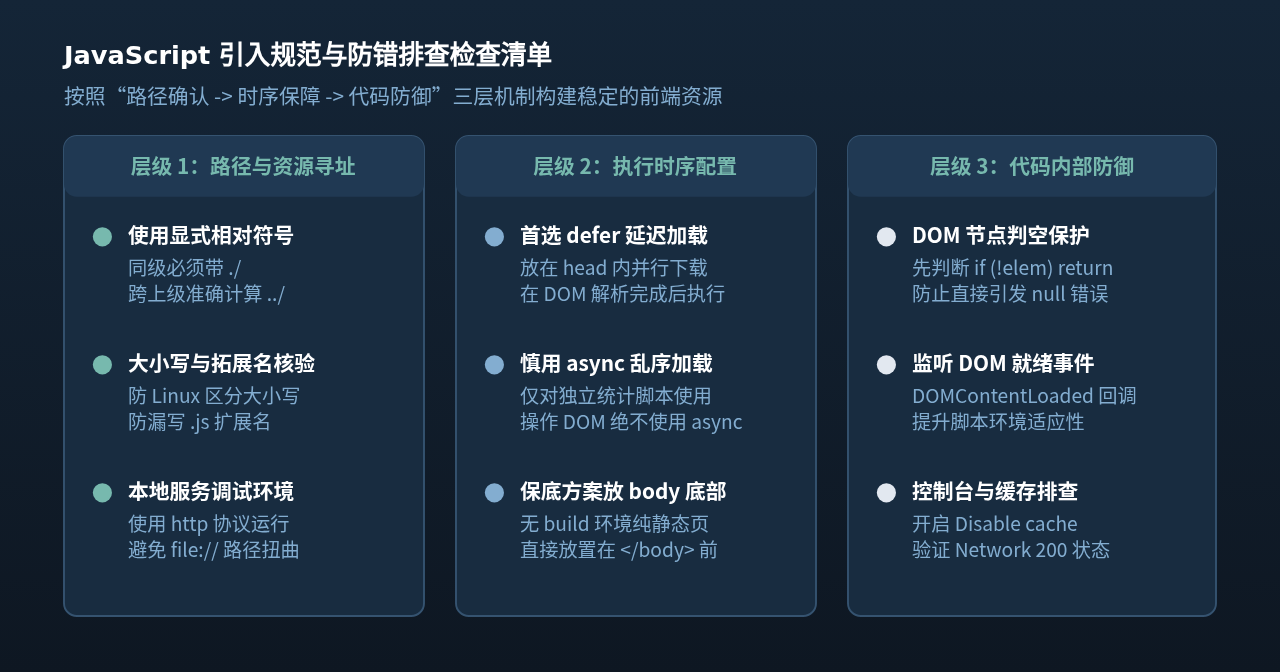
排查结论与实践总结
当页面中的 JavaScript 代码不生效时,排查的重点不在于盲目改写业务算法,而在于厘清浏览器何时拿到文件以及何时执行指令:
- 先看 Network 选项卡:如果目标 JS 请求不是 200,重点核实相对路径的回退层级、拼写大小写以及本地与服务器的根目录映射差异。
- 再看 Console 选项卡:如果报错包含
null或undefined属性读取失败,重点排查脚本是否执行过早。将脚本标签添加defer属性或移至</body>之前即可彻底解决。 - 在日常开发中,优先采用
<script defer src="./path/to/script.js"></script>放入<head>,并配合代码内部的节点存在性校验,便能从根本上杜绝绝大多数“脚本毫无反应”的问题。
什么时候该用JS构造器:与工厂模式、字面量的选择对比
2026-11-05 16:18:22
推荐几款轻量级JS照片墙开源库及对比
2026-11-05 15:56:19
JavaScript递归写法有哪些常见陷阱及避免方法
2026-11-05 14:53:38
JS数组浅拷贝与深拷贝怎么选?场景与方法总结
2026-11-05 14:41:02
p5.js 中 setup() 和 draw() 函数的执行机制详解
2026-11-05 12:32:38