

Node.js使用Express创建Web项目详细教程
本文详细介绍在Node.js环境下使用Express框架创建Web项目的完整流程。内容涵盖Node.js与Express的全局安装、项目初始化、模板引擎(Jade/EJS/HTML)的配置与切换、依赖包安装以及服务启动。此外,还讲解了如何利用nodemon实现代码修改后的服务自动重启,提升开发效率。
前言:若对Node.js尚不熟悉,建议先阅读相关介绍文章,如《Node.js 究竟是什么?》,以了解其基本概念。
安装Node.js与Express
一、安装Node.js
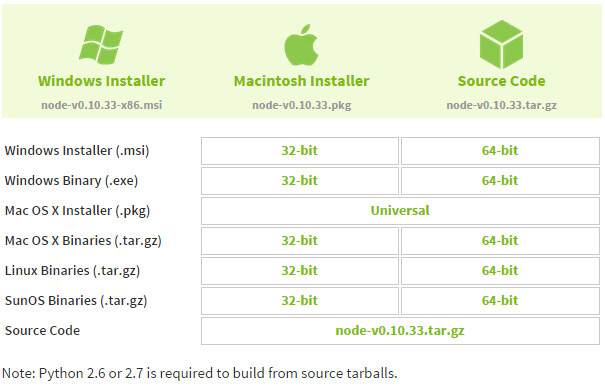
1. 访问Node.js官方网站,下载并安装对应版本的Node.js。
2. 打开命令行工具(如cmd),输入相关命令以查看已安装的node及npm版本信息。
node -vnpm -v
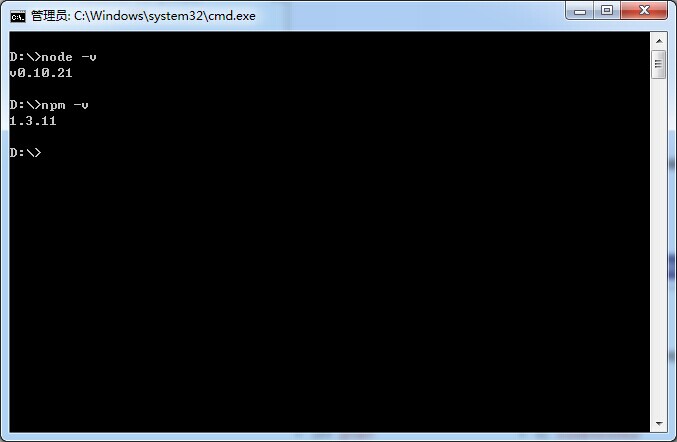
npm是Node.js安装完成后自带的包管理工具,用于管理项目依赖。
二、安装Express
Express是Node.js平台上最流行的Web应用开发框架,广泛用于构建Web应用。
1. 全局安装Express框架。
npm install -g express
在Windows 7系统中,全局安装的Express文件通常位于C:\Users\Administrator\AppData\Roaming\npm\node_modules目录下。
2. 全局安装Express命令行工具。
npm install -g express-generator
注意:在Express 4.x及更高版本中,命令行工具已从主包中分离,需单独安装。
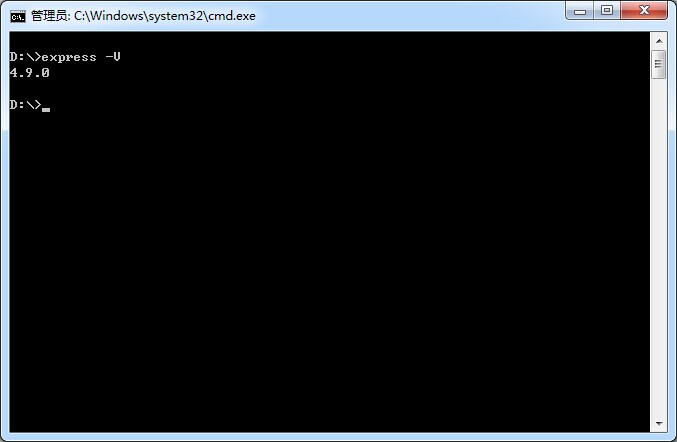
3. 检查Express的版本信息。
express -V
4. 更新已安装的Express框架至最新版本。
npm update -g express
创建Express项目
三、使用Express创建项目
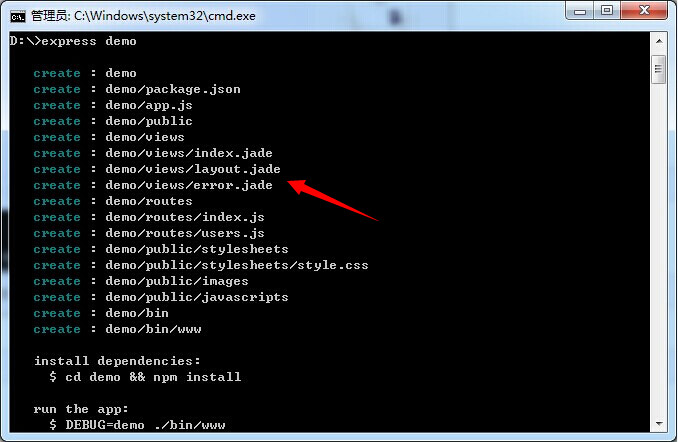
1. 初始化项目。
express APP_NAME
Express默认使用Jade作为模板引擎,生成的模板文件后缀为.jade。Jade语法与HTML差异较大,且对代码缩进有严格要求。
2. 使用EJS模板引擎创建项目。
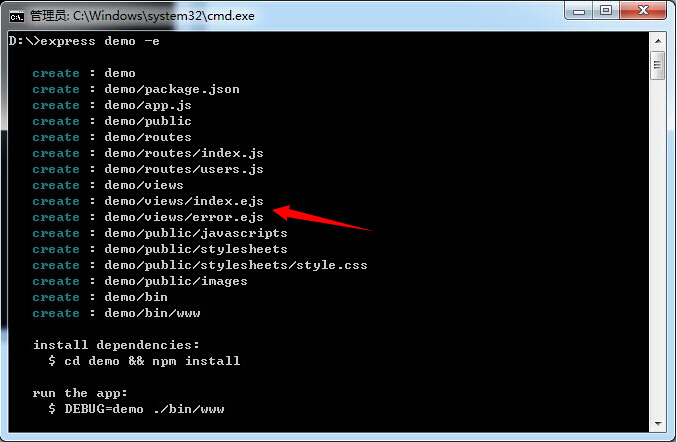
express APP_NAME -e
在创建项目命令后添加-e参数,生成的模板文件后缀将为.ejs。EJS语法与HTML相似,更易上手。
3. 将模板文件后缀改为HTML。
若希望模板文件后缀为.html(通常为了视觉美观或兼容性),在手动将.ejs重命名为.html后,还需修改app.js配置文件。
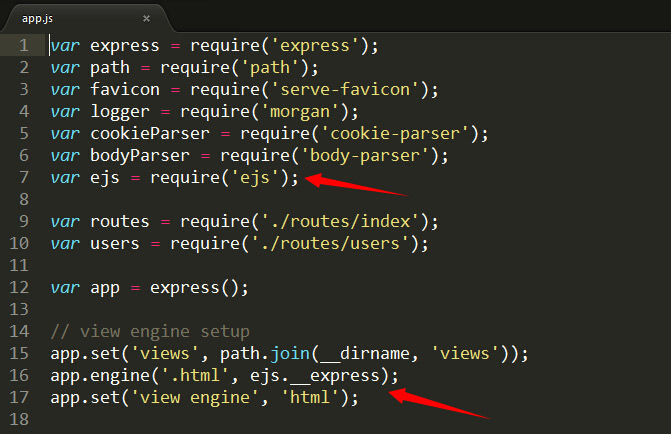
var ejs = require('ejs');

app.engine('.html', ejs.__express);
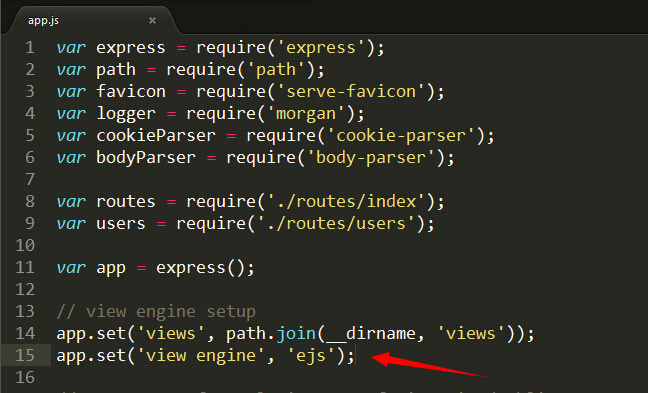
app.set('view engine', 'html');  //app.set('view engine', 'ejs');
原配置代码片段如下:
修改后的配置代码片段如下:
4. 安装项目依赖包。
进入项目根目录,执行以下命令:
npm install
该命令会读取package.json文件中记录的依赖项,并将其下载到node_modules文件夹中。
提示:如需了解更多npm命令,请参考npm常用命令集合文档。
启动与配置服务
四、启动服务
1. 启动Web服务。
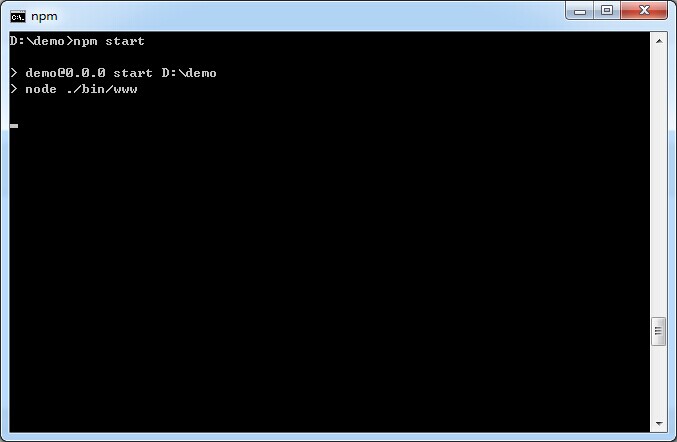
npm start
服务监听bin/www文件,默认端口为3000。如需更改端口,可直接在www文件中进行修改。
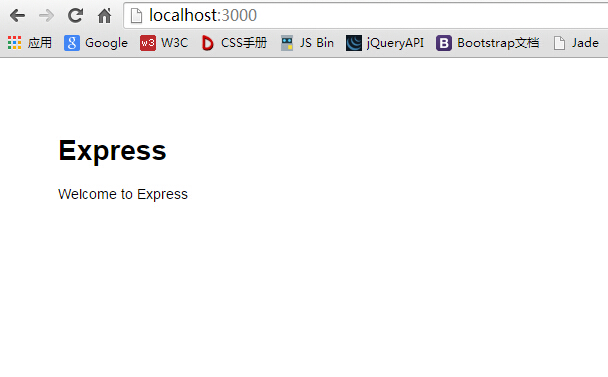
2. 打开浏览器,访问localhost:3000以查看项目运行效果。
3. 配置服务自动重启。
查看package.json文件可知,启动服务的命令为node。
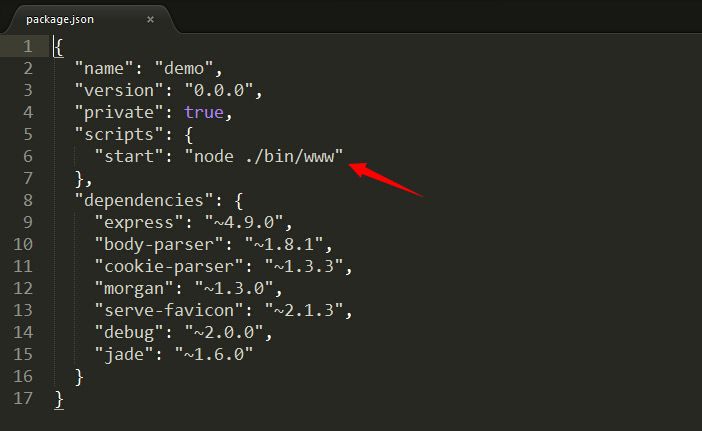
使用node直接监听会导致每次代码修改后需手动重启服务。为解决此问题,可使用nodemon工具实现自动重启。
npm install -g nodemon
可通过以下命令查看nodemon的版本信息。
nodemon -v
将package.json文件中的启动脚本修改为:
"start": "nodemon ./bin/www"
重新执行启动命令:
npm start
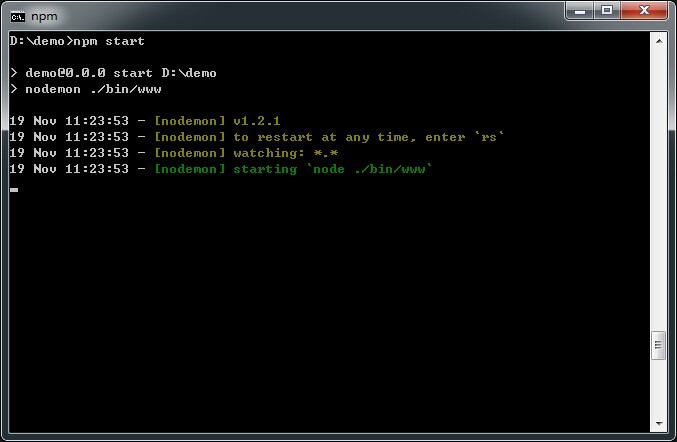
完成上述配置后,即可进行后续的开发工作。
Java和JavaScript应用场景对比:企业级后端 vs Web前端与Node.js
2026-11-04 16:42:01
JavaScript模块化开发入门:CommonJS与ES Module的区别
2026-11-03 23:31:34
怎么创建并运行第一个js文件
2026-11-03 21:49:02
JavaScript运行环境怎么搭建?Node.js官方下载与安装教程
2026-11-03 20:03:04
NestJS 集成 TypeORM 或 Prisma 实现数据库持久化操作
2026-11-03 18:56:13