

基于JavaScript实现焦点图轮播效果
本文详细解析如何使用JavaScript实现焦点图轮播效果。从HTML结构搭建、CSS样式布局到JS交互逻辑,逐步讲解图片切换动画、箭头与按钮控制及自动播放功能的实现方法,包含完整代码示例与技术要点。
引言
无论是高校网站还是电商页面,焦点图的切换与轮播功能几乎是必不可少的应用组件。本文旨在记录实现焦点图轮播的技术关键点,方便日后查阅与参考。
结构层(HTML)
一、结构层(HTML)
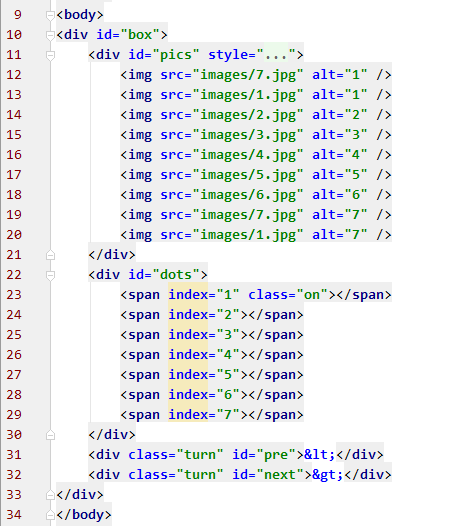
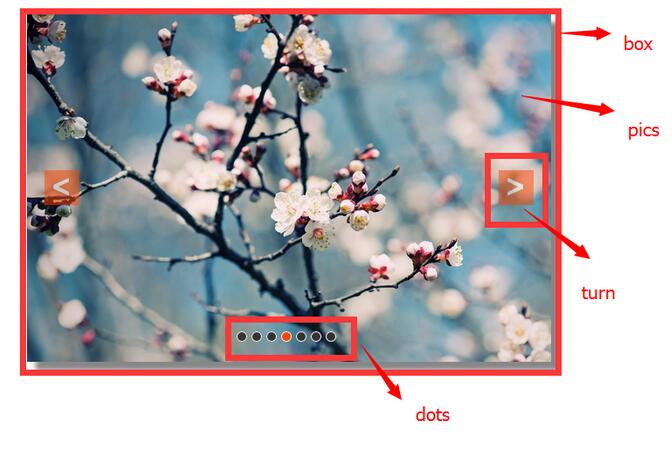
焦点图的HTML结构相对简洁,主要包含一个父容器(id为box),内部嵌套三个子容器:分别用于存放图片(id为pics)、底部导航按钮(id为dots)以及左右切换箭头(class为turn)。添加基础样式后的布局效果如图二所示。
表示层(CSS)
二、表示层(CSS)
页面的视觉呈现与风格控制依赖于CSS。为便于叙述,下文将直接使用id选择器名称或类选择器名称来指代各个div模块。
1.box
box作为父容器,决定了焦点图在网页中的直观展示区域,其宽高应与显示的图片尺寸一致。示例中将图片设置为宽600px、高400px,父容器box居中显示并添加了阴影效果。样式可根据个人喜好调整,但必须隐藏溢出内容(overflow: hidden),并将定位设置为相对定位(position: relative),以确保子容器的绝对定位准确无误。
#box{
 width: 600px;
 height: 400px;
 margin-top: 100px;
 margin-left: auto;
 margin-right: auto;
 overflow: hidden;
 position: relative;
 box-shadow: 10px 10px 5px #888;
}
2.pics
pics容器用于放置图片序列。由于实现的是左右切换功能,其高度保持为单张图片的高度,而宽度则等于(展示图片数量+2)乘以图片宽度,具体原因将在行为层部分说明。
另外需要注意的是,从展示效果来看,pics位于左右切换箭头和底部切换按钮的下层,因此需要将其z-index设置为1。
#pics{
 width: 5400px;
 height: 400px;
 position: absolute;
 z-index: 1;
}
3.dots
dots的z-index设置为2,使其显示在上层;定位为绝对定位;其他样式可根据喜好自定义。此处设置了鼠标悬停时的样式,以及配合JS代码在图片位置改变时切换的激活样式(class为on)。
#dots{
 width: 120px;
 height: 10px;
 position: absolute;
 bottom: 25px;
 left: 40%;
 z-index: 2;
}

#dots span{
 width: 10px;
 height: 10px;
 float: left;
 margin-right: 5px;
 background: #333;
 border: solid 1px #FFF;
 border-radius: 50%;
 cursor: pointer;
}

#dots .on{background: orangered;}
#dots span:hover{background: orangered;}
4.turn
左右箭头的关键样式与dots类似,其他部分可自定义。这里设置了当鼠标滑过box容器时才显示箭头的效果。
.turn{
 width: 40px;
 height: 40px;
 color: #fff;
 background: orangered;
 line-height: 39px;
 text-align: center;
 font-size: 36px;
 font-weight: bold;
 opacity: 0.5;
 position: absolute;
 top: 180px;
 display: none;
 z-index: 2;
 cursor: pointer;
}
.turn:hover{opacity: 0.8;}
#box:hover .turn{display: block;}
至此,页面的样式与布局已完成,但行为层中方法与功能的实现才是核心重点。
行为层(JavaScript)
三、行为层(JavaScript)
在定义具体函数之前,先在全局作用域中获取页面所需的DOM节点。
var box = document.getElementById('box');
var pics = document.getElementById('pics');
var dots = document.getElementById('dots').getElementsByTagName('span');
var pre = document.getElementById('pre');
var next = document.getElementById('next');
1.图片切换动画
轮播图的核心方法在于图片的切换动画。该函数的关键点在于接收一个位移量offset,通过改变pics相对于box的left值,从而控制显示的图片。
此前CSS设置box的宽度为600px,而pics的宽度为5400px。由于box设置了溢出隐藏,页面初始只显示一张图片;通过接收具体的位移量offset并改变left值(加上或减去n个图片宽度),即可切换显示的图片。
此外还需解决两个问题:若不设置图片切换速度,图片会瞬间变换,缺乏过渡效果;若频繁快速点击切换,会消耗过多内存导致页面卡顿,甚至出现前一张图片未切换完就强制显示下一张的情况。因此,需要对图片切换添加速度控制,并设置状态标志,确保当前图片未切换完成时禁止其他切换操作。
//图片切换函数
 function turn(offset){
 turned = true; //切换允许标志,在全局作用域中定义,true表示关闭允许切换
 var new_left = parseInt(pics.style.left) + offset; //最后left值
 var total_time = 300; //位移总时间
 var interval = 10; //每次位移间隔时间
 var speed = offset/(total_time/interval); //位移速度——每次位移量

 function go(){
 if((speed < 0 && parseInt(pics.style.left) > new_left) || (speed > 0 && parseInt(pics.style.left) < new_left)){ //右切||左切
 pics.style.left = parseInt(pics.style.left) + speed +'px';
 setTimeout(go,interval);
 }else{
 turned = false; //已切换完毕,开启允许切换
 pics.style.left = new_left +'px';
 if( new_left < -4200){
  pics.style.left = -600 +'px';
 }
 else if( new_left > -600){
  pics.style.left = -4200 +'px';
 }
 }
 }
 go();
 }
2.箭头切换
在图片切换函数turn()的基础上传入参数。由于是左右切换,每次直接传入一个图片宽度的值。向右切换时传入-600,向左切换时传入600。
这里需要注意图片与底部按钮的同步更新,到达最后一张或第一张时的参数重置,以及是否允许切换的状态判断。
//箭头切换实现
 next.onclick = function(){
 if(index == 7){
 index = 1;
 }else{
 index += 1;
 }
 show_dots();
 if(!turned){
 turn(-600);
 }
 };
 pre.onclick = function(){
 if(index == 1){
 index = 7;
 }else{
 index -= 1;
 }
 show_dots();
 if(!turned){
 turn(600);
 }
 };
3.底部按钮实现
按钮与箭头的区别在于,点击按钮可以切换到任意一张图片。因此在调用切换函数turn()之前,需要先计算目标位移量。同时,别忘了更新按钮对应的激活样式。
//按钮切换样式
 function show_dots(){
 for(var i = 0; i < dots.length; i++){
 if(dots[i].className == 'on'){
 dots[i].className = '';
 break;
 }
 }
 dots[index - 1].className = 'on';
 }
 //按钮切换实现
 for(var i = 0; i < dots.length; i++){
 dots[i].onclick= function(){
 if(this.className == 'on'){
 return;
 }
 var my_index = parseInt(this.getAttribute('index')); //注意! index是自定义属性
 var offset = -600 * (my_index - index);         //计算切换位移量

 if(!turned){
 turn(offset);
 }
 index = my_index;
 show_dots();
 }
 }
4. 自动播放
自动播放功能主要涉及定时器的设置与清除,此处不再赘述。
//定时动画
 function play(){
 time = setInterval(function(){
 next.onclick();
 },3000);
 }
 //动画停止
 function stop(){clearInterval(time);}

 play();
 box.onmouseover = stop;
 box.onmouseout = play;
最后附上demo演示和源码链接:demo、源码。
以上就是本文的全部内容,希望对大家的学习有所帮助,也希望大家多多支持本站。
JavaScript闭包与类(Class)的区别及适用场景对比
2026-11-05 15:48:57
JavaScript入门要学ES6吗?let与箭头函数等新特性解析
2026-11-05 14:49:16
JavaScript 8种数据类型详解:基本类型与引用类型的区别
2026-11-05 14:25:15
怎么在JavaScript中使用async/await优化Ajax异步流程
2026-11-05 13:56:15
JavaScript replace回调函数实现动态正则替换逻辑
2026-11-05 13:52:13