JavaScript控制台输出中文乱码怎么办?UTF-8编码设置与排查步骤
深入分析JavaScript在浏览器开发者工具与Node.js命令行终端中输出中文乱码的根本原因,提供涵盖源文件编码、HTML字符集声明、HTTP响应头及终端代码页的一整套排查与配置步骤。
<meta charset="UTF-8">或HTTP响应头未指定字符集;在Node.js及终端环境中,通常是Windows控制台默认活动代码页(如GBK 936)与Node.js的UTF-8字节流冲突。只需按照“源文件编码 → 传输与上下文声明 → 终端解析环境”三层排查,即可彻底解决乱码。
很多开发者在编写JavaScript时,会突然发现console.log('测试中文')在控制台输出了一串类似测试ä¸æ–‡的符号,或者直接变成了黑色菱形带问号的乱码以及成对出现的锟斤拷。面对乱码,盲目复制网上的转码函数往往无济于事,因为乱码不是代码逻辑的缺陷,而是文本在字节序列与字符呈现之间的映射断裂。
一、乱码产生的底层原理与典型特征
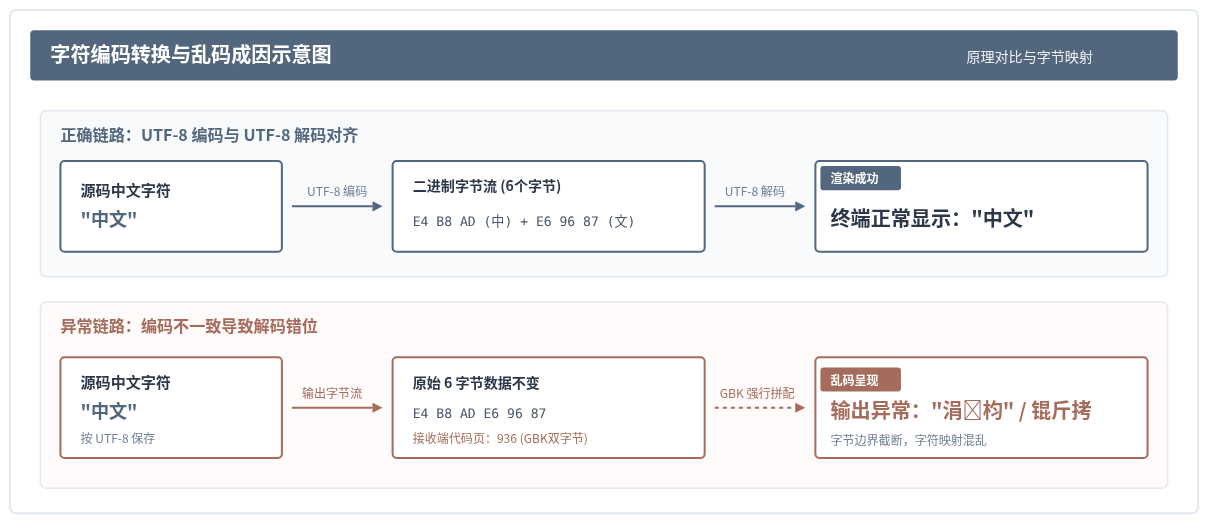
计算机底层只存储二进制字节。一个汉字在不同的编码方案下,占用的字节数量和具体的数值完全不同。在统一的Unicode标准中,UTF-8使用3个字节表示绝大多数中文字符;而在中文Windows系统历史遗留的GBK/GB2312编码中,一个汉字使用2个字节表示。
当JavaScript运行环境试图向控制台输出字符串时,会发生以下两种最典型的解码断层:
- UTF-8字节被误按单字节(ISO-8859-1/Latin-1)或双字节(GBK)解析:3个字节的UTF-8汉字被强行拆解成其他字符集的码位,从而呈现为由西欧重音字母组成的乱码(例如
测试),或者成对出现的生僻字。 - GBK编码的文本被强行以UTF-8解码:由于GBK的双字节组合往往不符合UTF-8的多字节前缀规范,解码器检测到非法字节序列,便会直接使用Unicode替换字符
U+FFFD(即)代替。连续两个替换字符在后续被其他编码重新读取时,就会拼成中文开发者最熟悉的锟斤拷。
二、浏览器开发者工具(DevTools)中文乱码排查
如果是在Chrome、Edge或Firefox的控制台(F12 Console)中打印中文字符串出现乱码,排查重点应该放在文件存储本身与网页编码声明上。
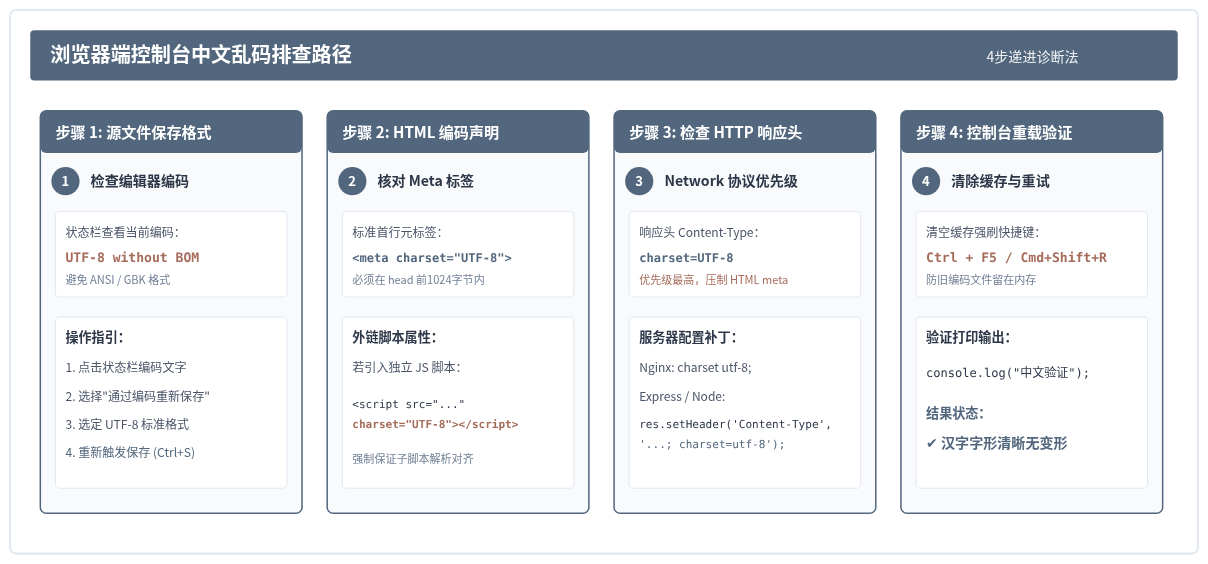
步骤1:排查源文件自身的存储编码(UTF-8 Without BOM)
很多初学者使用Windows自带记事本或配置不当的编辑器创建.html或.js文件,文件可能会被默认保存为ANSI(简体中文系统下即GBK)格式,或者带有BOM头(Byte Order Mark)的UTF-8。浏览器在加载外部JS脚本时,如果未明确指定编码,就会尝试沿用页面的编码进行解析,从而导致乱码。
- VS Code设置:打开JS文件,观察编辑器右下角状态栏。如果显示为
GBK、Windows-1252等非UTF-8格式,点击该位置,选择“通过编码重新保存”(Save with Encoding),并选定UTF-8。务必选择不带BOM的纯UTF-8。 - 全局默认配置:在VS Code设置中搜索
files.encoding,确保全局值为utf8。
步骤2:检查 HTML 入口文件的字符集声明
HTML文档必须明确告知浏览器当前页面的解码字符集。如果HTML文件本身没有声明编码,浏览器会根据系统语言或内容猜测编码,一旦猜测失败,页面执行的内嵌JavaScript代码输出到控制台就会乱码。
<!DOCTYPE html>
<html lang="zh-CN">
<head>
  <!-- 必须将 charset 声明置于 head 的第一行或 title 之前 -->
  <meta charset="UTF-8">
  <meta name="viewport" content="width=device-width, initial-scale=1.0">
  <title>字符编码规范示例</title>
</head>
<body>
  <script src="app.js" charset="UTF-8"></script>
</body>
</html><meta charset="UTF-8">标签必须尽可能放置在<head>的最上方。如果放置在长篇的<title>或其他标签之后,当浏览器在解析前1024个字节尚未发现字符集声明时,可能会触发二次重绘重解析,产生不可控的编码错位。步骤3:排查 Web 服务器的 HTTP 响应头
当通过本地静态服务器(如Nginx、Apache、Node http-server)托管项目时,HTTP协议中的Content-Type响应头拥有高于HTML内meta标签的优先级。如果服务器在响应头中输出了错误的编码声明,浏览器会强制以响应头为准。
在控制台按F12切换至Network(网络)标签页,点击加载的HTML与JS资源,查看Response Headers:
# 规范的 HTTP 响应头应当包含明确的 charset
Content-Type: text/html; charset=UTF-8
Content-Type: application/javascript; charset=UTF-8如果发现响应头缺少charset=UTF-8,甚至声明了ISO-8859-1,需要修改服务器配置。例如在Nginx中,在http或server块中配置charset utf-8;即可。
三、Node.js 与 Windows 命令行终端乱码排查
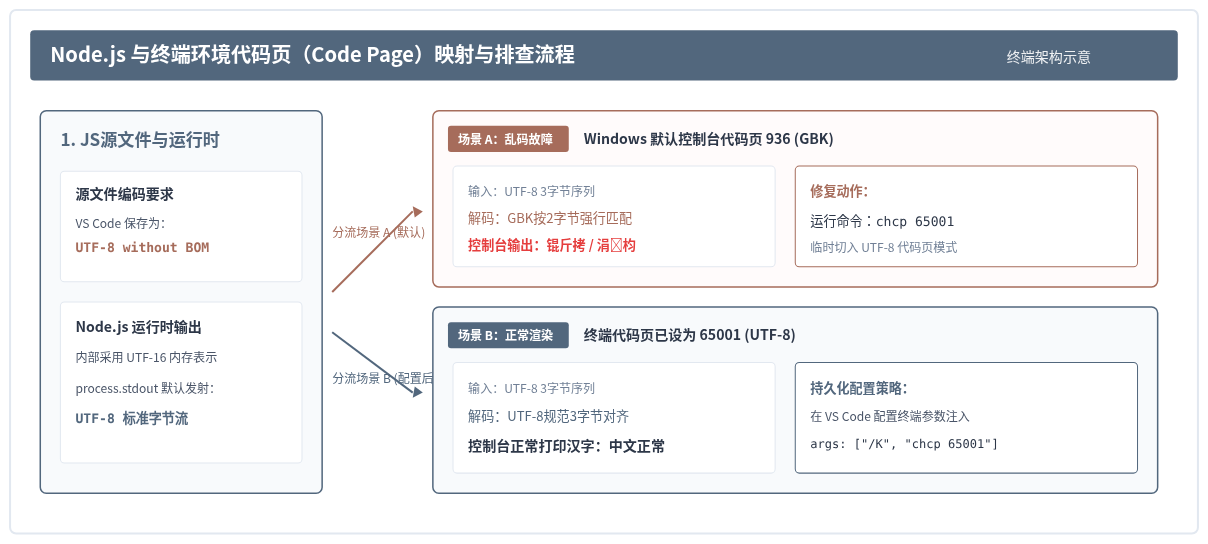
相比于浏览器,在Windows命令提示符(CMD)、PowerShell或VS Code内置终端运行node test.js输出中文乱码更为普遍。这是因为Node.js内部机制采用UTF-8输出流,而中文Windows终端系统默认代码页通常为936(GBK)。
步骤1:排查与修改 Windows 终端活动代码页(chcp)
Windows控制台使用“代码页”(Code Page)决定如何渲染标准输出的二进制字节流:
- 代码页 936:对应ANSI/GBK,期望每两个字节组合成一个汉字。
- 代码页 65001:对应UTF-8,支持解析3字节的Unicode字符集。
如果Node.js将UTF-8字符串输送到代码页为936的控制台中,控制台就会按照两两拼合的逻辑解析3字节汉字,必然导致字符破碎乱码。
验证当前代码页:在CMD或PowerShell中执行:
chcp如果返回活动代码页: 936,请立即在当前窗口执行切换命令:
chcp 65001切换后再次执行node your_script.js,控制台即可正常渲染UTF-8中文字符。
步骤2:配置 VS Code 内置终端的默认编码与代码页
每次打开终端都要手动敲入chcp 65001较为繁琐。可以在VS Code的配置文件settings.json中,直接将Windows终端的启动环境变量设置为UTF-8:
{
  // 针对 Windows Command Prompt 默认注入 UTF-8 代码页
  "terminal.integrated.profiles.windows": {
    "Command Prompt": {
      "path": ["${env:windir}\\System32\\cmd.exe"],
      "args": ["/K", "chcp 65001"]
    },
    "PowerShell": {
      "source": "PowerShell",
      "args": ["-NoExit", "-Command", "chcp 65001"]
    }
  },
  // 设置终端默认字符集环境变量
  "terminal.integrated.env.windows": {
    "LANG": "zh_CN.UTF-8",
    "PYTHONIOENCODING": "utf-8"
  }
}
步骤3:排查 Node.js 文件读写中的编码参数
在编写Node.js脚本读取本地文本文件并在控制台打印时,很多开发者容易遗漏fs.readFile的编码参数:
const fs = require('fs');

// 错误写法:未指定编码,返回 Buffer 原始字节,或者隐式转换发生截断
fs.readFile('data.txt', (err, data) => {
  console.log(data); // 输出 <Buffer e4 b8 ad e6 96 87...>
  console.log(data.toString()); // 若系统默认非 UTF-8,可能产生乱码
});

// 正确规范写法:显式指定 'utf-8' 编码
fs.readFile('data.txt', 'utf8', (err, text) => {
  if (err) throw err;
  console.log(text); // 正确输出中文字符串
});
四、构建工具与特殊场景的深度排查
在现代前端项目(使用Vite、Webpack、Rollup或Babel)中,控制台输出通常伴随着打包与转译步骤。如果在这些场景下发生控制台输出乱码,通常由以下两处潜在问题引发:
- 第三方法包本身带有非UTF-8注释或字符:老旧依赖包的代码如果以GBK保存,被打包器合并打包后,会破坏主包的UTF-8编码结构。可以在构建工具配置中引入
@babel/plugin-transform-unicode-escapes,将非ASCII字符自动转译为Unicode转义序列(如\u4e2d\u6587),以彻底免疫外部编码干扰。 - Node.js子进程输出捕获乱码:在JavaScript中使用
child_process.exec执行Windows系统命令(如ipconfig或dir)并将结果打印到控制台时,Windows系统命令返回的是GBK流。直接调用stdout.toString()会默认以UTF-8解码造成乱码。
解决Node.js调用系统原生命令乱码的标准代码方案如下:使用iconv-lite模块进行明确的转码处理:
const { exec } = require('child_process');
const iconv = require('iconv-lite');

// 设置 encoding: 'buffer',保留原始二进制,避免隐式错误解码
exec('ipconfig', { encoding: 'buffer' }, (error, stdout, stderr) => {
  if (error) {
    console.error(`执行失败: ${error}`);
    return;
  }
  // 将 Windows GBK 二进制流手动解码为 UTF-8 字符串后输出
  const result = iconv.decode(stdout, 'cp936');
  console.log(result);
});
五、全链路排查清单与综合速查矩阵
为了便于在遇到乱码问题时快速定位症结,下表与总结图汇总了各执行环节的故障现象、根本原因以及对应的修复方案:
| 运行环境 | 典型乱码表现 | 核心原因 | 排查与修复步骤 |
|---|---|---|---|
| 浏览器内嵌脚本 | 测试(拉丁字符串) |
HTML未在head顶部声明<meta charset="UTF-8"> |
在<head>内第一行添加UTF-8元标签,清理缓存强刷。 |
| 浏览器外链JS文件 | 锟斤拷或乱码 |
JS文件实际为GBK保存,或HTTP头未给charset | VS Code右下角重新保存为UTF-8;检查服务器响应头Content-Type。 |
| Windows CMD / PowerShell | 涓枃(破碎字符) |
控制台代码页处于936(GBK模式) | 执行chcp 65001切换代码页为UTF-8。 |
| VS Code 内置终端 | 终端输出中文菱形问号 | 终端Profile缺少代码页参数,或字体缺失汉字 | 在settings.json中配置chcp 65001自动注入;配置可用中文字体。 |
| Node.js 读文件输出 | 打印出十六进制Buffer或乱码 | 未传utf8参数,或文件本身保存编码与参数不符 |
使用fs.readFile(file, 'utf8', cb)并确认源文件编码一致。 |
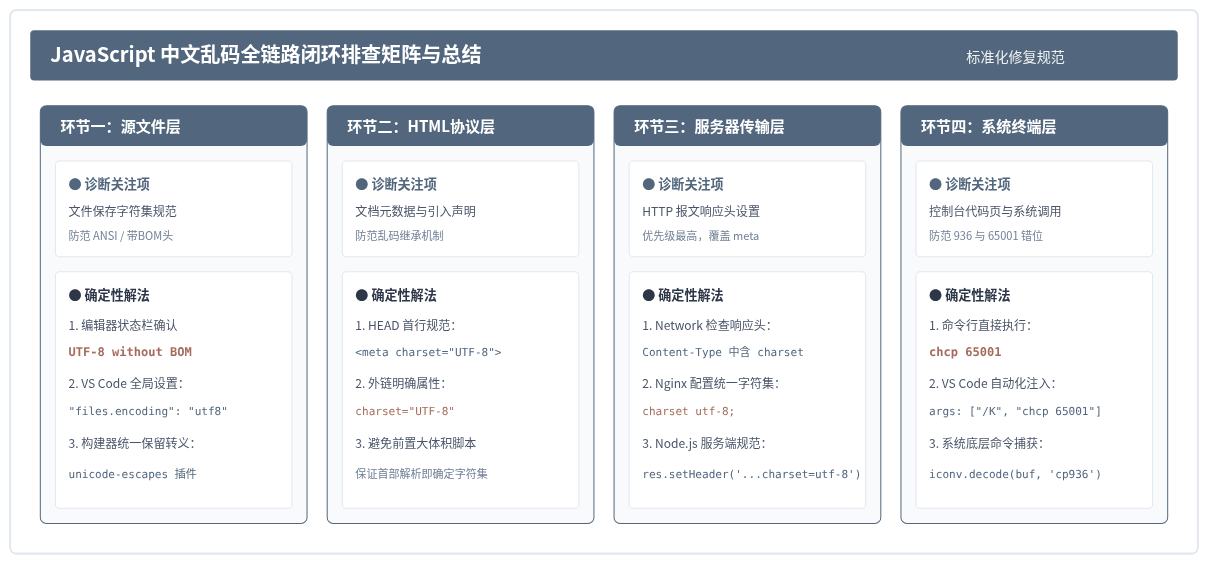
排查JavaScript控制台中文乱码并不需要复杂的黑魔法。只要坚持将源码文件保存为UTF-8无BOM格式、在HTML与网络响应中配齐UTF-8声明、并将宿主终端的代码页明确设置为65001,控制台就能始终稳定、清晰地呈现中文字符。
Java和JavaScript名字像但没关系?详解两者及HTML的技术分工
2026-11-03 20:24:10
Node.js 中 CommonJS 与 ES Modules 模块规范的区别及使用
2026-11-03 15:35:13
先学JS还是先学Java?全栈开发视角的学习路径规划
2026-11-03 13:35:26
解决Node.js安装后提示“node不是内部或外部命令”
2026-11-03 08:39:43
生产环境升级 Node.js 的风险评估与 LTS 版本选择
2026-11-02 10:30:14