Edge和Firefox浏览器启用JavaScript的设置路径
详细介绍 Microsoft Edge 与 Mozilla Firefox 浏览器启用 JavaScript 的具体设置路径、权限生效机制、配置差异与验证排查方法。
about:config 中。本文将直接列出两款浏览器启用 JavaScript 的具体操作路径,阐述其背后的权限控制逻辑与关键差异,并给出可立即落地的检测与排查方法。
一、Microsoft Edge 浏览器的 JavaScript 启用路径与站点控制
Microsoft Edge 基于 Chromium 内核构建,采用了现代浏览器的分层权限架构。在 Edge 中,JavaScript 被归类在“网站权限”模块内,用户既可以开启全局支持,也可以针对信任或不受信任的域名单独配置例外名单。
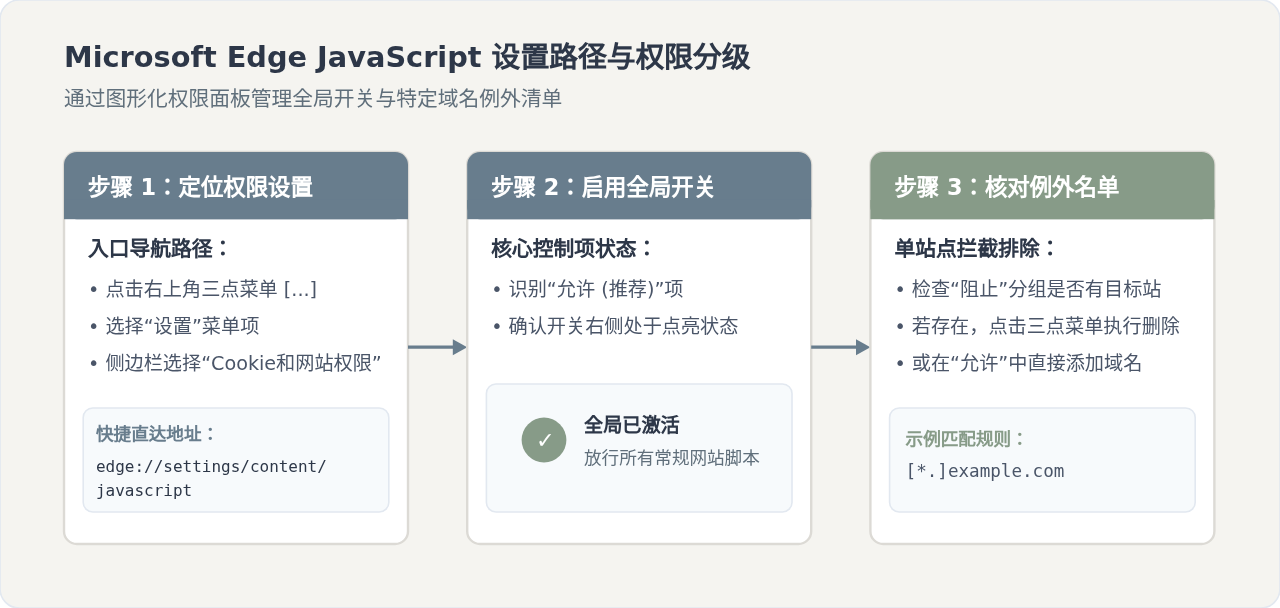
1. 常规图形界面操作步骤
- 启动 Microsoft Edge 浏览器,点击窗口右上角的“设置及其他”图标(由三个水平小点组成,快捷键为
Alt + F)。 - 在下拉菜单底部选择“设置”,进入浏览器控制台。
- 在左侧导航栏中点击“Cookie 和网站权限”选项。
- 在右侧展开的“所有权限”列表中,向下滚动找到并点击“JavaScript”。
- 查看顶部的“允许 (推荐)”切换开关,确保其处于开启状态(滑块变蓝)。
edge://settings/content/javascript 并按下回车,即可跳过所有层级菜单,秒级打开 JavaScript 权限配置面板。
2. 细粒度域名例外管理
在上述配置面板中,开关下方提供了“阻止”和“允许”两个列表。如果全局开关已经开启,但某个特定站点依然报错,通常是该网站被误添加到了“阻止”区域。读者只需检查阻止列表中是否存在目标网址,点击其右侧的三个点并选择“删除”;若希望单独放行某个站点,也可在“允许”一栏点击“添加”,输入该网站的顶级域名或特定 URL(如 [*.]example.com)。
二、Firefox 浏览器的 JavaScript 启用路径与底层机制
与 Edge 这种将脚本权限直接陈列于首选项中的做法不同,Mozilla Firefox 早在版本迭代中就移除了常规“设置”面板中的“启用 JavaScript”复选框。Mozilla 官方设计团队认为,随着现代 Web 应用的高度演进,普通用户误关 JavaScript 将导致绝大多数主流网站陷入瘫痪或排版崩溃。因此,Firefox 将该功能收敛至高级底层参数配置中。
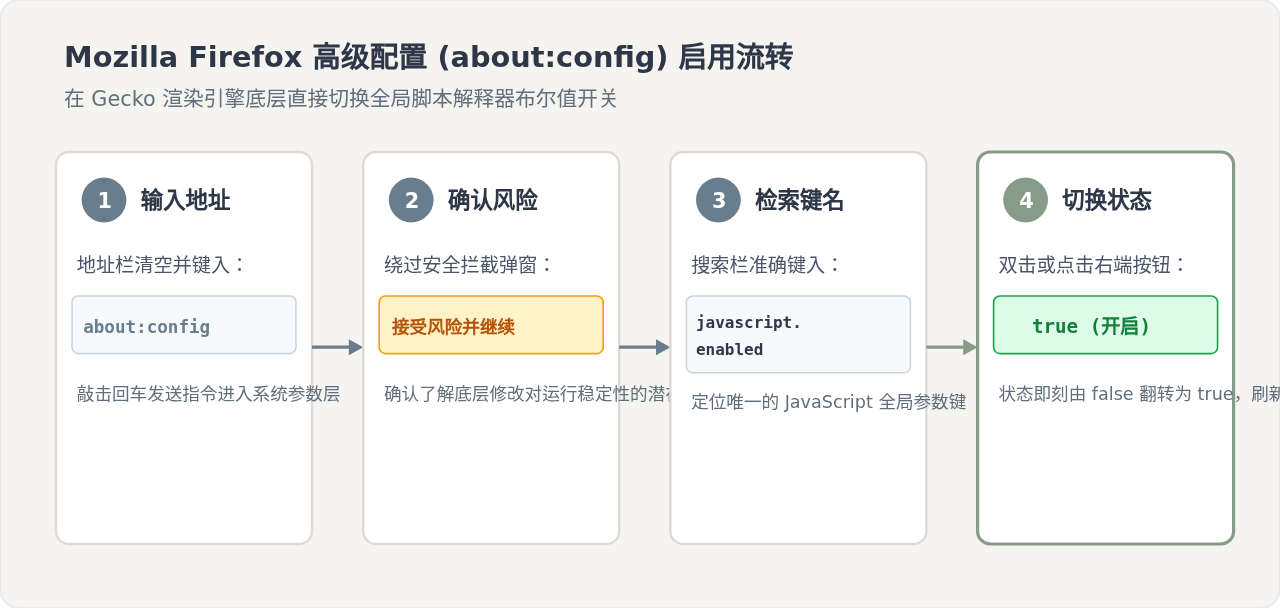
1. 底层配置中心 (about:config) 恢复步骤
- 打开 Firefox 浏览器,清空地址栏并输入
about:config,随后按下回车键。 - 屏幕中央会弹出“请谨慎前行!”的高风险警告页面,这是 Firefox 针对直接修改底层首选项的安全防护。点击“接受风险并继续”按钮。
- 在页面顶部的“搜索首选项名称”搜索框内,准确输入参数键名:
javascript.enabled。 - 在下方筛选出的唯一配置项中,观察其类型应为“布尔值(boolean)”。如果当前值为
false,说明 JavaScript 处于强制禁用状态。 - 点击该行最右侧的“切换”图标(双向箭头箭头圆形按钮),或直接双击该行任意区域,使其数值转变为
true。 - 此时修改即时生效,无需重启浏览器,直接刷新此前无法正常交互的网页即可。
三、关键机制对比:Edge 分级权限模型 vs Firefox 引擎硬开关
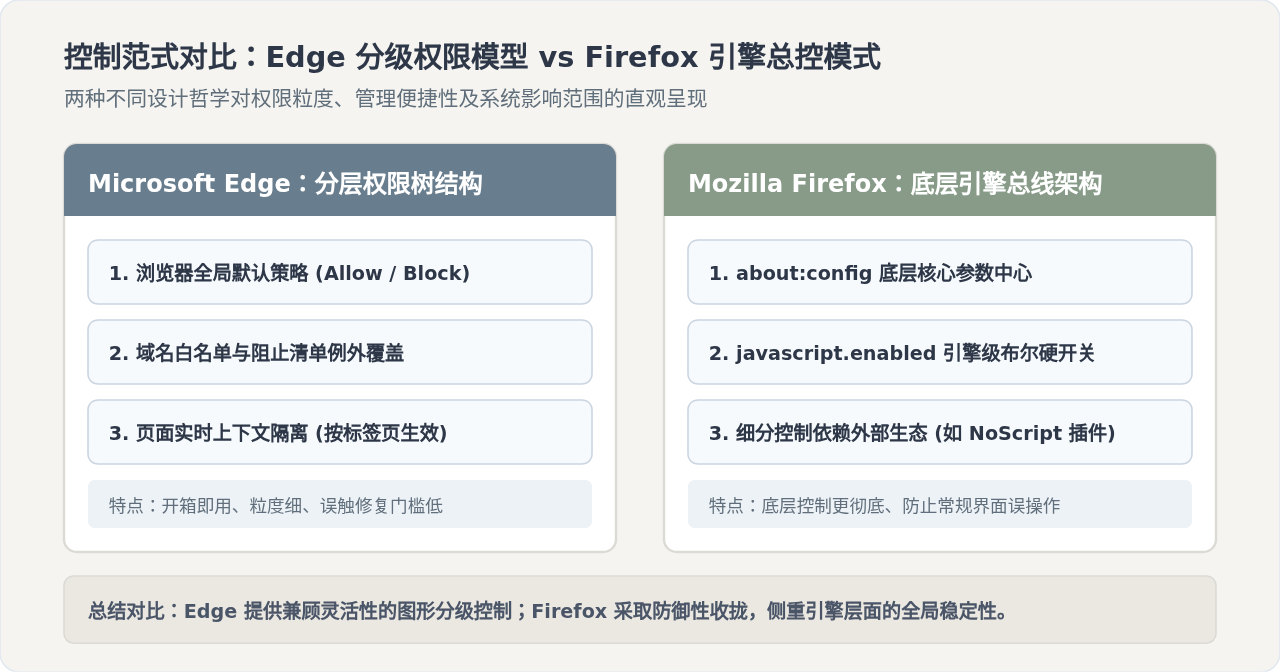
了解两款浏览器不仅在于记住点击路径,更在于理解两者对“脚本控制”的不同设计哲学。在排查业务问题或制定企业合规策略时,这种机制差异直接决定了解决方案的选择。
| 对比维度 | Microsoft Edge (Chromium 内核) | Mozilla Firefox (Gecko 内核) |
|---|---|---|
| 设置暴露层级 | 一级常规设置面板,提供直观 UI | 深度隐藏在底层 about:config 中 |
| 控制粒度 | 支持“全局默认 + 站点级白名单/黑名单” | 原生仅支持“全浏览器全局开启/关闭” |
| 实现与拦截层 | 在渲染进程与 DOM 上下文绑定时实施权限隔离 | 在 SpiderMonkey JS 引擎层做总控阻断 |
| 单站点放行方案 | 直接在地址栏锁形图标或设置中添加例外 | 需安装扩展(如 NoScript)或手动排除安全策略 |
| 企业集中管控 | 支持 Windows 组策略 (GPO) 及 Intune 策略模板 | 支持 policies.json 集中配置部署 |
核心差异分析:Edge 倾向于将 JavaScript 视为与地理位置、麦克风权限平级的“站点能力”。这意味着普通用户在浏览敏感网站时,随时可以通过点击地址栏左侧的“网站信息(锁形图标)”单键禁用或开启该站的 JS,而不会波及其他标签页。相反,Firefox 视 JavaScript 为浏览器的基础动力系统。当用户在 Firefox 中将 javascript.enabled 设为 false 时,它将切断整个浏览器内几乎所有标签页的脚本执行能力,极易导致连带功能失效。因此,若读者在 Firefox 中追求更细致的按域名放行体验,官方生态更建议借助经过审核的安全扩展程序进行动态拦截。
四、结果验证与常见问题排查
完成上述路径的配置后,如何确认 JavaScript 已经在当前浏览器中正常生效?同时,若配置开启后网页依然提示异常,又该从哪些维度依次排查?
1. 如何准确验证 JavaScript 运行状态
验证脚本最可靠的方法是在当前页面唤起浏览器的“开发者工具(F12)”:
- 按下
F12或快捷键Ctrl + Shift + I(Mac 下为Cmd + Option + I)打开控制台。 - 切换到 Console (控制台) 选项卡。
- 在输入行中键入测试代码并回车:
console.log("JavaScript is active: " + (typeof window !== "undefined")); - 若控制台正常输出
JavaScript is active: true,则证明浏览器的 JS 运行时完全就绪。
2. 常见问题与排查清单
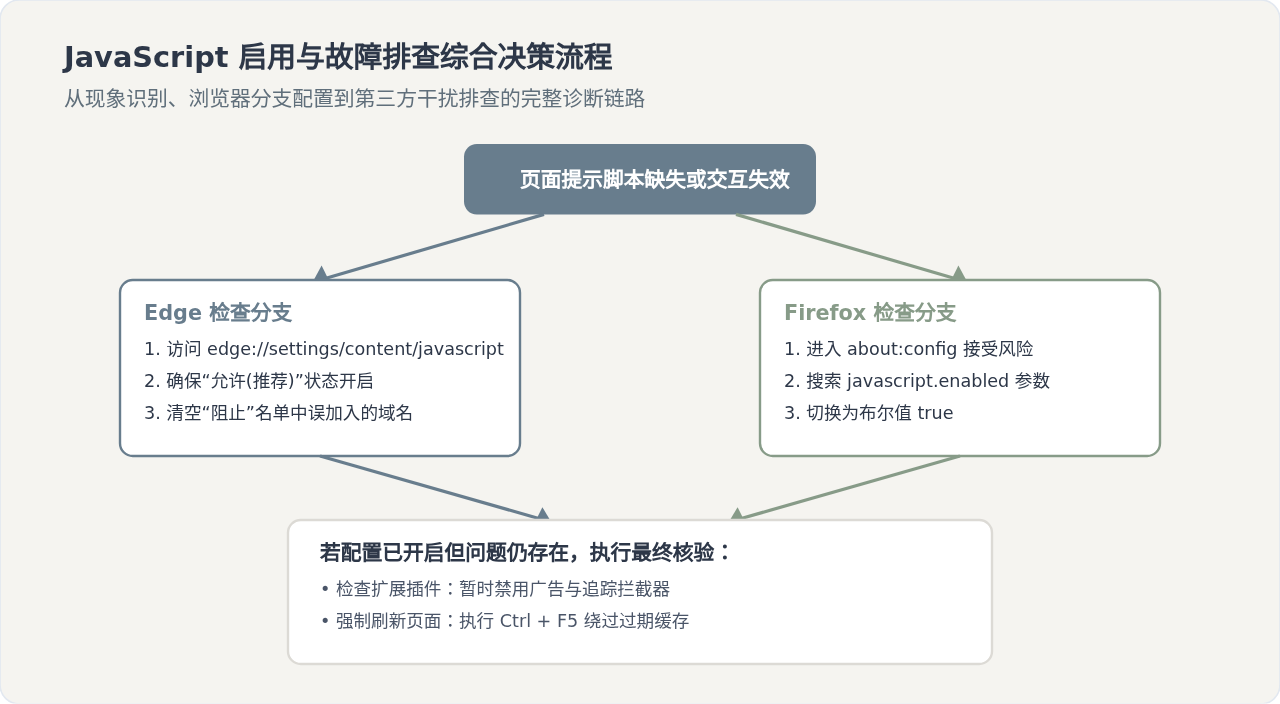
若设置已按前文开启,但页面交互依然无效,请对照以下原因快速排查:
- 广告拦截与隐私保护扩展:如 uBlock Origin、AdGuard、Privacy Badger 等扩展可能针对特定脚本库(如第三方统计、追踪脚本)实施了拦截,误杀导致页面渲染不全。可尝试在插件弹窗中临时关闭对当前域名的防护。
- Firefox 增强型跟踪保护 (ETP):Firefox 默认启用了严格防追踪策略。若页面包含被归类为追踪器的动态脚本,地址栏盾牌图标会亮起并拦截脚本。点击盾牌图标关闭当前网站的保护可排除此问题。
- 企业组织策略托管:如果使用的设备属于公司配发或接入了域控管理,Edge 可能会显示“你的浏览器受组织管理”。此时若企业管理员通过注册表或组策略下发了
DefaultJavaScriptSetting = 2(禁止运行 JavaScript),个人无法在设置界面覆写该规则。 - 浏览器本地缓存未刷新:有时设置已经生效,但浏览器直接从本地缓存中加载了旧的“无脚本降级”静态视图。请使用快捷键
Ctrl + F5(Mac 下为Cmd + Shift + R)进行深度强制刷新。
D3.js 处理大规模数据点的性能优化策略
2026-11-05 15:37:25
JS实现网页摄像头实时扫码:结合getUserMedia与jsQR教程
2026-11-05 15:27:28
D3.js v5 迁移到 v7 的 API 变更与注意事项
2026-11-05 11:57:17
使用 animate.js 实现多元素协同的序列动画
2026-11-04 22:27:53
JS拖拽排序时怎么添加平滑动画效果?FLIP技术实战
2026-11-04 10:12:22
相关标签: