Safari浏览器怎么开启JavaScript支持(macOS/iOS)
详细介绍在 macOS 与 iOS/iPadOS 系统的 Safari 浏览器中开启 JavaScript 支持的具体操作步骤、验证方法及常见失效原因排查指南。
在苹果生态中,Safari 浏览器默认是启用 JavaScript 支持的。但在排查前端异常、进行系统性能调测、使用隐私保护插件或者意外误触设置后,JavaScript 可能会被停用。此时,大量现代网页会出现按钮点击无反应、图片懒加载空白、表单无法提交或直接展示“请启用 JavaScript 后重试”的警告提示。无论是桌面端的 macOS 还是移动端的 iOS 与 iPadOS,苹果都为 Safari 提供了明确的图形化配置入口,读者只需跟随以下指引即可在数秒内将其恢复。
一、macOS 平台 Safari 浏览器开启步骤
在 Mac 电脑上,Safari 的设置界面在不同系统版本中命名略有调整(macOS Ventura 及更高版本称为“设置”,而旧版 macOS 统称为“偏好设置”),但内部功能分区及快捷键始终保持一致。
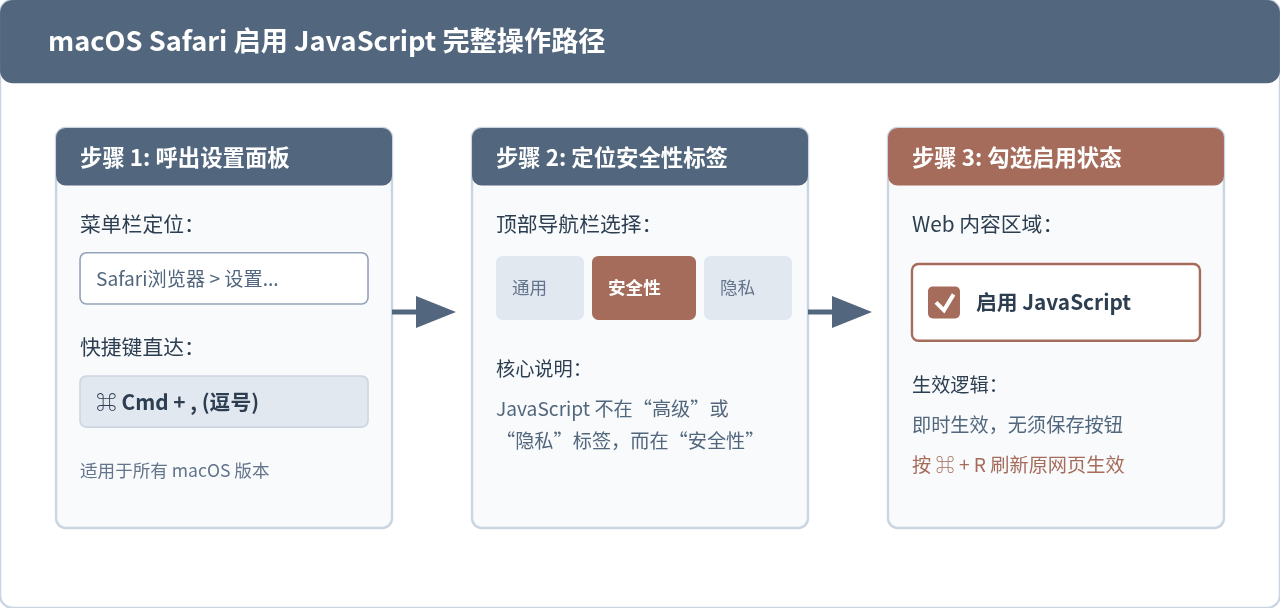
- 打开 Safari 偏好设置面板:启动 Safari 浏览器,点击屏幕左上角菜单栏的 Safari 浏览器,在下拉菜单中选择 设置...(或 偏好设置...)。也可以直接在键盘上按下通用快捷键 Command + ,。
- 切换至“安全性”选项卡:在弹出设置窗口的顶部图标栏中,找到带有小锁或盾牌标志的 安全性(Security)选项卡并点击进入。
- 勾选启用 JavaScript:在“安全性”面板的“Web 内容”配置区域,找到 启用 JavaScript(Enable JavaScript)复选框,确保该项处于勾选状态。修改会即时保存,无需点击额外的确认按钮。
- 刷新页面测试:关闭设置窗口,返回遇到异常的网页,按下 Command + R 重新加载,页面即可恢复完整的动态交互功能。
如果在“安全性”面板中已经勾选了“启用 JavaScript”,但在调试网页时脚本依然无法运行,请检查屏幕顶部菜单栏是否存在 开发(Develop)菜单。如果在开发菜单中勾选了 停用 JavaScript(Disable JavaScript),该调试指令会覆盖全局安全性设置。再次点击该项取消勾选即可。
二、iOS 与 iPadOS 平台 Safari 开启步骤
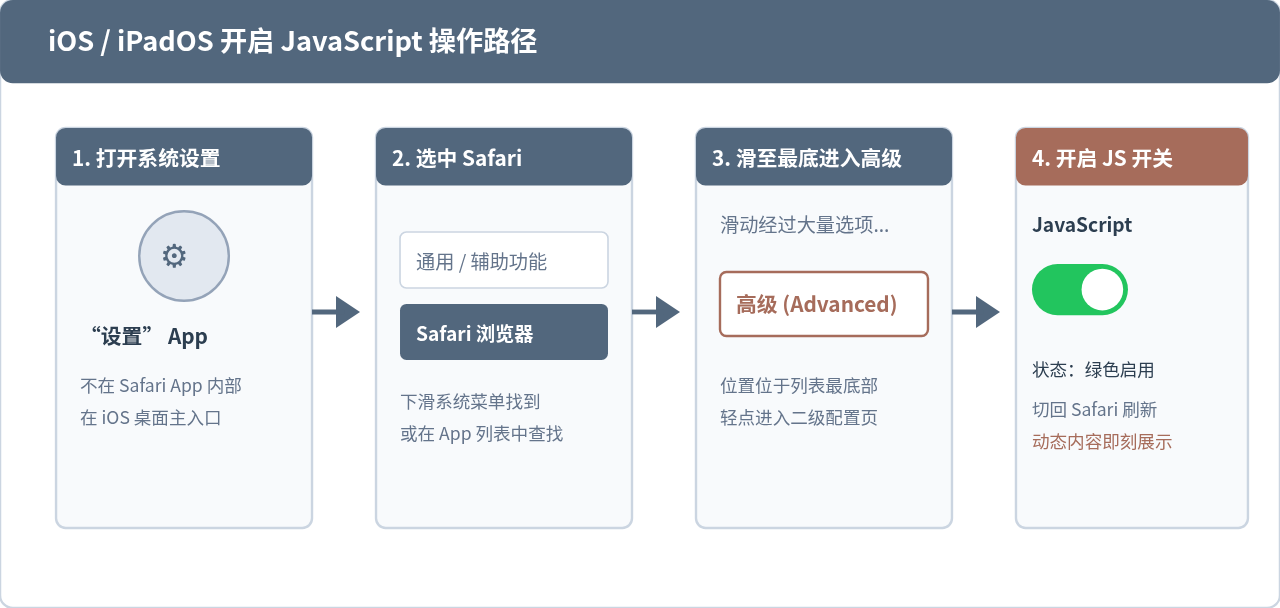
与 macOS 不同,iPhone 与 iPad 上的 Safari 浏览器自身没有应用内独立设置菜单,所有浏览器行为均托管在 iOS 系统的全局“设置”应用中。此外,JavaScript 的配置开关并不在 Safari 主页面中,而是收纳在底层的高级菜单内。
- 进入系统主设置:在 iPhone 或 iPad 主屏幕上打开灰色的齿轮图标 设置(Settings)App。
- 寻找 Safari 浏览器条目:在设置列表中向下滑动,找到并轻点 Safari 浏览器。在 iOS 18 等新系统中,也可以在“App”聚合列表中找到 Safari。
- 滑到底部进入“高级”:进入 Safari 浏览器配置界面后,一直滑动到最底部,点击最后一项 高级(Advanced)。
- 开启 JavaScript 开关:在高级菜单内,找到 JavaScript 选项,将其右侧的拨动开关切换为开启状态(开关底色变为绿色)。
- 返回浏览器刷新:从屏幕底部向上轻扫切回 Safari 浏览器,轻点地址栏右侧的刷新按钮,网页即可正确执行脚本。
三、JavaScript 在 Safari 中的工作机制与状态对比
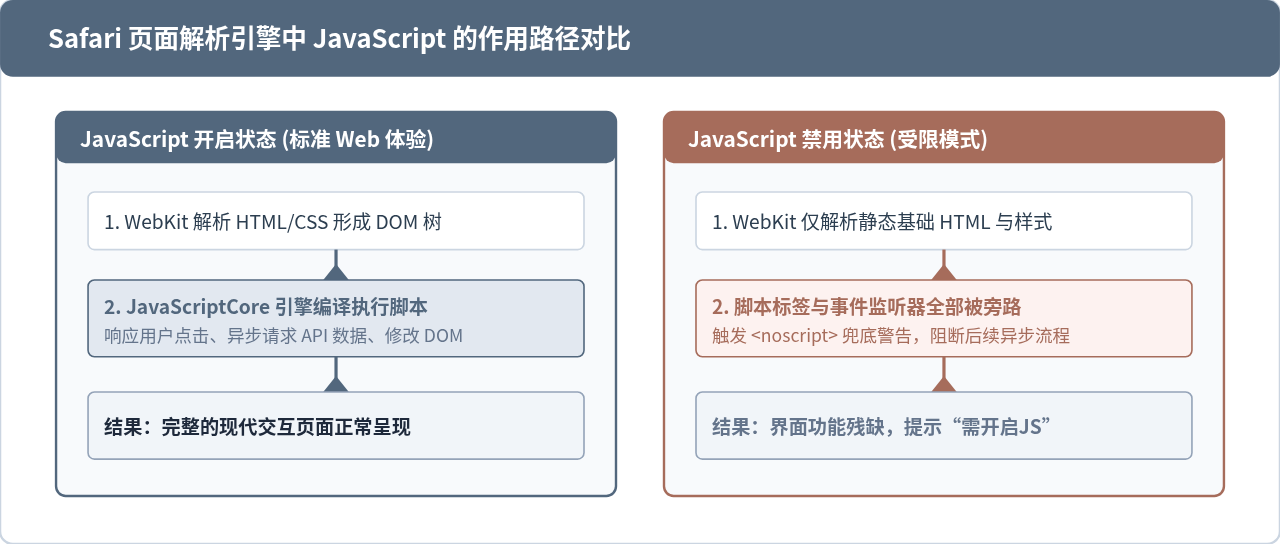
JavaScript 是一种在用户本地浏览器(客户端)运行的轻量级脚本语言。当 Safari 加载一个网页时,HTML 负责提供页面的结构与文字内容,CSS 负责色彩与排版样式,而 JavaScript 则赋予网页动态交互和逻辑处理能力。
许多用户或测试人员会因为降低电量消耗、避免网页追踪脚本或者防止恶意弹窗而临时关闭 JavaScript。然而,随着现代 Web 应用逐渐向单页应用(SPA)演进,禁用 JavaScript 会对浏览体验造成颠覆性的影响:
| 对比维度 | 开启 JavaScript(默认状态) | 禁用 JavaScript(受限状态) |
|---|---|---|
| 页面渲染与排版 | 完整呈现响应式组件、轮播图、弹窗与动画效果。 | 仅展示基础文字与静态排版,动态组件通常完全缺失。 |
| 交互操作支持 | 按钮点击触发数据提交、表单即时格式校验、下拉菜单展开。 | 所有客户端逻辑失效,仅支持最基础的原生超链接跳转。 |
| 数据交互模式 | 采用异步请求(Fetch / AJAX),无须刷新整页即可增量拉取数据。 | 无法发起异步数据拉取,依赖整页重新提交或直接返回空白。 |
| 登录与安全机制 | 支持现代滑动验证码、加密令牌生成及单点登录流程。 | 无法运行验证码脚本,多数账号体系直接阻断登录流程。 |
四、如何验证 JavaScript 已经成功启用
完成设置调整后,除了直接刷新原网页观察功能是否恢复外,还可以通过以下两种客观方式快速验证当前 Safari 的 JavaScript 运行环境。
方法 1:利用简易 HTML 测试文件(本地或在线)
可以在本地创建一个微型 HTML 文件,利用 HTML 标准中的 <noscript> 标签和 <script> 标签进行对比检测:
<!DOCTYPE html>
<html lang="zh-CN">
<head>
  <meta charset="UTF-8">
  <title>JavaScript 运行状态测试</title>
</head>
<body>
  <noscript>
    <div style="color: red; font-size: 18px;">
      ⚠️ 当前 Safari 浏览器的 JavaScript 仍处于禁用状态!
    </div>
  </noscript>

  <div id="js-status" style="display: none; color: green; font-size: 18px;">
    ✅ 恭喜!当前 Safari 浏览器的 JavaScript 已成功启用并正常运行。
  </div>

  <script>
    // 若 JavaScript 正常运行,显示绿色成功提示
    document.getElementById('js-status').style.display = 'block';
  </script>
</body>
</html>
在 Safari 中打开此页面,如果直接看到绿色对勾提示,说明 JavaScript 引擎已全功能就绪;若只显示红色警告,则说明当前配置仍未生效。
方法 2:在 macOS Safari 控制台执行即时脚本
在 Mac 上,按下快捷键 Option + Command + C 打开“JavaScript 控制台”,输入以下指令并回车:
console.log("JavaScript 引擎正常运作,当前时间:" + new Date().toLocaleString());如果控制台能正常回显带当前时间的日志,即可明确验证本地执行环境无故障。
五、已勾选开启但仍无法执行脚本的故障排查
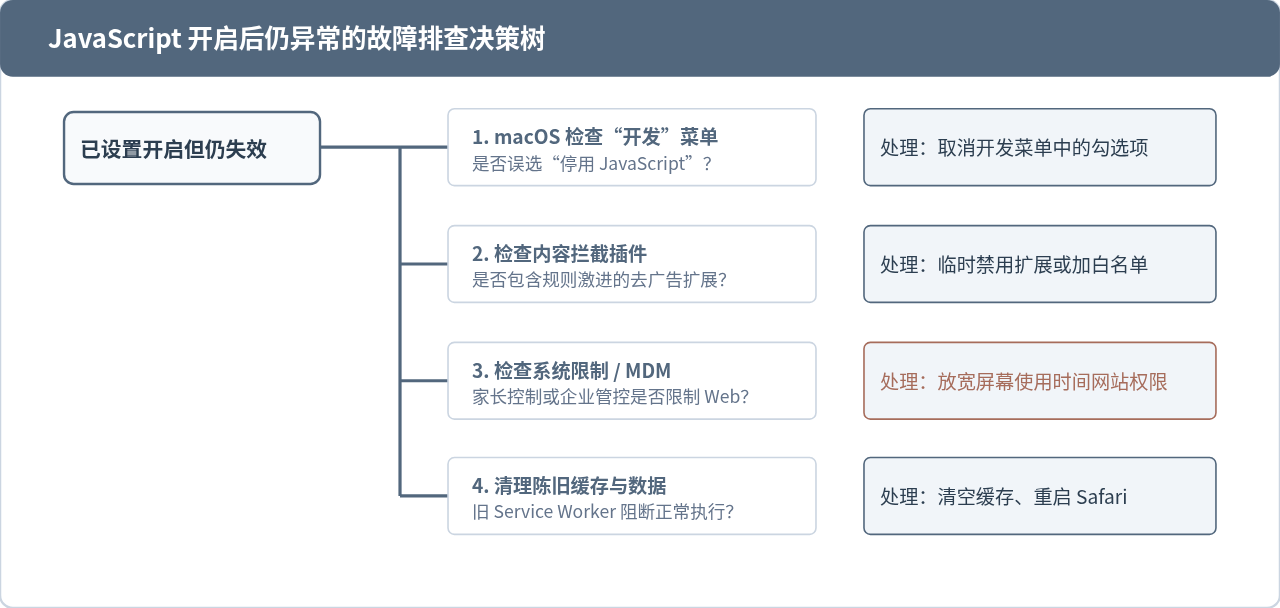
如果在 macOS 或 iOS 的设置面板中确认已经开启了 JavaScript,但特定网页或全部网站依旧提示脚本被阻断,通常由以下四类环境因素导致,读者可按以下逻辑逐步排查:
- 内容拦截器或广告插件过度拦截:许多注重隐私的广告拦截扩展(如 AdGuard、1Blocker、Wipr 等)拥有严格的脚本拦截策略。尝试在 Safari 扩展设置中暂时关闭此类插件,或将当前报错的域名加入白名单后再行测试。
- macOS 开发者菜单误触“停用 JavaScript”:这是 macOS 用户最常遇到的隐蔽问题。即使偏好设置中勾选了启用,只要菜单栏的
开发 > 停用 JavaScript处于激活勾选状态,网页脚本依然会被全局禁止。 - 系统屏幕使用时间限制或 MDM 描述文件:在部分企业配发的设备或开启了“屏幕使用时间”内容访问限制的设备上,受限的网站访问策略可能会限制部分 Web 脚本的完整执行。
- 浏览器旧缓存与服务工作线程(Service Worker)异常:长期的离线缓存可能滞留了旧的错误状态。在 macOS 上可使用快捷键 Option + Command + E 清空缓存并强刷网页;在 iOS 端可在“设置 > Safari 浏览器”中点击“清除历史记录与网站数据”。
六、总结
启用 Safari 的 JavaScript 支持是一项非常基础却关键的系统配置。在 macOS 上,只需通过 Command + , 打开设置并在“安全性”标签中勾选“启用 JavaScript”;在 iOS / iPadOS 上,则需要前往系统“设置 > Safari 浏览器 > 高级”并将“JavaScript”开关置为绿色。如果在配置后仍有异常,按照排查图检查“开发”菜单、第三方拦截扩展及旧缓存即可彻底排除故障,保障现代网页所有功能的顺畅浏览。
D3.js 处理大规模数据点的性能优化策略
2026-11-05 15:37:25
JS实现网页摄像头实时扫码:结合getUserMedia与jsQR教程
2026-11-05 15:27:28
D3.js v5 迁移到 v7 的 API 变更与注意事项
2026-11-05 11:57:17
使用 animate.js 实现多元素协同的序列动画
2026-11-04 22:27:53
JS拖拽排序时怎么添加平滑动画效果?FLIP技术实战
2026-11-04 10:12:22
相关标签: