VS Code插件与浏览器控制台:搭建高效的JavaScript学习环境
深入讲解如何通过VS Code关键插件与现代浏览器控制台(DevTools),搭建一套轻量、高效、低延迟的JavaScript学习与调试环境,掌握即时反馈与断点排查技巧。
搭建初学 JavaScript 的运行环境并不需要繁琐的前端工程化脚手架。以 VS Code 作为代码编辑与组织中枢,搭配现代浏览器的开发者工具(DevTools)控制台,是兼具零成本、高响应与高透明度的经典工作流。本文将系统梳理这一轻量环境的搭建步骤、核心插件配置与调试技巧,帮助你建立清晰敏捷的学习反馈回路。
一、编辑器与浏览器的协同逻辑
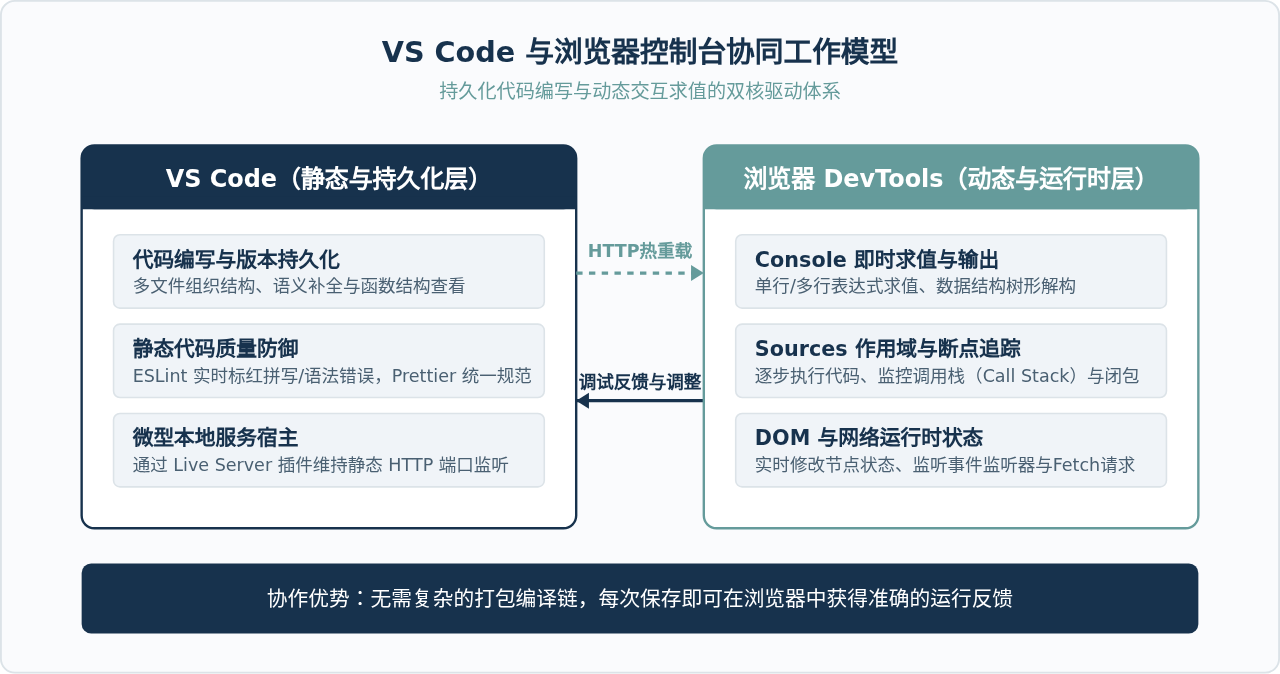
学习 JavaScript 的核心阻碍之一在于“运行反馈延迟”。如果每写一段逻辑都要切换到终端、输入命令、查看文字输出,学习过程便被机械操作割裂。VS Code 与浏览器控制台的配合,恰好在静态持久化与动态求值之间建立了平衡:
- VS Code(静态工作区):负责项目的目录管理、长篇代码编写、语法高亮、代码规范检查与自动化格式化。
- 浏览器控制台(运行时环境):提供真实的 JavaScript 执行宿主、DOM API 接口、网络交互视图以及毫秒级的单行求值反馈。
二、VS Code 核心插件选型与关键配置
在 VS Code 插件市场中,有大量标榜“前端必备”的拓展。对于 JavaScript 初学者,插件越臃肿,排查环境故障的成本就越高。我们仅需挑选 3 到 4 款专注于提升编写与刷新效率的核心插件:
| 插件名称 | 主要功能 | 学习阶段的核心价值 |
|---|---|---|
| Live Server (Ritwick Dey) | 在本地启动轻量静态 Web 容器,监听文件变更并热重载浏览器。 | 消除手动刷新页面的重复操作,使代码修改立即呈现于控制台。 |
| ESLint (Microsoft) | 对 JavaScript 代码进行静态语法分析与潜在 Bug 标记。 | 在代码运行前拦截未声明变量、语法拼写错误及作用域混淆。 |
| Prettier - Code formatter | 根据统一规范对 HTML、CSS 与 JS 代码进行自动缩进与排版。 | 让初学者摆脱缩进对齐与分号争议,专注核心逻辑理解。 |
| JavaScript (ES6) code snippets | 提供高频 ES6+ 语法片段补全(如 clg 补全为 console.log())。 |
显著提升控制台打印与基础语法结构的敲击速率。 |
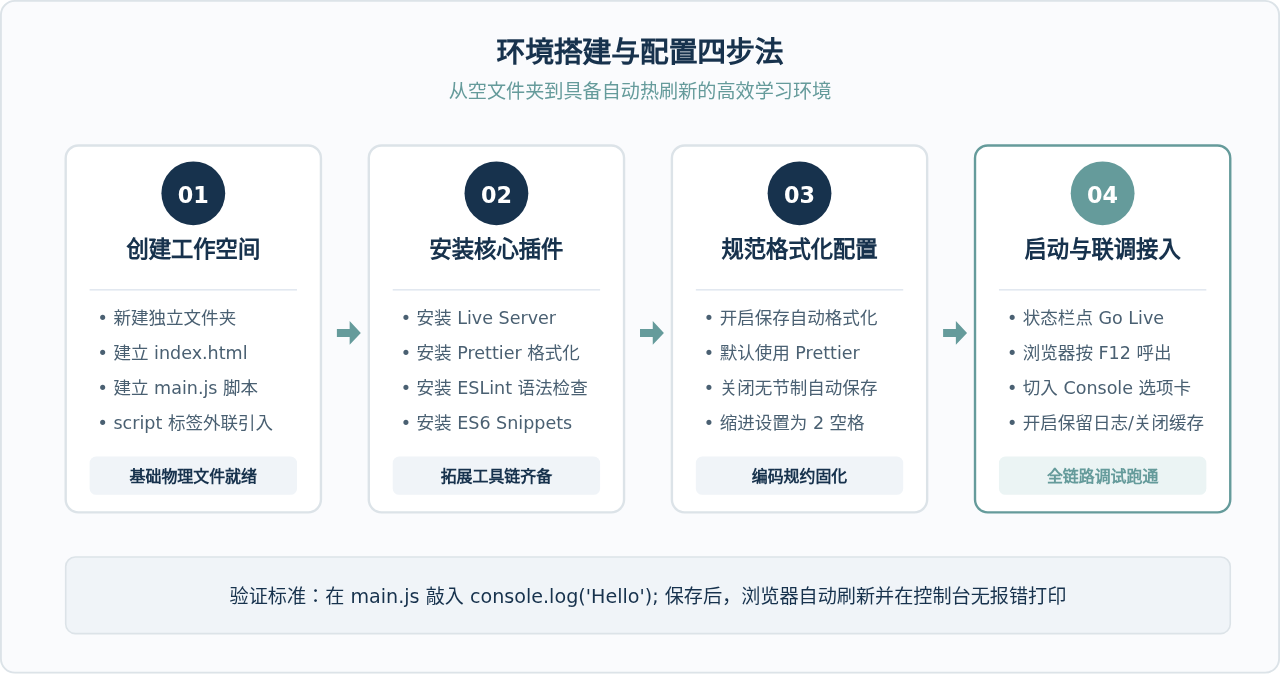
安装插件后,建议在 VS Code 中配置基础的自动化格式化规则。通过快捷键 Ctrl + ,(macOS 为 Cmd + ,)打开设置,搜索并配置以下选项,或者直接在项目根目录下创建 .vscode/settings.json:
{
  "editor.formatOnSave": true,
  "editor.defaultFormatter": "esbenp.prettier-vscode",
  "editor.tabSize": 2,
  "files.autoSave": "off",
  "liveServer.settings.donotShowInfoMsg": true,
  "liveServer.settings.port": 5500
}初学者容易开启 1 秒延迟自动保存。这会导致代码尚在键入半截(语法未闭合)时,Live Server 便频繁触发浏览器重载,在控制台抛出一连串瞬时语法错误,干扰排查。建议保持手动保存(Ctrl + S),按逻辑片段受控触发重载。
三、深入掌握浏览器控制台:不止是 console.log
很多学习者将浏览器控制台视作简单的“打印面板”,这大大低估了它的调试能力。现代浏览器的 DevTools 控制台是一个完整的交互式 REPL(Read-Eval-Print Loop)环境,具备丰富的格式化输出工具与运行时探索命令。
1. 进阶 Console 打印方法
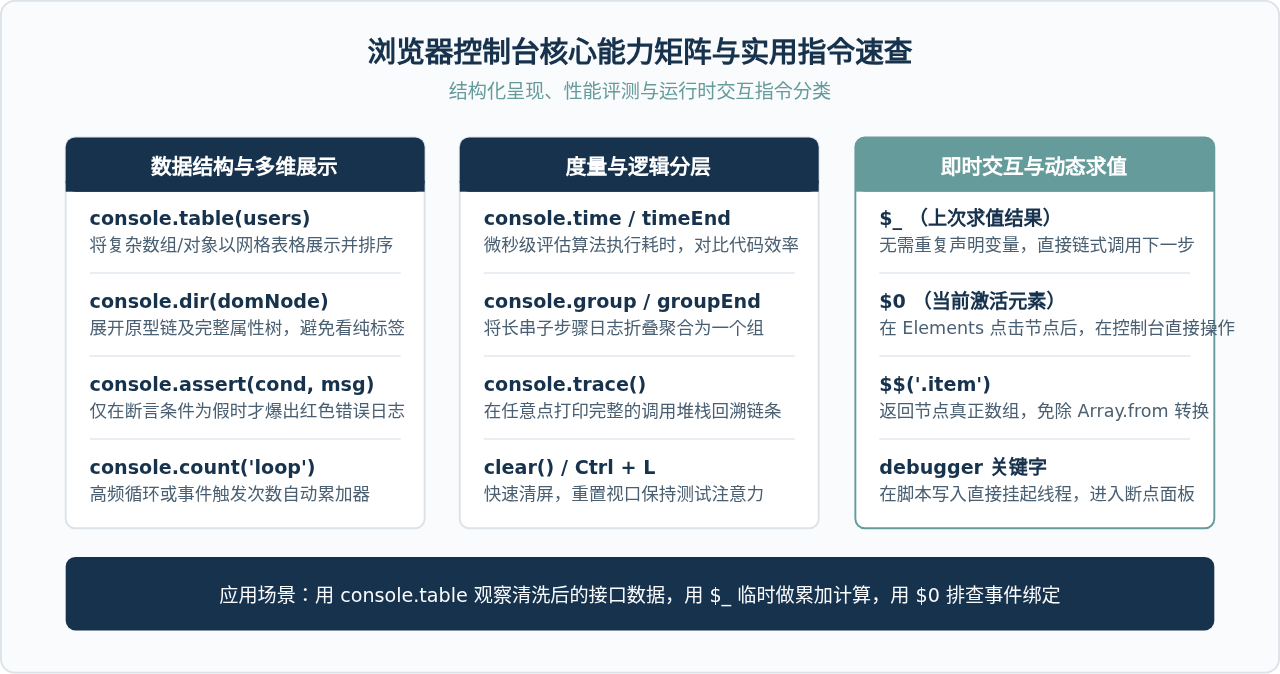
面对复杂数据结构与执行性能分析,合理选用 Console API 能让输出信息一目了然:
console.table(data):当处理对象数组或二维数据时,以可视化表格输出,支持点击表头字段进行正逆排序。console.dir(object):输出 DOM 节点或原生对象的真实 JavaScript 属性树,而非呈现为 HTML 标签代码。console.time('label')与console.timeEnd('label'):成对调用,精确测量代码块在浏览器的执行耗时(毫秒级)。console.group('title')与console.groupEnd():折叠组织层级日志,避免成百上千行打印淹没关键信息。
2. 控制台交互式求值与快捷变量
在控制台光标处,可以直接输入任意有效的 JavaScript 表达式进行即时计算。控制台内置了多个方便排查的特殊符号:
$_:指代控制台上一次求值的结果。例如刚刚输入[1, 2, 3].map(x => x * 2)得到数组后,下一行输入$_.reduce((a, b) => a + b)即可直接引用该数组。$0:指代当前在“元素”(Elements)面板中被鼠标选中的 DOM 节点。通过$0.style.color = 'red'或console.dir($0)可直接就地调试。$$('selector'):等同于document.querySelectorAll()的极简快捷别名,并自动转换为常规 Array,支持直接调用forEach或map。keys(obj)与values(obj):在控制台快速枚举对象的所有自身键名或键值列表。
四、实战演练:搭建微型应用与断点排查闭环
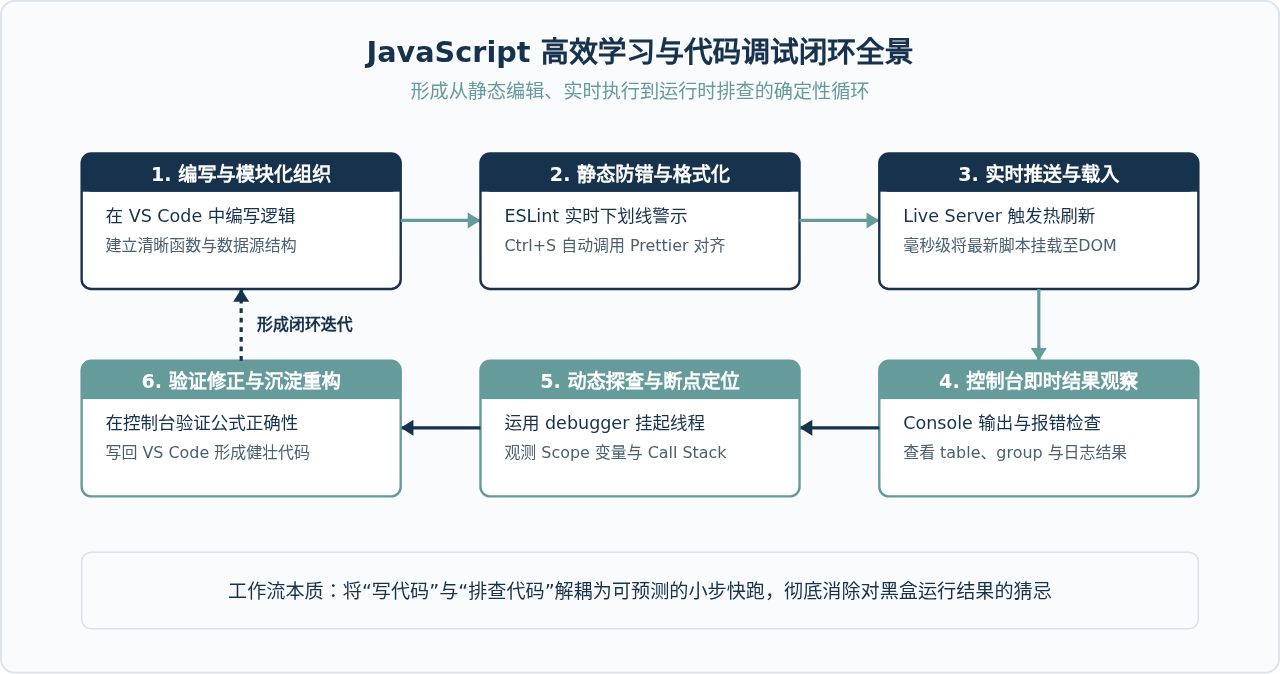
下面通过一个处理用户列表的完整小案例,展示从在 VS Code 中编写代码,到在浏览器控制台中进行断点拦截、变量状态查看的全过程。
1. 准备项目文件
在你的学习目录下,创建 index.html:
<!DOCTYPE html>
<html lang="zh-CN">
<head>
  <meta charset="UTF-8">
  <title>JS 调试实战</title>
</head>
<body>
  <h1>控制台调试实验</h1>
  <button id="runBtn">计算统计数据</button>
  <script src="main.js"></script>
</body>
</html>
在同级目录下创建 main.js:
const studentRecords = [
  { id: 101, name: '张伟', score: 85, passed: true },
  { id: 102, name: '李芳', score: 58, passed: false },
  { id: 103, name: '王敏', score: 92, passed: true },
  { id: 104, name: '刘洋', score: 74, passed: true }
];

function calculateMetrics(records) {
  console.group('=== 成绩指标分析 ===');
  console.table(records);

  // 1. 过滤及格学生
  const passedStudents = records.filter(s => s.passed);
  console.log('及格人数统计:', passedStudents.length);

  // 2. 插入调试断点
  debugger;

  // 3. 计算平均分
  const totalScore = passedStudents.reduce((acc, curr) => acc + curr.score, 0);
  const average = totalScore / passedStudents.length;

  console.log('及格学生平均分:', average.toFixed(2));
  console.groupEnd();
  return average;
}

document.getElementById('runBtn').addEventListener('click', () => {
  calculateMetrics(studentRecords);
});
2. 执行与断点观察步骤
- 在 VS Code 底部状态栏点击 Go Live,浏览器将自动弹出
http://127.0.0.1:5500/index.html。 - 在浏览器中按下
F12(或右键点击页面选择“检查”),切换至 Console 控制台。 - 点击页面上的“计算统计数据”按钮。
- 由于代码第 16 行存在
debugger;,浏览器会自动暂停 JavaScript 的执行,并跳转至 Sources(源代码)面板:- 在右侧 Scope(作用域)列表中,可以查看局部变量
passedStudents、入参records的实时内容。 - 切换回 Console 选项卡,此时控制台的上下文处于断点所在函数的局部作用域内。输入
passedStudents[0]可以直接对当前变量进行求值。 - 按
F8恢复代码继续执行,控制台将输出结构清晰的分组表格与统计结果。
- 在右侧 Scope(作用域)列表中,可以查看局部变量
五、新手常见问题与避坑指南
在日常学习过程中,环境细节配置不当往往会造成各种“代码明明写对了却不生效”的假象。以下是必须注意的三个关键问题:
1. 严禁直接双击 HTML 文件(file:// 协议)
在文件管理器中双击 index.html,浏览器地址栏会显示形如 file:///C:/Users/... 的路径。在 file:// 协议下运行 JavaScript 会受到严格的沙箱安全限制:无法使用 ES6 原生模块语法(import / export 会抛出 CORS 跨域错误),也无法通过 fetch() 加载同目录下的本地 JSON 测试数据。始终使用 Live Server 提供的 http://127.0.0.1:5500 协议访问。
2. 浏览器缓存导致的“修改不生效”
有时在 VS Code 保存了新脚本,浏览器页面虽然刷新了,但运行逻辑依然是旧版本。这是由于浏览器默认对本地静态资源启用了缓存。解决方法非常简单:
- 按
F12保持 DevTools 处于开启状态。 - 切换到 Network(网络)选项卡,勾选顶部的 Disable cache(停用缓存)。
- 只要开发者工具窗口处于打开状态,页面每次刷新都会强行请求最新代码。
3. 控制台“保留日志”与“上下文隔离”
在测试页面跳转或表单提交时,控制台默认会在页面跳转瞬间清空之前的打印。如果需要排查跳转前的异常,可在 Console 面板右上角齿轮设置中勾选 Preserve log(保留日志)。此外,控制台顶部的上下文下拉框(默认显示 top)应始终保持在 top,避免误选为浏览器扩展插件的独立沙箱环境,导致访问不到当前页面的全局变量。
JS在setTimeout或Ajax回调中打开新标签页失败怎么处理
2026-11-05 15:50:12
JS直播协议选型:HLS、FLV与WebRTC的延迟与兼容性对比
2026-11-05 12:16:14
JS实现回到顶部:scrollTop赋值与浏览器兼容性处理
2026-11-04 23:43:35
JS使用classList动态添加、移除和切换CSS类名
2026-11-04 23:40:58
在 D3.js 中实现平滑过渡动画的技巧
2026-11-03 23:46:09
相关标签: