

原生JavaScript实现Tooltip浮动提示框特效
本文详细介绍如何使用原生JavaScript实现Tooltip浮动提示框特效。内容涵盖显示与隐藏逻辑、基于超链接位置的动态定位以及可配置参数设计。重点解析border-radius和box-shadow的兼容写法,对比mouseover与mouseenter事件差异,并通过函数封装简化代码,帮助开发者掌握前端交互特效的核心技巧。
Tooltip特效核心逻辑
利用原生JavaScript设计与实现Tooltip浮动提示框特效,深入理解代码简化、事件绑定及事件冒泡等相关技巧与知识。
该特效主要包含四个关键点:
显示:当鼠标移入Tooltip超链接时,提示框随之显示;隐藏:鼠标移开时,提示框自动消失;定位:提示框的位置需根据超链接的坐标动态设置;可配置:支持通过不同参数调整提示框的尺寸及显示内容。
开发注意事项与事件处理
开发过程中需注意以下事项:
1)需处理border-radius和box-shadow的浏览器兼容写法。
2)无论鼠标指针是否穿过被选元素或其子元素,都会触发mouseover事件,其对应的事件为mouseout。
3)仅在鼠标指针直接穿过被选元素时,才会触发mouseenter事件,其对应的事件为mouseleave。
4)根据W3C规范,内联元素不应嵌套块级元素。此处a链接中嵌套了div,可能不符合W3C标准(注:该div是在移入a链接时动态创建的)。
代码封装与实现
采用简单的函数封装写法,便于引用并缩短代码量:
1)通过元素的id获取元素的DOM引用;
var $ = function(id){
return document.getElementById(id);
 }
2)封装绑定事件的函数。
function addEvent(obj,event,fn){ //要绑定的元素对象,要绑定的事件,触发的回调函数
if(obj.addEventListener){ //非IE,支持冒泡和捕获
obj.addEventListenner(event,fn,false);
}else if(obj.attachEvent){ //IE,只支持冒泡
obj.attachEvent('on'+event,fn);
}
}
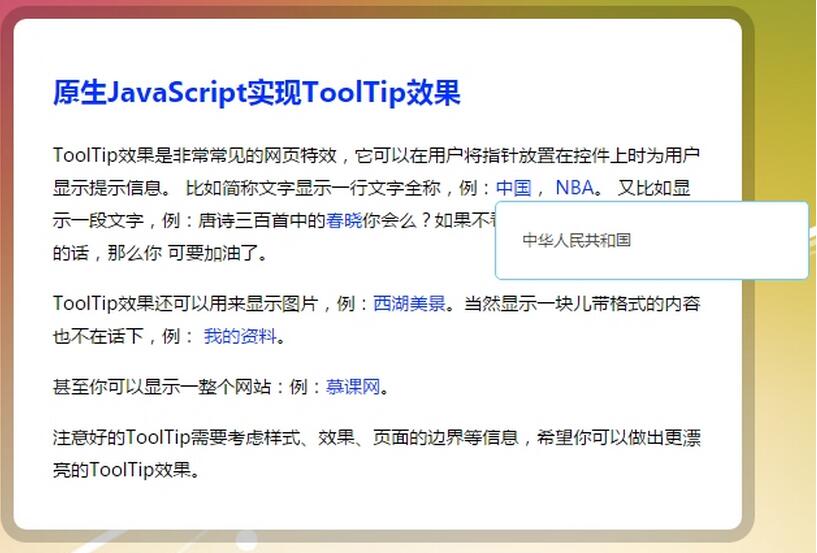
最终效果如图所示:
<!DOCTYPE html>
<html>
<head lang="en">
  <meta charset="UTF-8">
  <title></title>
</head>
<style type="text/css">
  body{
    font-size: 14px;
    line-height: 1.8;
    background: url("img/bg.jpg") no-repeat center top;
    font-family: "微软雅黑";
  }
  #demo{
    width: 500px;
    margin: 30px auto;
    padding: 20px 30px;
    position: relative;
    background-color: #fff;
    border-radius: 10px;
    -moz-border-radius: 10px;/*这个属性 主要是专门支持Mozilla Firefox 火狐浏览器的CSS属性*/
    -webkit-border-radius: 10px;/*苹果;谷歌,等一些浏览器认,因为他们都用的是webkit内核*/
    box-shadow: 0px 0px 0px 10px rgba(0,0,0,0.2);
    -moz-box-shadow: 0px 0px 0px 10px rgba(0,0,0,0.2);
    -webkit-box-shadow: 0px 0px 0px 10px rgba(0,0,0,0.2);
  }
  #demo h2{
    color: #03f;
  }
  #demo .tooltip{
    color: #03f;
    cursor: help;
  }
  .tooltip-box{
    display: block;
    background: #fff;
    line-height: 1.6;
    border: 1px solid #66CCFF;
    color: #333;
    padding: 20px;
    font-size: 12px;
    border-radius: 5px;
    -moz-border-radius: 5px;
    -webkit-border-radius: 5px;
    overflow: auto;
  }
  #mycard img{
    float: left;
    width: 100px;
    height: 100px;
    padding: 10px;
  }
  #mycard p{
    float: left;
    width: 150px;
    padding: 0 10px;
  }
</style>
<script type="text/javascript">
  window.onload=function(){
    //绑定事件的函数
     function addEvent(obj,event,fn){  //要绑定的元素对象,要绑定的事件,触发的回调函数
      if(obj.addEventListener){      //非IE,支持冒泡和捕获
        obj.addEventListener(event,fn,false);
      }else if(obj.attachEvent){      //IE,只支持冒泡
        obj.attachEvent('on'+event,fn);
      }
    }
    //通过用户代理的方式判断是否是IE的方法,不能判断出IE11
    var isIE = navigator.userAgent.indexOf("MSIE") > -1;

    var $ = function(id){
      return document.getElementById(id);
    }
    var demo = $("demo");
    //obj  - ToolTip超链接元素
    //id   - ToolTip提示框id
    //html  - ToolTip提示框HTML内容
    //width - ToolTip提示框宽度(可选)
    //height - ToolTip提示框高度(可选)
    function showTooltip(obj,id,html,width,height){
      if($(id)==null){
        //创建 <div class="tooltip-box" id="xx">xxxxxxxx</div>
        var toolTipBox;
        toolTipBox = document.createElement('div');
        toolTipBox.className = "tooltip-box";
        toolTipBox.id = id;
        toolTipBox.innerHTML = html;
        obj.appendChild(toolTipBox);
        toolTipBox.style.width = width ? width + 'px':"auto";
        toolTipBox.style.height = height ? height + 'px':"auto";
        if(!width && isIE){
          toolTipBox.style.width = toolTipBox.offsetWidth;//因为IE不支持auto属性
        }
        toolTipBox.style.position = 'absolute';
        toolTipBox.style.display = 'block';
        var left = obj.offsetLeft;
        var top = obj.offsetTop + 20;
        //当浏览器窗口缩小时不让提示框超出浏览器
        if(left + toolTipBox.offsetWidth > document.body.clientWidth){
          var demoLeft = demo.offsetLeft;
          left = document.body.clientWidth - toolTipBox.offsetWidth - demoLeft;
          if(left < 0)
          left = 0;
        }
        toolTipBox.style.left = left + 'px';
        toolTipBox.style.top = top + 'px';
        addEvent(obj,"mouseleave" ,function(){
          setTimeout(function(){
            $(id).style.display = 'none';
          },300);
        });
      }
      else{
        //显示
        $(id).style.display = 'block';
      }
    }
    //事件冒泡
addEvent(demo,'mouseover',function(e){
  var event = e || window.event;
  var target = event.target || event.srcElement;//IE下,event对象有srcElement属性,但是没有target属性;
  //Firefox下,event对象有target属性,但是没有srcElement属性.但他们的作用是相当的
  //event.srcElement:表示的当前的这个事件源。
  if(target.className == "tooltip"){
    var _html;
    var _id;
    var _width = 200;
    switch (target.id){
      case "tooltip1":
        _id = "t1";
        _html = "中华人民共和国";
        break;
      case "tooltip2":
        _id = "t2";
        _html = "美国篮球职业联赛";
        break;
      case "tooltip3":
        _id = "t3";
        _html = "<h2>春晓</h2><p>春眠不觉晓,</p><p>处处闻啼鸟。</p><p>夜来风雨声,</p><p>花落知多少。</p>";
        _width = 100;
        break;
      case "tooltip4":
        _id = "t4";
        _html = "<img src='img/1.jpg' width='500' /> ";
        _width = 520;
        break;
      case "tooltip5":
        _id = "t5";
        _html = "<div id='mycard'><img src='img/2.jpg' alt=''/><p><strong>昵称一定要长</strong></p><p>我的简介我的简介</p></div>";
        _width = 300;
        break;
      case "tooltip6":
        _id = "t6";
        _html = "<iframe src='http://www.imooc.com/' width='480' height='300'></iframe>";
        _width = 500;
        break;
    }
    showTooltip(target,_id,_html,_width);
  }
});
    /* var t1 = $("tooltip1");
    var t2 = $("tooltip2");
    var t3 = $("tooltip3");
    var t4 = $("tooltip4");
    var t5 = $("tooltip5");
    var t6 = $("tooltip6");
    t1.onmouseenter = function () {
      showTooltip(this, "t1", '中华人民共和国', 200);
    };
    t2.onmouseenter = function () {
      showTooltip(this, "t2", '美国篮球职业联赛', 200);
    };
    t3.onmouseenter = function () {
      showTooltip(this, "t3", '<h2>春晓</h2><p>春眠不觉晓,</p><p>处处闻啼鸟。</p><p>夜来风雨声,</p><p>花落知多少。</p>', 100);
    };
    t4.onmouseenter = function () {
      showTooltip(this, "t4", '<img src="img/1.jpg" width="500" /> ', 520);
    };
    t5.onmouseenter = function () {
      var _html = '<div id="mycard"><img src="img/2.jpg" alt=""/><p><strong>昵称一定要长</strong></p><p>我的简介我的简介</p></div>';
      showTooltip(this, "t5", _html, 300);
    };
    t6.onmouseenter = function () {
      var _html = '<iframe src="http://www.imooc.com/" width="480" height="300"></iframe>'
      showTooltip(this, "t6", _html, 500);
    };*/
  }
</script>
<body>
<div id="demo">
  <h2>原生JavaScript实现ToolTip效果</h2>
  <p>ToolTip效果是非常常见的网页特效,它可以在用户将指针放置在控件上时为用户显示提示信息。
    比如简称文字显示一行文字全称,例:<a class="tooltip" id="tooltip1">中国</a>, <a class="tooltip" id="tooltip2">NBA</a>。
    又比如显示一段文字,例:唐诗三百首中的<a class="tooltip" id="tooltip3">春晓</a>你会么?如果不看tooltip提示你背不出来的话,那么你
    可要加油了。
  </p>
  <p>
    ToolTip效果还可以用来显示图片,例:<a class="tooltip" id="tooltip4">西湖美景</a>。当然显示一块儿带格式的内容也不在话下,例:
    <a class="tooltip" id="tooltip5">我的资料</a>。
  </p>
  <p>
    甚至你可以显示一整个网站:例:<a class="tooltip" id="tooltip6">慕课网</a>。
  </p>
  <p>
    注意好的ToolTip需要考虑样式、效果、页面的边界等信息,希望你可以做出更漂亮的ToolTip效果。
  </p>
</div>
</body>
</html>
以上就是本文的全部内容,希望对大家的学习有所帮助,也希望大家多多支持本站。
sigma.js 怎么实现节点点击、拖拽与悬停提示交互
2026-11-05 15:03:27
Matter.js 与 PixiJS/Three.js 集成:分离物理计算与渲染
2026-11-05 13:43:48
主流JS弹幕库选型指南:Danmaku.js等库的功能与体积对比
2026-11-05 09:28:19
JavaScript点击事件监听与交互效果实例
2026-11-05 09:10:19
自定义JS颜色选择器UI样式与交互细节
2026-11-05 09:09:06