

PDF.js 集成指南:从安装配置到常见报错处理
本文详细记录在 Vue3 项目中集成 PDF.js 的完整流程,涵盖从下载解压、跨域配置到具体功能实现的步骤。重点解决了 .mjs 文件在 Nginx 和 IIS 环境下因 MIME 类型缺失导致的加载失败问题,并提供了通过 CSS 隐藏打印下载按钮等实用技巧,帮助开发者快速避坑。
一、PDF.js 介绍
官方地址
中国文档
PDF.js 是一个基于 HTML5 技术构建的便携式文档格式(PDF)查看器。该项目由社区驱动,并得到 Mozilla 的支持,旨在建立一个通用的、基于 Web 标准的 PDF 解析与渲染平台。
PDF.js 支持的功能:
在线检索文档内容,支持高亮显示、大小写匹配及统计匹配项等功能;
支持指定页面跳转、上一页和下一页浏览;
支持下载当前预览文件或连接打印机进行打印;
支持按比例缩放文件,调整阅读视野;
支持开启当前预览文件的在线演示模式;
支持直接阅读本地 PDF 文件;
支持大文件的分片上传;
支持在 viewer.html 中添加水印;
支持在 viewer.html 中自定义样式。
二、安装
1.下载PDF.js
下载地址
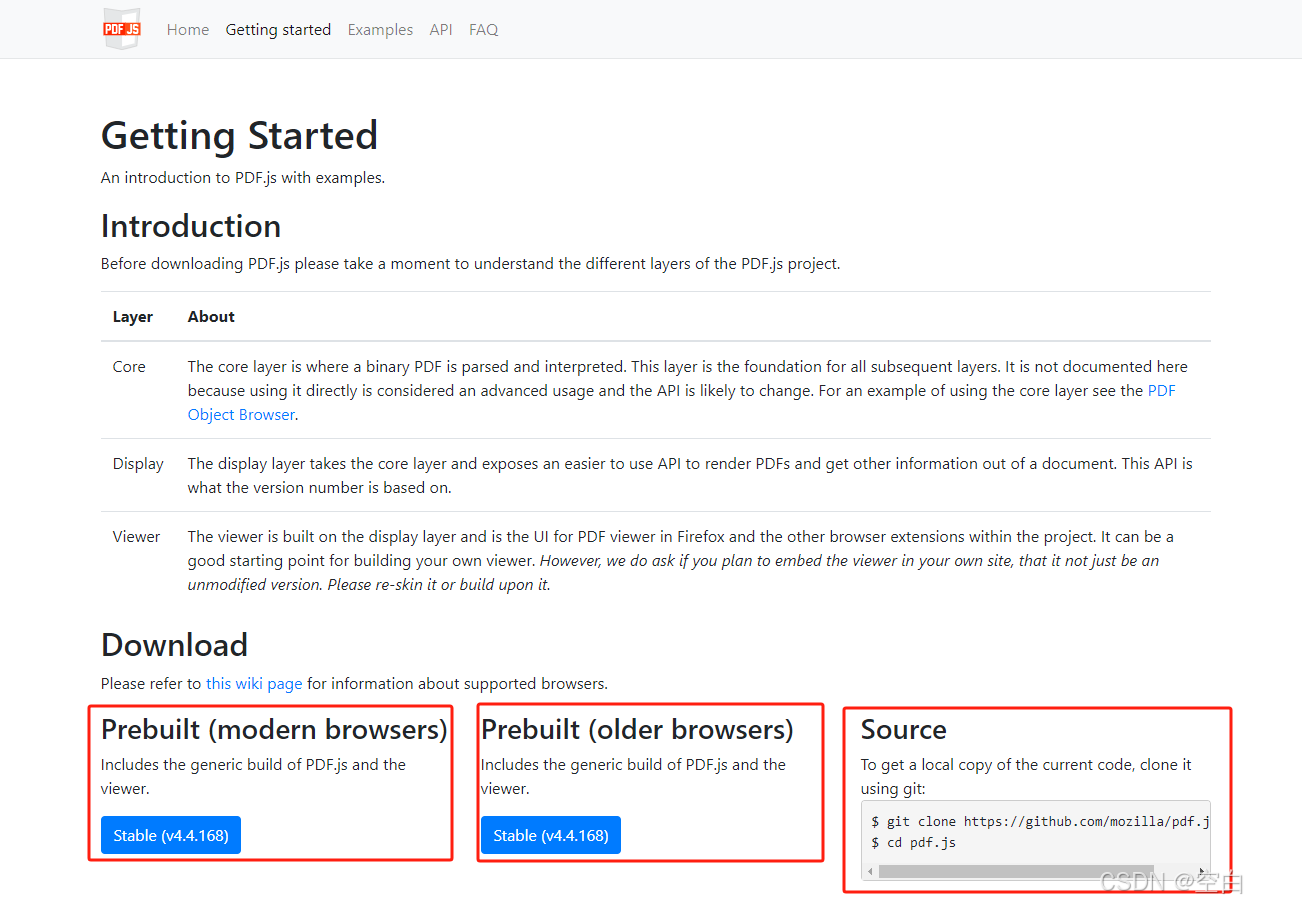
下载后得到一个 .zip 的压缩包

备注:旧浏览器版本,不支持uos自带浏览器、微信浏览器等更旧版本。
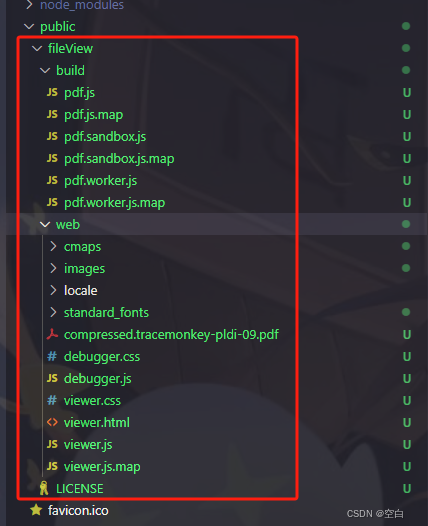
2.解压到项目中
以 Vue3 项目为例,将压缩包解压至 public 文件夹内;(本文示例使用【3.11.174】版本,并将文件名修改为fileView,若无特殊需求可保留原名)
如果是早期版本的 vue-cli 脚手架,需将其放入 static 文件夹下。若放在 src 文件下,可能不利于引入 viewer.html 进行预览。
3.允许跨域
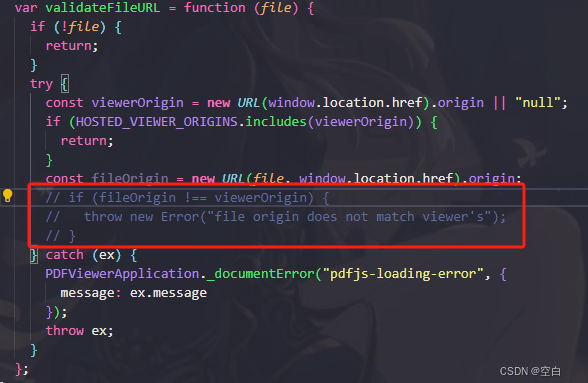
在 web/viewer.mjs 或者 web/viewer.js 中搜索 file origin does not match viewer's 并注释掉。
不然可能会报跨域的错误
三、基本使用
方案一:通过弹窗预览
1.创建组件 PDF.vue
<script setup lang="ts">
import { onMounted, ref } from 'vue';
interface Props {
  url: string; // pdf文件地址
}
const props = defineProps<Props>();
const pdfUrl = ref(''); // pdf文件地址
const fileUrl = '/fileView/web/viewer.html?file='; // pdfjs文件地址

onMounted(() => {
  // encodeURIComponent() 函数可把字符串作为 URI 组件进行编码。
  // 核心就是将 iframe 的 src 属性设置为 pdfjs 的地址,然后将 pdf 文件的地址作为参数传递给 pdfjs
  // 例如:http://localhost:8080/pdfjs-4.0.189-dist/web/viewer.html?file=http%3A%2F%2Flocalhost%3A8080%2Fpdf%2Ftest.pdf
  pdfUrl.value = fileUrl + encodeURIComponent(props.url);
});
</script>

<template>
  <div class="container">
    <iframe :src="pdfUrl" width="100%" height="100%"></iframe>
  </div>
</template>

<style scoped lang="scss">
.container {
  width: 100%;
  height: 100%;
}
</style>
2.使用组件
例如我们需要预览 public 下的一个 test.pdf 文件; 或者换成其他网络路径。
<div class="pdf-box">
  <PDF url="/public/test.pdf" />
</div>
方案二:直接访问,通过浏览器预览
<script>
    const fileView = (url:string) => {
        const fileUrl = '/fileView/web/viewer.html?file='; // pdfjs文件地址
        window.open(fileUrl + encodeURIComponent(url), '_blank');
    }
</script>

<template>
<div>
    <!-- 换成 a 标签也是一样的 -->
    <span @click="fileView(v.fileUrl)" class="mr-20 blue-300" v-for="v in form.fileInfos" :key="v.fileId" style="cursor: pointer;"><u>{{ v.fileName }}</u></span>
</div>
</template>
四、问题与解决方案
Q:如果出现以下问题:
viewer.mjs:1 Failed to load module script: Expected a JavaScript module script but the server responded with a MIME type of "application/octet-stream". Strict MIME type checking is enforced for module scripts per HTML spec.
pdf.mjs:1 Failed to load module script: Expected a JavaScript module script but the server responded with a MIME type of "application/octet-stream". Strict MIME type checking is enforced for module scripts per HTML spec.
说明无法解析.mjs 文件格式
A:解决方法:
方案一:把mjs 的后缀改成js 或者在 .htaccess 添加
<IfModule mod_mime.c>
  AddType application//javascript js mjs
</IfModule>
方案二:配置 MIME
1)Nginx
由于nginx无法识别mjs文件,从而在http header中错误的使用 Content-Type:application/octet-stream 来传输mjs文件,导致浏览器端认为它不是一个合法的js脚本。
操作如下:找到 Nginx 文件夹下的 mime.types ,我的mimetype文件路径为 /usr/local/nginx/mime.types
sudo vim /usr/local/nginx/mime.types将
application/javascript js;改为
application/javascript js mjs;然后
sudo nginx -s reload就可以了。
如果有可视化工具,也可以鼠标右键通过记事本编辑

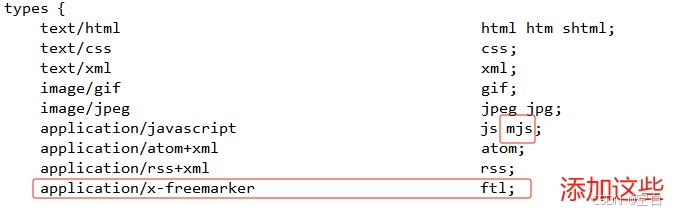
如果有用到 ftl 模版、 gzip 文件或者其他格式,可以按照上面的方法添加,列如:
application/x-freemarker                 ftl;

application/x-gzip                       gz;
2)window
Windows部署到IIS需要设置MIME类型(没用到IIS可以忽略)
.mjs application/javascript .ftl application/x-freemarker
方案三:切换版本
PDFjs所有历史版本
不用mjs的版本就好了,切换到 3.11.174 及以下的版本都可以。
Q:怎么禁用打印下载等功能
A:禁用下载、打印等功能:
不能直接注释会报错,一般建议采用css方式隐藏。例如注释下载功能:打开web/viewer.html文件,搜索关键字“download”,在相关代码段加上style="visibility: hidden;"即可

总结
到此这篇关于使用PDFJS遇到的坑及解决办法的文章就介绍到这了,更多相关PDFJS遇到的坑内容请搜索本站以前的文章或继续浏览下面的相关文章希望大家以后多多支持本站!
Vue项目中怎么集成JS颜色选择器组件
2026-11-05 13:28:32
Nuxt 3 快速上手:项目初始化与目录结构详解
2026-11-03 19:16:51
怎么在 Vue 或 React 项目中正确集成 viewer.js
2026-11-02 09:17:48
Vue3+Vue-Router+Vite实现动态路由的完整流程与代码示例
2026-11-01 03:30:58
el-tree限制选中个数的实例
2026-11-01 03:09:07