

Node.js 版本管理:使用 nvm-windows 实现降级与升级
本文详细介绍如何在 Windows 环境下使用 nvm-windows 工具管理 Node.js 版本。通过彻底清理旧版 Node.js,安装 nvm 工具,并利用 nvm install、nvm use 和 nvm ls 等命令,实现 Node.js 与 npm 版本的自由切换、安装及卸载,解决多项目版本冲突问题。
清理本地 Node.js 环境
首先,需要清除本地已安装的 Node.js 环境。
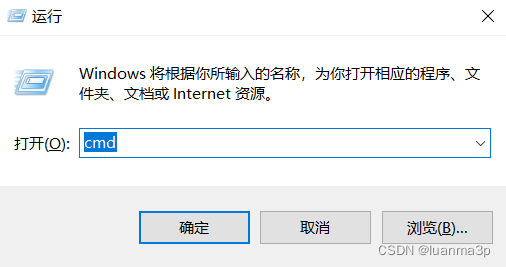
按下键盘组合键 Win + R 打开运行窗口,输入 cmd 并回车(或点击屏幕左下角开始菜单,找到命令提示符并运行)。
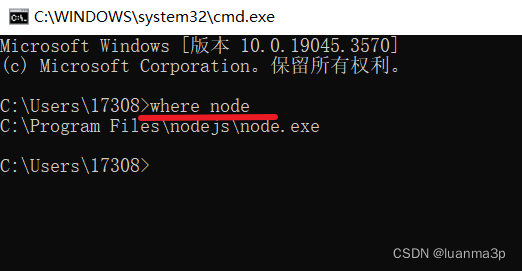
在命令提示符窗口中输入 where node 以查询当前 Node.js 的安装路径。找到该路径后,删除该目录下所有相关文件,确保旧版本被完全移除。
安装 nvm-windows 管理工具
接下来,安装并配置 nvm 管理工具。安装包下载地址为:https://github.com/coreybutler/nvm-windows/releases
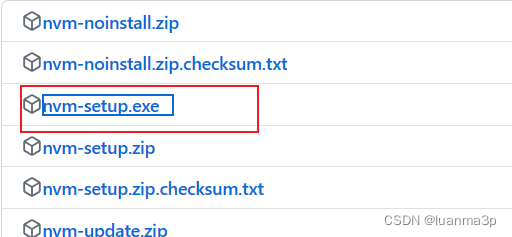
开始执行 nvm 的安装流程:
(1) 双击运行 nvm-setup.exe 安装程序,勾选“我接受…”协议条款,然后点击 Next 继续。
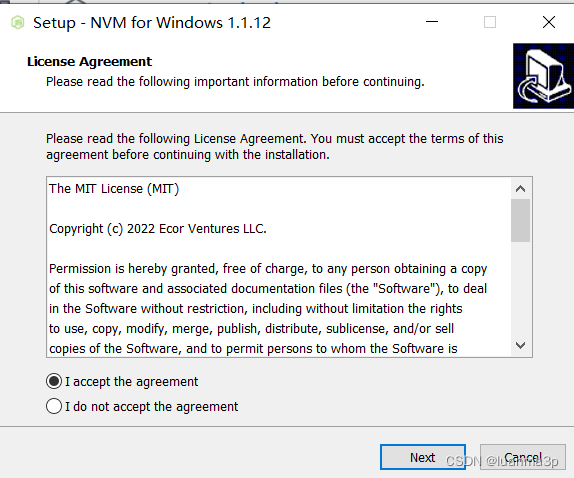
(2) 根据实际需求选择安装路径。请注意,安装路径中不能包含空格或中文字符,建议直接安装在磁盘根目录下(例如 C 盘根目录)。
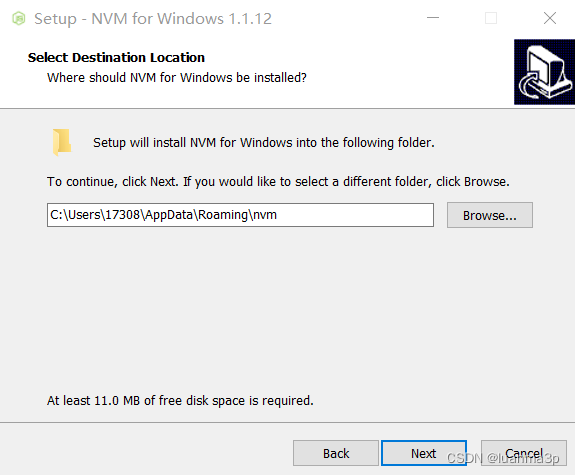
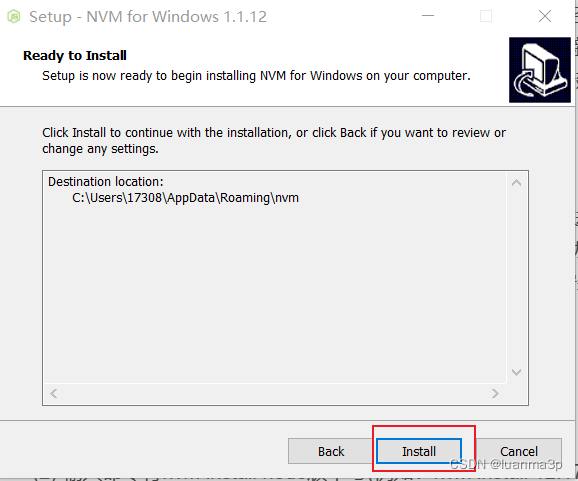
(3) 确认设置无误后,点击 Install 按钮完成安装。
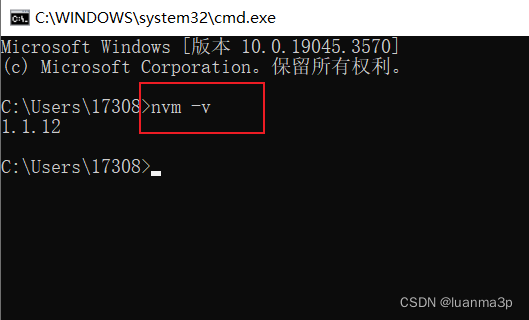
安装完成后,需验证 nvm 是否成功部署。重新打开命令提示符窗口,输入命令 nvm v 查看版本号。若显示具体版本信息,则表明安装成功;若未成功,请检查之前安装的 Node.js 是否已彻底删除,或 nvm 安装过程是否有遗漏。
Node.js 版本切换与管理
随后进行 Node.js 具体版本的选择与安装。
(1) 在命令行中输入 nvm list available,以查看当前可用的 Node.js 版本列表。
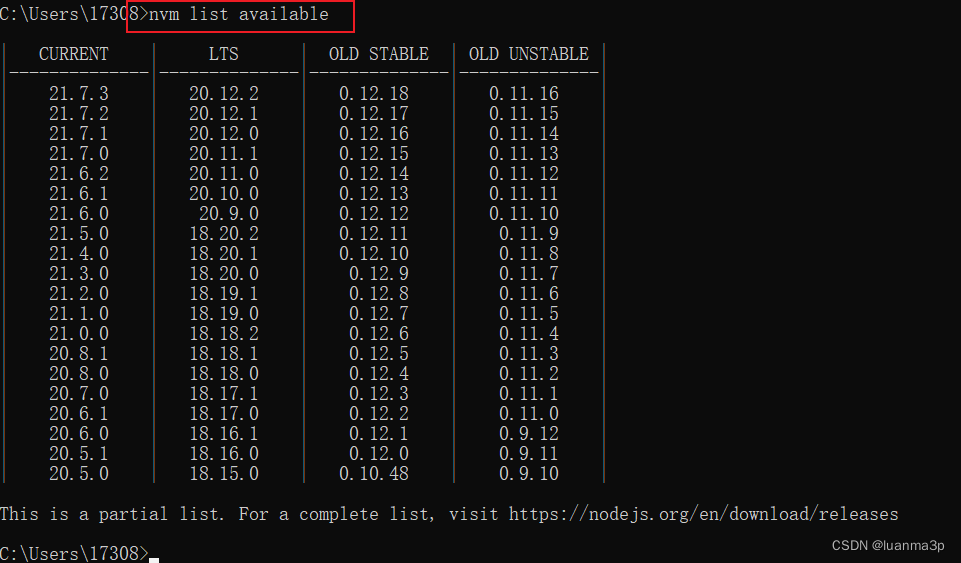
(2) 输入命令 nvm install node版本号,即可下载并安装指定的 Node.js 版本,该命令会自动配置对应的 npm 版本。

安装完成后,分别执行 node -v 和 npm -v 命令进行验证。若终端正确显示版本号,则说明 Node.js 及对应的 npm 已成功安装。
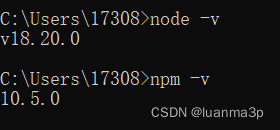
(3) 安装成功后,输入命令 nvm use node版本号,即可将本地环境切换至指定的 Node.js 版本。
通过上述命令行操作,可根据项目需求灵活切换 Node.js 的运行版本。
(4) 输入命令 nvm ls,可查看本地已安装的所有 Node.js 版本列表,以及当前正在使用的运行版本。
(5) 如需移除某个 Node.js 版本,可输入命令 nvm uninstall node版本号,系统将删除对应的版本文件。
至此,关于 Node.js 版本的降级与升级操作已介绍完毕。如需了解更多相关内容,可搜索本站历史文章或继续阅读后续教程,感谢支持。
怎么在本地运行JavaScript脚本:Node.js下载安装与环境配置教程
2026-11-05 09:02:33
JavaScript开发环境怎么搭建:Node.js安装与VS Code配置指南
2026-11-03 23:36:59
JavaScript零基础入门:环境搭建与第一个Hello World
2026-11-03 23:34:09
NW.js 是什么:基于 Chromium 和 Node.js 的桌面应用框架
2026-11-03 15:14:00
nvm、n 和官方安装包:哪种 Node.js 升级方式更适合你
2026-11-03 14:54:28