

JavaScript 通过 WebSocket 调用抖音打印组件实现小票打印
作者:木棉时间:2026-10-31 13:16:50浏览:150
本文介绍如何在 JavaScript 中通过 WebSocket 协议连接抖音打印组件,实现小票打印功能。主要步骤包括安装组件、参考官方文档配置、设置打印机名称,并通过封装好的 DouyinPrint 类发送打印指令。
JavaScript 连接抖音打印组件实现小票打印
本文介绍如何使用 JavaScript 连接抖音打印组件,从而完成小票打印操作。
首先需要安装抖音打印组件。
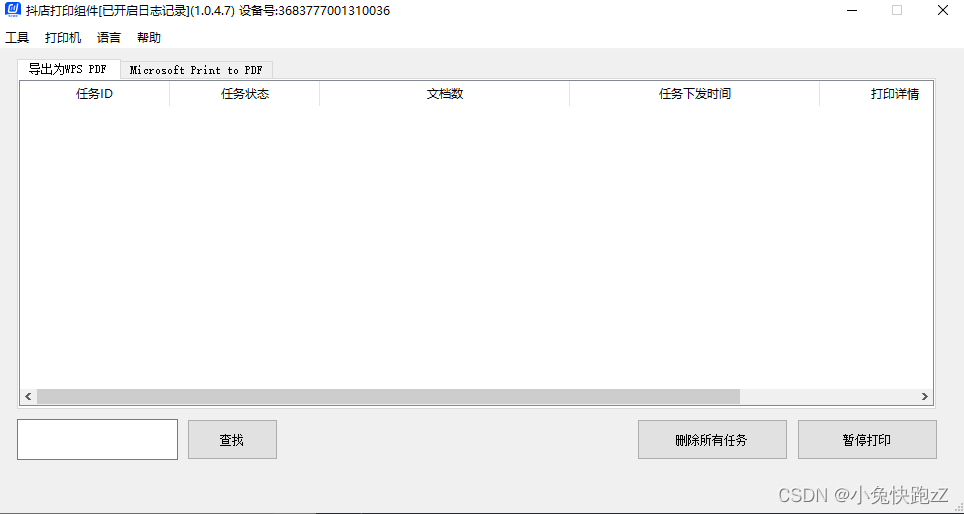
相关文档地址如下:
https://bytedance.larkoffice.com/docs/doccn2vbOOdd3KWrCd6Z93nIlvg
按照文档中的案例进行逐步配置,通常可以顺利完成设置。
在执行打印任务时,需正确指定打印机名称。
以下是示例代码实现。
export class DouyinPrint {
  constructor(socketUrl = "ws://127.0.0.1:13888") {
    this.url = socketUrl;
    this.doConnect();
    this.isReady = false;
  }
  doConnect() {
    this.socket = new WebSocket(this.url);
  }
  /**
   * 获取打印机列表
   */
  doGetPrinters() {
    var request = {
      requestID: this.getUUID(),
      version: "1.0",
      cmd: "getPrinters"
    };

    this.socket.send(JSON.stringify(request));
  }
  /**
   * 获取打印机配置
   */
  doPrinterConfig() {
    var request = {
      requestID: this.getUUID(),
      version: "1.0",
      cmd: "printerConfig"
    };

    this.socket.send(JSON.stringify(request));
  }
  /**
   * 设置打印机
   * @param {*} data
   */
  doSetPrinterConfig(data) {
    var request = {
      requestID: this.getUUID(),
      version: "1.0",
      cmd: "setPrinterConfig",
      printer: data
    };

    this.socket.send(JSON.stringify(request));
  }
  /**
   * 通过taskID查询打印状态
   */
  doGetTaskStatus() {
    var request = {
      requestID: "12345678901234567890",
      version: "1.0",
      cmd: "getTaskStatus",
      taskID: ["1", "2"]
    };
    this.socket.send(JSON.stringify(request));
  }
  // 通过documentId查询打印状态
  doGetDocumentStatus() {
    var request = {
      requestID: "12345678901234567890",
      version: "1.0",
      cmd: "getDocumentStatus",
      documentIDs: ["9890000076011"]
    };
    this.socket.send(JSON.stringify(request));
  }
  /**
   * 打印
   * @param {*} printer_name
   * @param {*} data
   * @param {*} order_id
   */
  doPrint(printer_name, data,order_id) {
    let request ={
        "cmd": "print",
        "requestID": data.pack_id,
        "version": "1.0",
        "task": {
            "taskID": `${order_id}_${this.getUUID()}`,
            "preview": false,
            "printer": printer_name,
            "documents": [
                {
                    "documentID":data.warehouse_danhao,
                    "contents": [
                        {
                            "templateURL": data.templateURL,
                            "params": data.params,
                            "signature": data.signature,
                            "encryptedData": data.encryptedData,
                            "addData": data.addData
                        },
                        // {
                        //     "data": {},
                        //     "templateURL": "自定义模板URL,保存在ISV服务端"
                        // }
                    ]
                }
            ]
        }
    }

    this.socket.send(JSON.stringify(request));
  }
  getUUID(len, radix) {
    var chars = "0123456789ABCDEFGHIJKLMNOPQRSTUVWXYZabcdefghijklmnopqrstuvwxyz".split(
      ""
    );
    var uuid = [],
      i;
    radix = radix || chars.length;
    if (len) {
      for (i = 0; i < len; i++) uuid[i] = chars[0 | (Math.random() * radix)];
    } else {
      var r;
      uuid[8] = uuid[13] = uuid[18] = uuid[23] = "-";
      uuid[14] = "4";
      for (i = 0; i < 36; i++) {
        if (!uuid[i]) {
          r = 0 | (Math.random() * 16);
          uuid[i] = chars[i == 19 ? (r & 0x3) | 0x8 : r];
        }
      }
    }
    return uuid.join("");
  }
}
关于 JavaScript 连接组件实现打印功能的介绍到此结束,更多相关内容可查阅本站过往文章或继续浏览后续教程,感谢支持。
作者最新文章
JS合并多个数组的三种方法:concat、spread与flat
2026-11-05 17:39:45
JavaScript怎么准确判断数据类型:typeof、instanceof与Object.prototype.toString
2026-11-05 17:09:21
JS中将数组和对象混合组装为JSON字符串
2026-11-05 16:41:42
JS运算符优先级与结合性的区别是什么?
2026-11-05 13:22:02
JS Map怎么只遍历Key或Value
2026-11-05 13:00:36