

基于JavaScript构建高级视频播放器
本文介绍如何使用HTML、CSS和JavaScript构建一个支持本地视频上传及播放速度调节的高级播放器。通过FileReader API读取本地文件,结合CSS Flexbox实现居中布局与渐变滑块样式,并利用鼠标事件动态计算播放速率,实现0.4x至4x的平滑速度控制。
前言
在数字化时代,视频内容已成为日常生活的重要组成部分。无论是在线教育、娱乐还是信息传播,一个功能完善且用户体验良好的播放器都能显著提升交互质量。
html部分
页面初始结构如下所示。
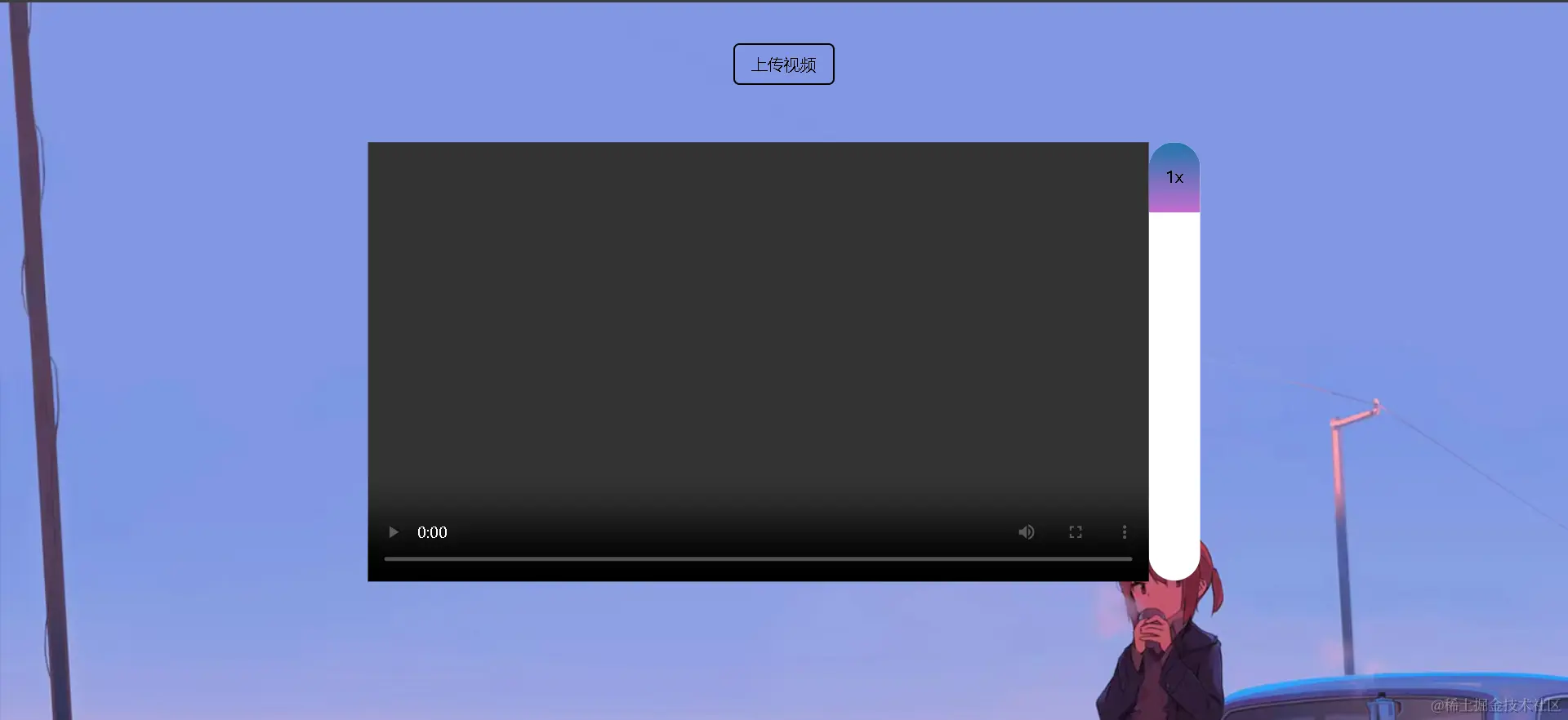
页面布局包含视频上方的文件输入框,视频居中显示,右侧设有控制播放速度的滑块,滑块数值对应当前播放速率。
<main class="container">
    <label for="file-upload" class="custom-file-upload">
        <input type="file" id="file-upload" accept="video/*">
        上传视频
    </label>
    <div id="video-container">
        <div class="wrapper">
            <!-- 行内块元素 -->
            <video src="" width="765" height="430" controls id="video"></video>
            <div class="speed">
                <div class="speed-bar">1x</div>
            </div>
        </div>
    </div>
</main>
思路
整体结构采用嵌套盒模型:外层使用wrapper包裹视频与滑块,内层使用container包裹wrapper及文件输入框,从而构建基础的HTML框架。
- container标签选用main而非div,旨在利用main的语义化特性,明确标识页面主体内容区域。
- label标签用于关联表单输入元素(如文本框、单选按钮等)与描述文本。通过将label的for属性值设置为对应input的id,建立两者间的逻辑关联。
- input标签中type="file"定义其为文件输入框,accept="video/*"限制该输入框仅接受视频格式文件。
- video标签添加controls属性,用于显示浏览器默认的媒体控制条。
css部分
编写CSS的第一步是重置所有标签的默认内边距(padding)和外边距(margin)。
* {
    margin: 0;
    padding: 0;
}
为提升页面视觉效果,需在body标签中设置背景图片,以确保背景覆盖整个页面区域。
body {
    background-image: url(./11.jpg);
    background-size: 100%;
}
接下来分析wrapper盒子的CSS样式定义。
.wrapper {
    /* 固定定位,以浏览器屏幕(可视窗口)为参考系 */
    position: fixed;
    /* 相对于浏览器屏幕向左移动百分之五十 */
    left: 50%;
    top: 50%;
    transform: translate(-50%, -50%);
    display: flex;
}
目标是将.wrapper元素固定在浏览器视口的中央位置。
- 首先对.wrapper元素应用相对于浏览器窗口的定位方式。
- 将元素的left和top属性均设置为50%,使其左上角位于视口中心。
- 使用 translate 方法将元素在水平和垂直方向上各移动自身宽度和高度的 50%,以实现居中效果。
设置display: flex;启用Flex布局,允许子元素在容器内进行灵活的排列与对齐。
滑块的CSS样式设计。
.speed {
    width: 50px;
    height: 430px;
    background-color: #fff;
    border-radius: 50px;
    /* 允许内容溢出并隐藏 */
    overflow: hidden;
}

.speed-bar {
    width: 100%;
    height: 16%;
    background: linear-gradient(to bottom, #2376ae, #c16ecf);
    display: flex;
    justify-content: center;
    align-items: center;
    cursor: pointer;
}
.speed-bar元素应用线性渐变背景,颜色从顶部的#2376ae过渡到底部的#c16ecf。
background: linear-gradient(to bottom, #2376ae, #c16ecf);
使用flex布局使子元素在水平和垂直方向上居中对齐。
display: flex;
justify-content: center;
align-items: center;
设置cursor: pointer;,使鼠标悬停时显示指针样式,提示可交互性。
cursor: pointer;
JavaScript部分
初始状态下视频URL未知,需通过JavaScript获取上传文件的URL,并将其赋值给id为"video"的video元素的src属性。
const fileUpload = document.getElementById('file-upload');
const video = document.getElementById('video');

fileUpload.addEventListener('change', function (e) {
    const file = e.target.files[0];
    const reader = new FileReader();
    reader.onload = function (e2) {
        video.src = e2.target.result;
    }
    reader.readAsDataURL(file)
})
实现逻辑如下:
- 首先创建fileUpload对象获取#file-upload元素,创建video对象获取#video元素。
- 为fileUpload对象绑定change事件监听器,当用户选择新文件时触发回调函数function(e),该函数负责读取文件并生成视频URL。
- 在回调函数function(e)内部,定义function(e2)处理文件读取完成后的逻辑,即将读取到的数据URL赋值给video标签的src属性。
接下来通过JavaScript实现交互功能:当鼠标在.speed元素上移动时,根据鼠标位置动态调整.speed-bar的高度,并同步更新视频的播放速度。
var speed = document.querySelector('.speed')
var speedBar = document.querySelector('.speed-bar')

speed.addEventListener('mousemove', function (e) {
    var y = e.pageY - speed.getBoundingClientRect().top
    var percent = y / speed.offsetHeight
    var height = Math.round(percent * 100) + '%'
    speedBar.style.height = height
    var min = 0.4
    var max = 4
    var palySpeed = percent * (max - min) + min
    speedBar.textContent = palySpeed.toFixed(2) + 'x'
    video.playbackRate = palySpeed
})
首先获取页面上具有.speed类和.speed-bar的元素引用。
为speed元素绑定mousemove事件监听器。
- 计算鼠标在speed元素内的垂直位置(相对于元素顶部)。
- 计算该垂直位置占speed元素总高度的百分比。
- 将百分比转换为实际高度值,取整后附加'%'符号。
- 通过JavaScript修改speedBar元素的style.height属性为计算得到的高度值。
- 设定最小和最大播放速度范围,根据百分比计算实际播放速度,并将该速度值显示在speedBar的文本内容中。
- 将计算得到的播放速度赋值给video.playbackRate,从而改变视频播放速率。
效果展示
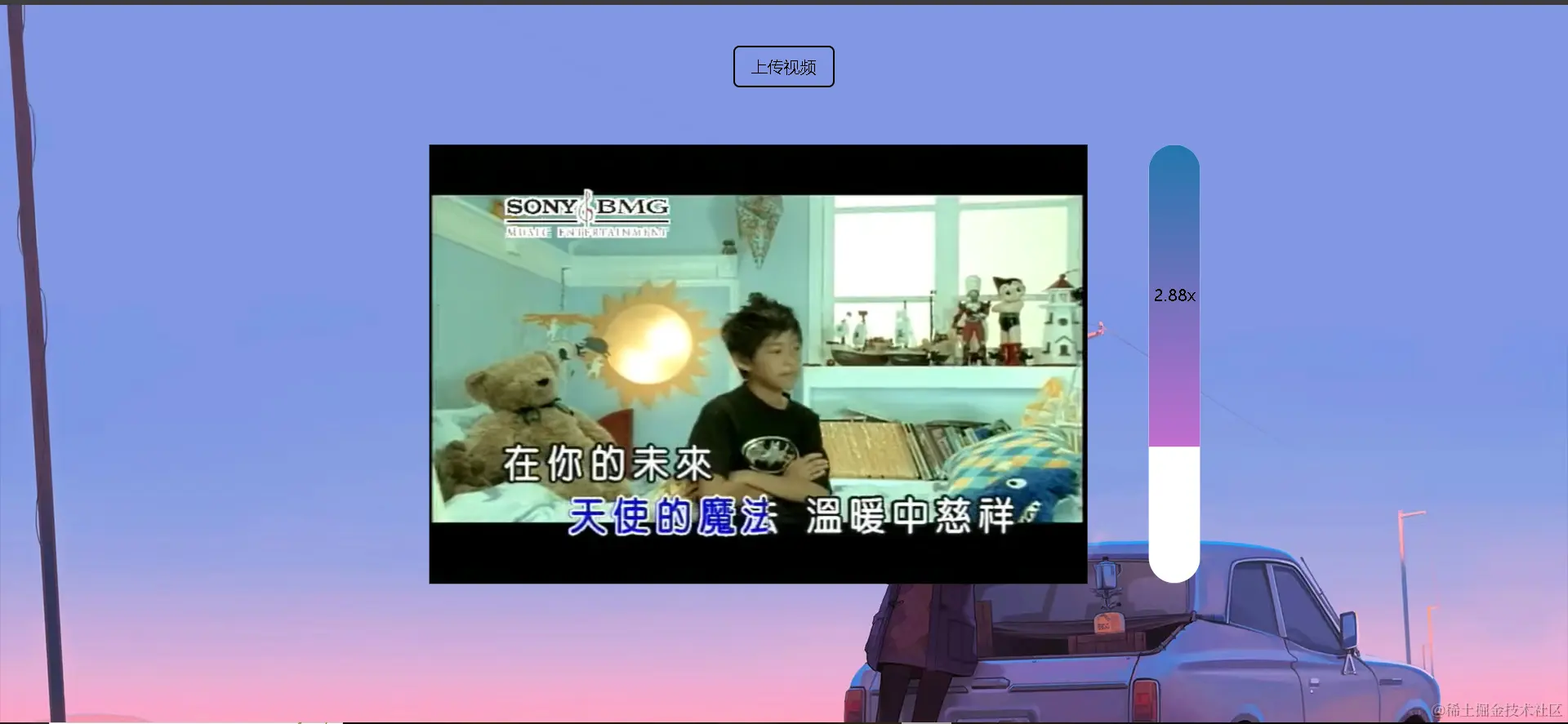
现在你可以动手制作一个属于自己的视频播放器了。
到此这篇关于基于JavaScript构建高级视频播放器的文章就介绍到这了,更多相关JavaScript视频播放器内容请搜索本站以前的文章或继续浏览下面的相关文章希望大家以后多多支持本站!
JavaScript将图片转换为Base64编码的两种途径
2026-11-05 16:43:05
怎么在 Vue 或 React 项目中正确集成 animate.js
2026-11-05 10:23:38
JS注册事件:addEventListener基础语法与参数详解
2026-11-05 08:44:56
JSP和JS的区别:运行环境与服务端/客户端职责解析
2026-11-04 23:34:36
pdf.js 官方下载地址:GitHub Release 获取预编译包
2026-11-04 23:07:27