

原生JavaScript修改CSS样式的4种方式及示例
作者:流萤时间:2026-11-01 02:12:06浏览:285
本文详细介绍原生JavaScript修改CSS样式的四种常用方式:直接设置style属性、使用setAttribute、修改cssText以及操作className和classList。通过具体代码示例演示如何动态改变元素字体、颜色和大小,并对比各方法的适用场景与优缺点,帮助开发者灵活掌握前端样式动态控制技巧。
应用style属性
var domName = document.querySelector('#domName');
domName.style.backgroundColor = '#aaa'
使用setAttribute设置属性
var domName = document.querySelector('#domName');
domName.setAttribute('style', 'background: #000;')
配置cssText
var domName = document.querySelector('#domName');
domName.style.cssText = 'background:#000; margin:0px 2px;'
指定class
通过重写className来调整CSS样式
var domName = document.querySelector('#domName');
domName.className = 'red';
此外利用classList修改CSS样式,可防止class被覆盖
var bottom = document.querySelector('#bottom');
bottom.classList.add(className); // 添加一个类名
bottom.classList.remove(className); // 移除一个类名
bottom.classList.add('red')
补充:JS修改CSS的代码示例
任务目标
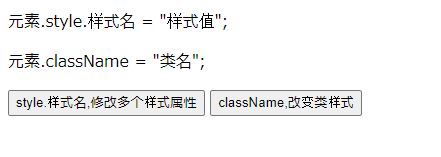
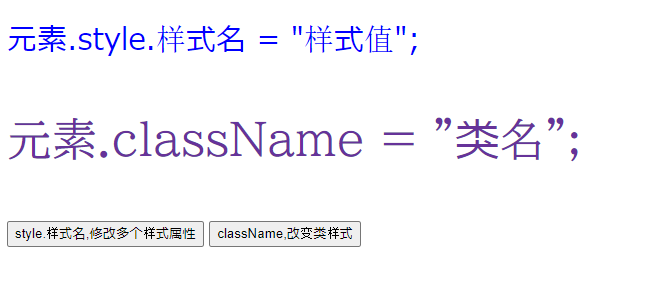
点击按钮,调整p标签的字体、颜色、大小
程序代码
<!DOCTYPE html>
<html lang="en">
<head>
    <meta charset="UTF-8">
    <title>JavaScript操纵Css</title>
<style type="text/css">
    .two{
        color: rebeccapurple;
        font-size: 45px;
        font-family: "BIZ UDP明朝 Medium";
    }
</style>
</head>
<script type="text/javascript">
    //方式一:修改多个样式属性
    function changeCss () {
//color: blue; font‐size: 30px; font‐family: 楷体;
//得到first这个p
        var p1 = document.getElementById("first");
//语法:元素.style.样式名=样式值;
        p1.style.color = "blue";
        p1.style.fontSize = "30px";
        p1.style.fontFamily = "楷体";
    }
    //方式二:首先创建一个类样式,然后一条语句一次性修改所有的样式
    function changeClass () {
        var p2 = document.getElementById("second");
//语法:元素.className = "类名";
        p2.className = "two";
    }
</script>
<body>
<p id="first">
    元素.style.样式名 = "样式值";
</p>
<p id="second">
    元素.className = "类名";
</p>
<input type="button" value="style.样式名,修改多个样式属性" onclick="changeCss()"/>
<input type="button" value="className,改变类样式" onclick="changeClass()"/>
</body>
</html>
运行结果
归纳总结
至此,关于原生Javascript/原生JS修改CSS样式的4种方式的文章介绍完毕,更多相关原生JS修改CSS样式内容请搜索本站以前的文章或继续浏览下面的相关文章希望大家以后多多支持本站!
作者最新文章
JavaScript将图片转换为Base64编码的两种途径
2026-11-05 16:43:05
怎么在 Vue 或 React 项目中正确集成 animate.js
2026-11-05 10:23:38
JS注册事件:addEventListener基础语法与参数详解
2026-11-05 08:44:56
JSP和JS的区别:运行环境与服务端/客户端职责解析
2026-11-04 23:34:36
pdf.js 官方下载地址:GitHub Release 获取预编译包
2026-11-04 23:07:27