

Node.js 高版本降级至低版本的操作指南
本文介绍如何将高版本 Node.js 降级至低版本。首先彻底卸载旧版 Node.js,随后安装 nvm-windows 管理工具。通过修改 settings.txt 配置镜像源,利用 nvm install 命令指定版本进行安装,并使用 nvm use 命令在多个 Node.js 版本间自由切换,最后验证 node 及 npm 版本信息。
第一步:卸载现有高版本 Node.js
- 打开系统控制面板,定位已安装的 Node.js 程序并将其卸载。
- 进入 Node.js 的原始安装目录,手动删除整个文件夹以清除残留文件。
第二步:安装 nvm 管理工具
访问 nvm-windows 官方发布页面,下载最新安装包:https://github.com/coreybutler/nvm-windows/releases
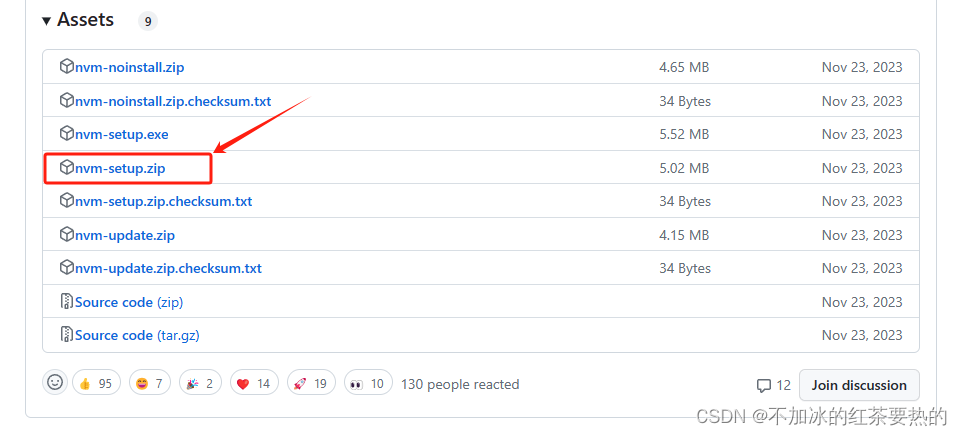
将下载的安装包解压,并按照提示完成安装过程。
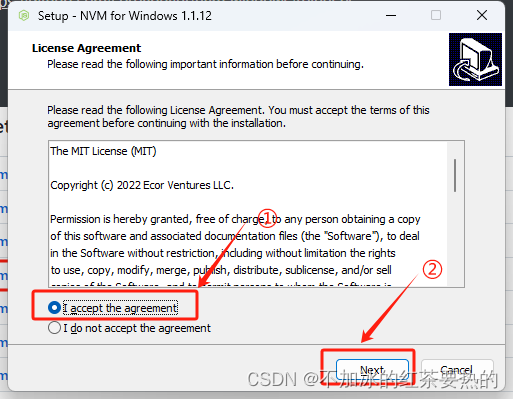
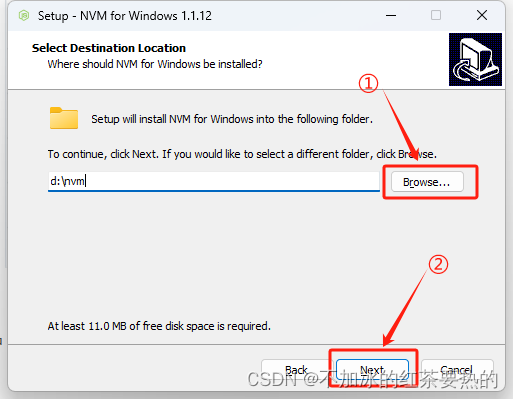
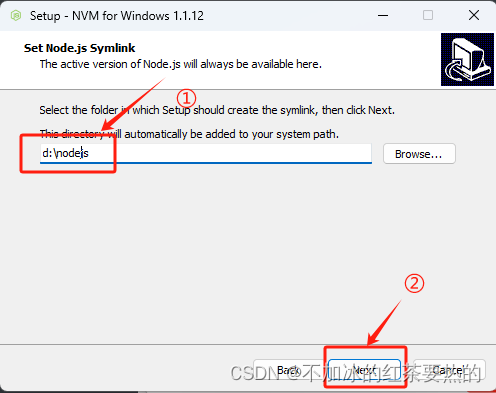
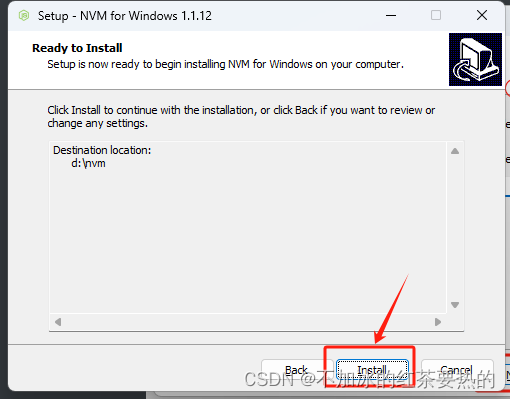
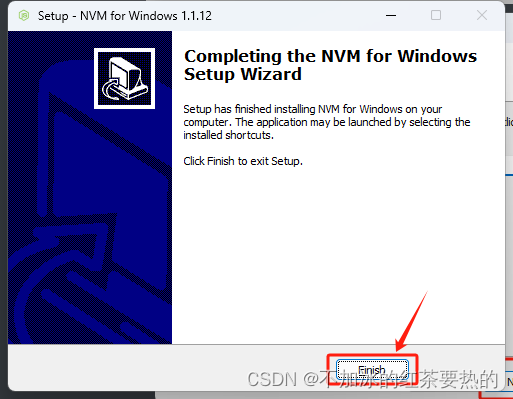
验证 nvm 是否安装成功:按下【Win+R】键,输入 cmd 并回车进入命令提示符窗口,输入 nvm 命令查看输出。
nvm
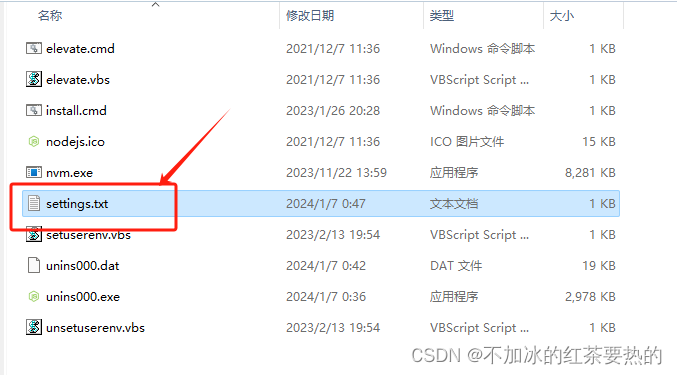
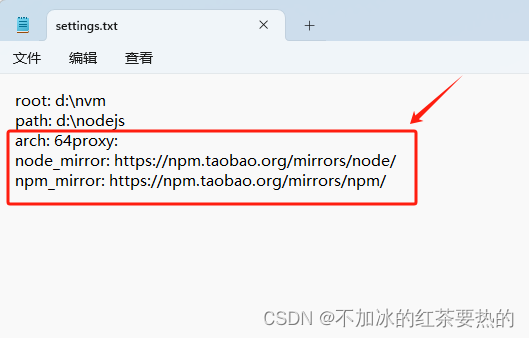
打开 nvm 安装目录中的 settings.txt 配置文件,在文件末尾添加以下配置内容,保存并关闭文件。
arch: 64proxy:
node_mirror: https://npm.taobao.org/mirrors/node/
npm_mirror: https://npm.taobao.org/mirrors/npm/
第三步:使用 nvm 安装目标 Node.js 版本
按下【Win+R】键,输入 cmd 并回车进入命令提示符窗口,执行以下命令以安装指定版本的 Node.js nvm install <版本号>。
nvm install v18.16.0 //安装 Node.js 18.16.0 版本
切换至所需使用的 Node.js 版本,执行命令 nvm use <版本号>。
nvm use v18.16.0
依次输入后续命令行,即可查看当前 node 及 npm 的版本号。
node -v
npm -v
若有不同版本的使用需求,可重复执行1~3步,安装不同版本的Node.js,使用nvm use <版本号>命令进行不同版本的Node.js之间的切换
至此,关于 Node.js 高版本降级至低版本的详细操作步骤已介绍完毕。如需了解更多相关内容,建议搜索本站历史文章或继续阅读后续相关文章,感谢支持。
全栈开发中JavaScript与Java怎么协作?前后端技术栈配合解析
2026-11-04 11:08:24
Node.js官网访问慢?国内镜像加速下载方案
2026-11-03 18:57:24
Node.js 连接 MySQL 数据库实现增删改查操作
2026-11-03 14:31:14
Windows系统安装Node.js:下载、配置与环境验证
2026-11-03 14:15:56
Linux (Ubuntu/CentOS) 环境下安装Node.js的常用方法
2026-11-03 10:18:39