

Node.js版本降级指南:使用nvm-windows实现多版本管理
本文详细介绍如何在Windows环境下使用nvm-windows工具进行Node.js版本降级与管理。内容涵盖nvm的概念、安装版与绿色版的区别、彻底卸载旧Node.js的方法,以及通过nvm list、install、use等命令实现指定版本安装、切换和卸载的完整操作流程,帮助用户灵活应对不同项目对Node.js版本的需求。
要实现Node.js版本的降级与管理,推荐使用nvm(Node Version Manager)工具。
1、nvm是什么?
nvm全称为node.js version management,是一款专门用于管理Node.js版本的工具。虽然n和nvm都是版本管理工具,但nvm能更好地解决不同Node.js版本间存在的不兼容问题,允许用户自由安装并切换多个版本的Node.js。
2、nvm下载
用户可以通过以下链接获取nvm-windows的安装包:
https://github.com/coreybutler/nvm-windows/releases
建议下载最新版本,本文以Windows平台为例。访问该网址后,通常会看到两个版本的安装包:
- nvm 1.1.7-setup.zip:标准安装版,官方推荐使用此版本。
- nvm 1.1.7-noinstall.zip:绿色免安装版,使用时需要手动进行额外配置。
1、 重要步骤:在正式安装nvm前,必须先卸载本地已安装的Node.js。打开CMD命令行窗口,输入命令 where node 以查找当前Node.js的安装路径。
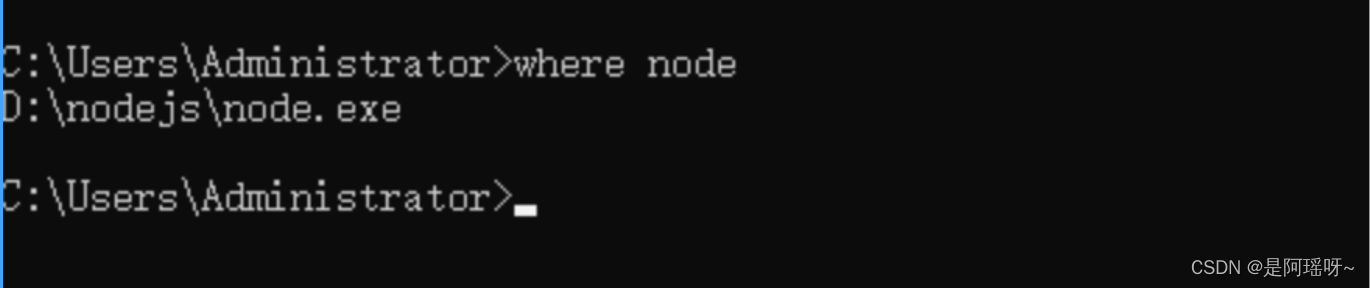
找到上述命令返回的路径后,删除该路径下node.exe所在的整个父目录及其中的所有文件,确保旧版本被彻底清除。
确认旧版Node.js卸载完成后,运行nvm-setup.exe安装程序,按照提示直接进行安装。
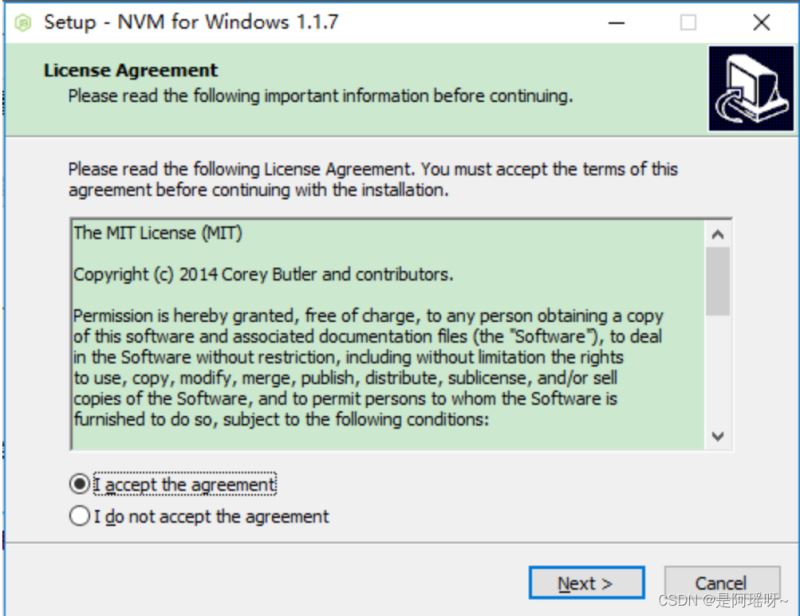
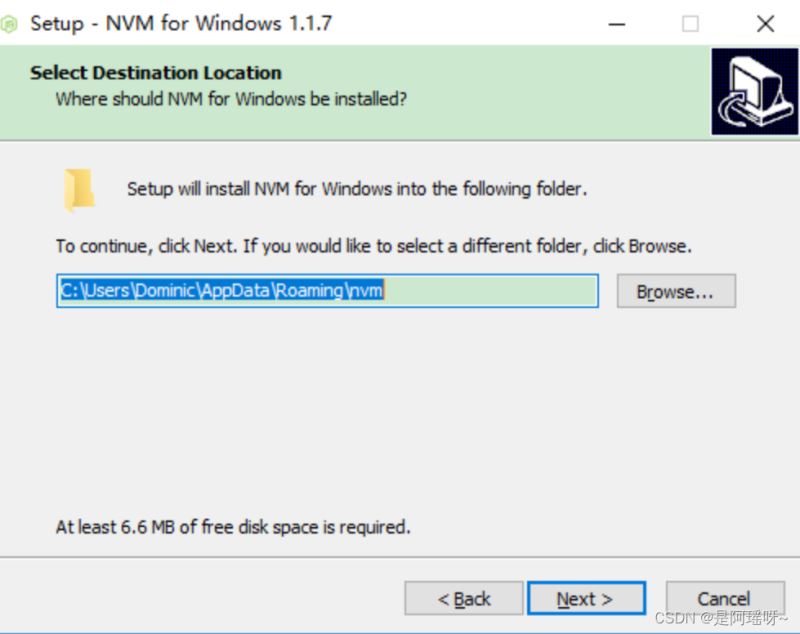
2、 在安装过程中,需指定nvm自身的存储路径。
3、 接着,需指定Node.js版本文件的存储路径。
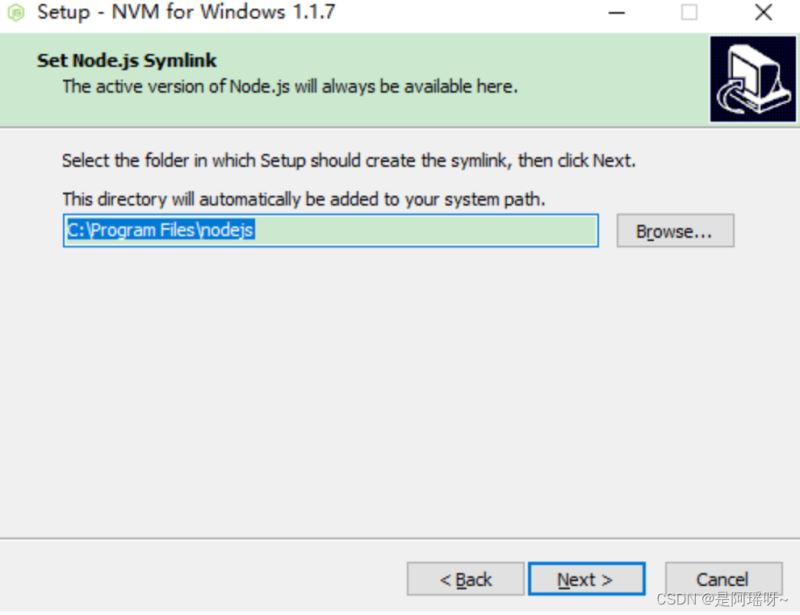
4、 确认上述路径设置无误后,点击安装即可完成nvm的安装。
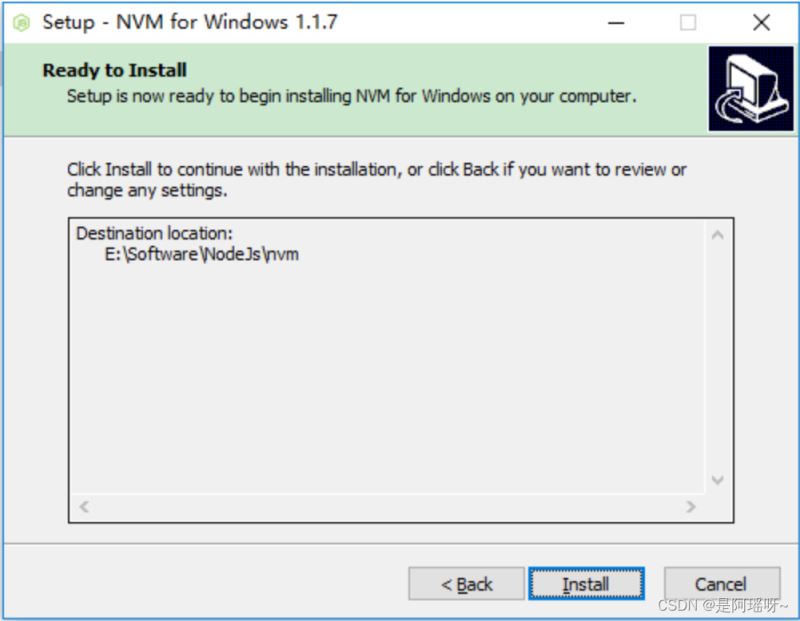
5. 安装完成后进行验证。
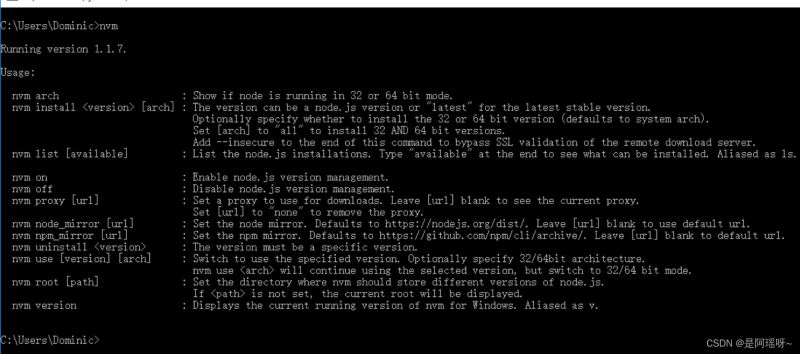
在命令行中输入命令 nvm v 查看当前nvm的版本号。如果成功显示版本号,说明安装成功。若安装失败,请检查之前安装的Node.js是否已彻底删除,或安装过程中是否有遗漏步骤,必要时可重新安装nvm。
安装成功的界面通常会列出所有可用的nvm命令,如下图所示。
3、安装node.js版本
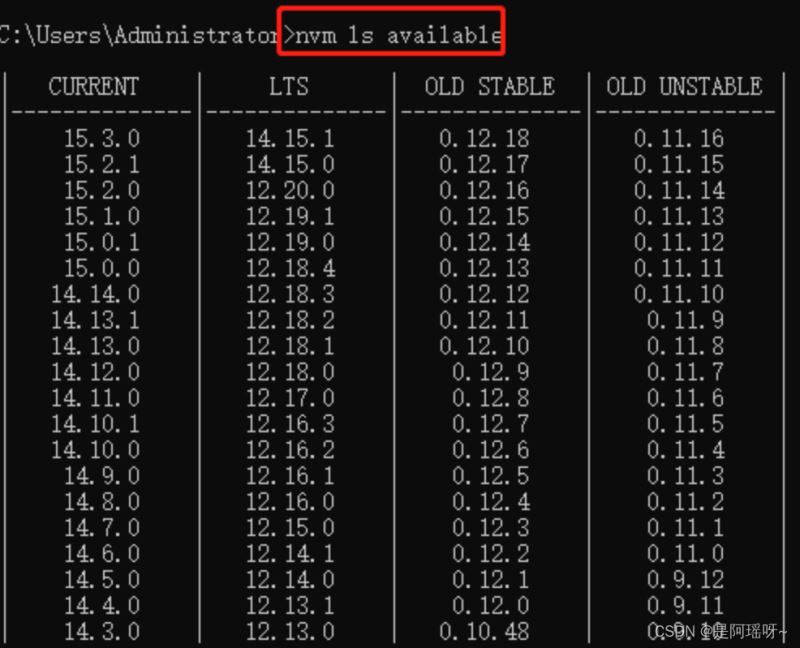
1. 输入 nvm list available 可以显示可下载的部分Node.js版本列表。
2. 使用 nvm install 命令后跟版本号(例如:nvm install 10.23.0)来安装指定的Node.js版本。

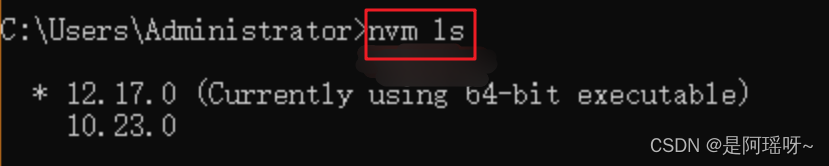
3. 输入 nvm list 或 nvm ls 可以查看当前已安装的Node.js版本列表。注意,如果当前版本号前没有星号(*)标记,说明尚未激活任何版本,此时直接运行node.js会报错。

4. 安装完成后,可以分别输入命令行 node -v 和 npm -v,以检验Node.js及其对应的npm是否安装成功。
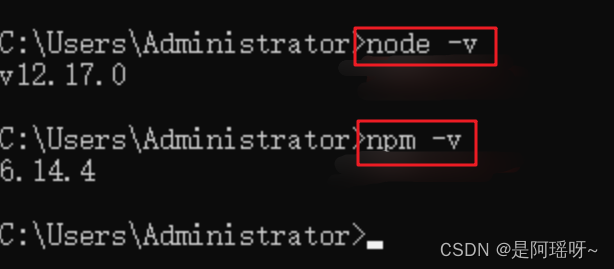
5. 切换Node版本
输入 nvm use 后跟版本号,即可切换到指定的Node.js版本。此时,在启用的Node版本前会出现星号(*)标记,表示该版本已激活,可以正常使用Node.js。
6. 如果需要删除某个Node.js版本,只需输入命令行 nvm uninstall node版本号(例如:nvm uninstall 12.17.0)即可删除对应版本。
总结:使用nvm来管理Node.js的版本非常便捷,用户可以根据项目需求自由切换不同的Node.js版本。
以上就是详解如何给Node.js版本降级的详细内容,更多关于Node.js版本降级的资料请关注本站其它相关文章!
怎么在本地运行JavaScript脚本:Node.js下载安装与环境配置教程
2026-11-05 09:02:33
JavaScript开发环境怎么搭建:Node.js安装与VS Code配置指南
2026-11-03 23:36:59
JavaScript零基础入门:环境搭建与第一个Hello World
2026-11-03 23:34:09
NW.js 是什么:基于 Chromium 和 Node.js 的桌面应用框架
2026-11-03 15:14:00
nvm、n 和官方安装包:哪种 Node.js 升级方式更适合你
2026-11-03 14:54:28