

Node.js 环境变量配置完整指南:从下载到系统设置
本文详细介绍 Node.js 环境变量的配置流程。涵盖从官网下载指定版本安装包、创建本地目录,到在 Windows 系统中新建系统变量并编辑 Path 路径的完整步骤。通过图文指引,帮助用户完成 Node.js 的安装与验证,确保开发环境正确运行。
一、认识Node.js
- Node.js 是基于 Chrome V8 引擎构建的 JavaScript 运行环境。
- JavaScript 代码的执行必须依赖特定的运行环境。
- 传统的 Windows 等操作系统原生不支持直接运行 JavaScript 程序,但现代浏览器内核/引擎具备执行 JavaScript 的能力。
- Node.js 将谷歌浏览器中的 V8 引擎独立出来,形成了一个独立的 JavaScript 运行环境。这意味着 JavaScript 不仅可以在浏览器中运行,也可以借助 Node.js 在服务器端或本地环境中运行。
- 在 Node.js 环境中,可以执行 JavaScript 和 ECMAScript 标准代码。需要注意的是,Node.js 不支持 DOM 和 BOM 操作,因为它是服务端运行环境。同时,Node.js 支持异步 I/O 线程操作,包括输入输出处理,因此完全可以进行本地文件和数据库文件的读写操作。
- Node.js 的主要特点是原生支持异步操作,这种架构使其在处理高并发任务时具有显著优势。
二、下载Node.js
2.2.1、下载
首先在 D 盘创建一个名为 node 的文件夹,用于存放 Node.js 的安装包及相关文件。
访问官网下载所需版本的 Node.js 安装包至 D 盘的 node 文件夹中。运行安装程序,按照默认选项进行傻瓜式安装,连续点击 Next 即可完成安装过程。
Node.js (nodejs.org)
https://nodejs.org/en
2.2.2、配置环境变量
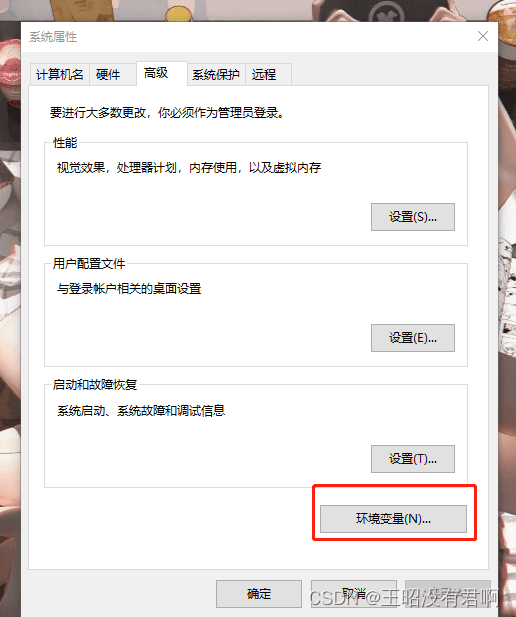
第一步:在桌面上右键点击“此电脑”,选择“属性”,接着点击“高级系统设置”,最后点击“环境变量”选项。
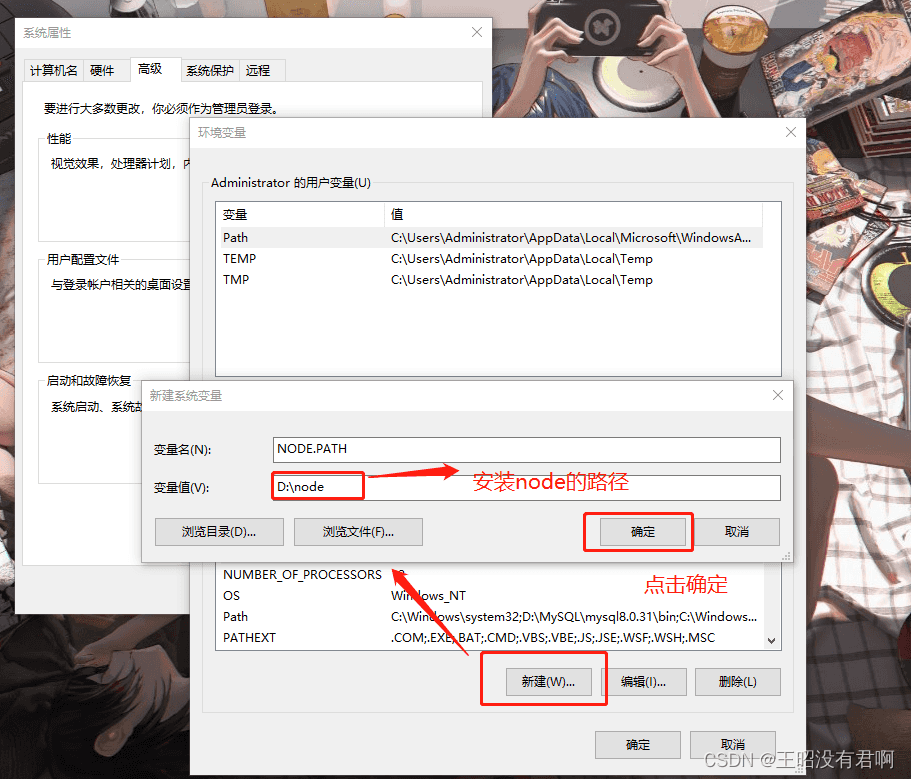
第二步:在系统变量区域,点击“新建”按钮创建一个新的系统变量。
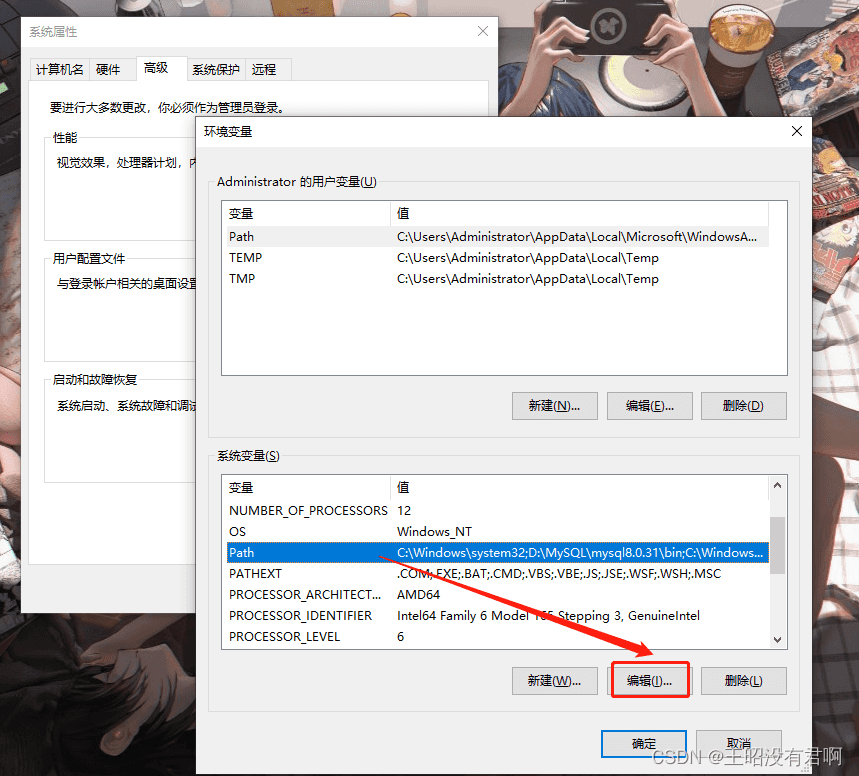
第三步:在系统变量列表中找到 Path 变量,选中后点击“编辑”。
第四步:在 Path 变量编辑界面中,新建如下变量路径。
%NODE_PATH%
%NODE_PATH%\node_cache
%NODE_PATH%\node_global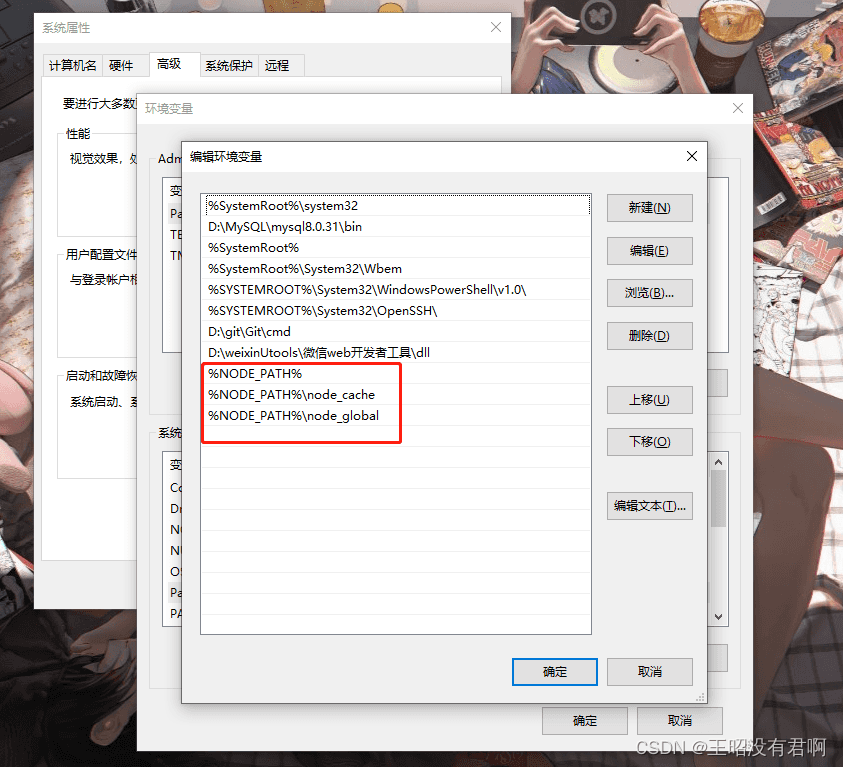
第五步:验证 Node.js 版本,如果命令行能正确显示版本号,则表明安装成功。
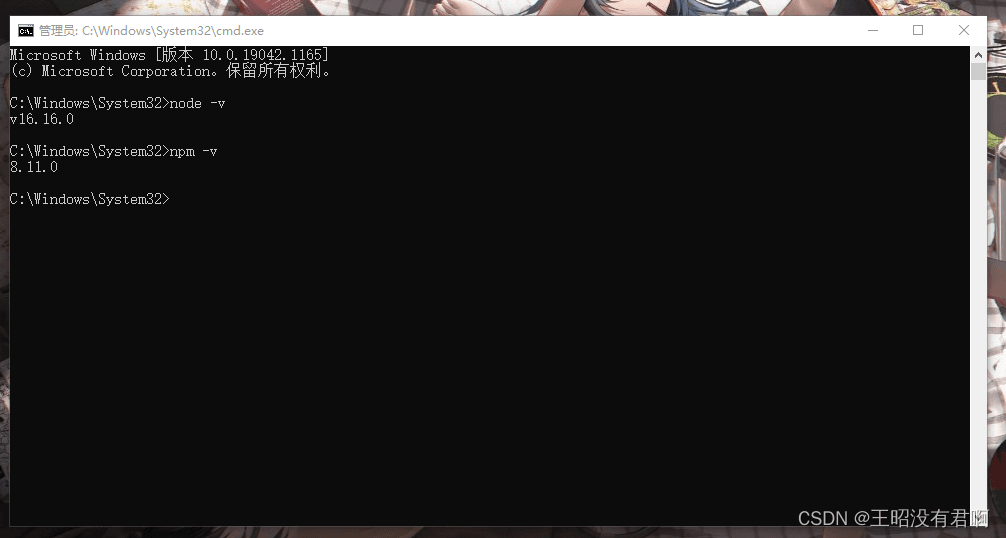
第六步:输入如下命令进行进一步配置或验证。
npm config set prefix "D:\node\node_global" // 在D盘下的node文件夹新建一个node_global文件夹
npm config set prefix "D:\node\node_cache" // 在D盘下的node文件夹新建一个node_cache文件夹
npm config set registry https:\\registry.npm.taobao.org // 切换淘宝镜像
npm config ls // 查看安装路径
npm install -g cnpm // 下载cnpm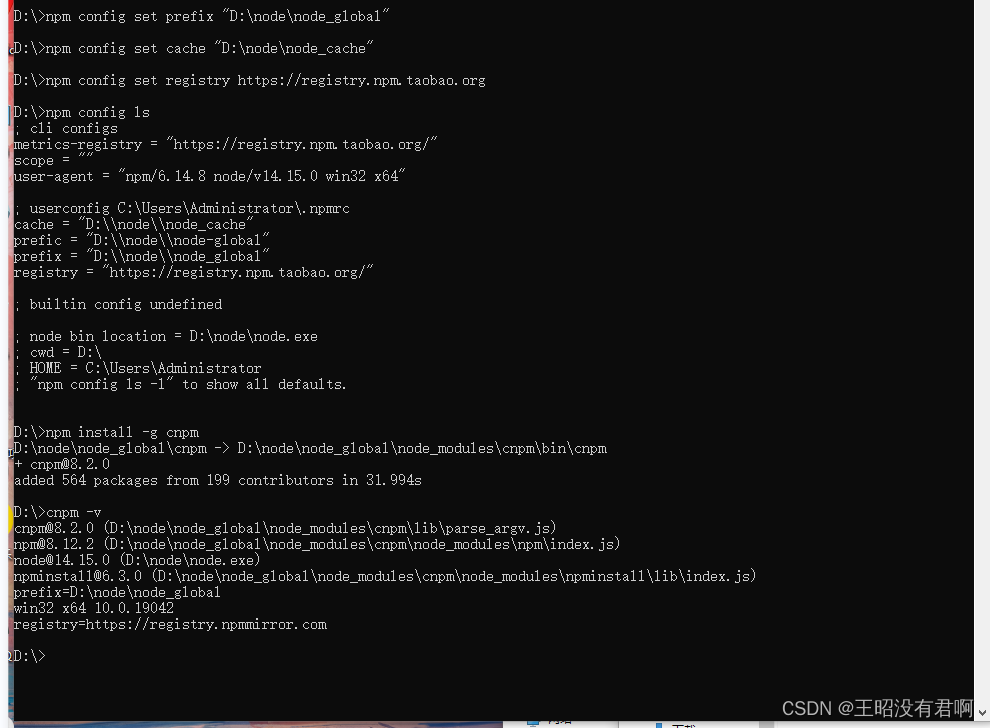
总结
到此这篇关于配置Node.js环境变量的文章就介绍到这了,更多相关配置Node.js环境变量内容请搜索本站以前的文章或继续浏览下面的相关文章希望大家以后多多支持本站!
在 NestJS 中使用管道验证数据与守卫控制访问权限
2026-11-05 12:43:41
Node.js后端生成高强度随机字符串的方法
2026-11-04 16:29:54
Node.js环境中怎么使用axios或http模块发送GET请求
2026-11-03 21:57:15
Node.js环境下怎么实现JS反混淆自动化?常用库与CLI工具推荐
2026-11-03 21:15:54
解决JS逆向常见报错:缺少DOM环境导致代码运行失败
2026-11-03 20:41:59