

基于JavaScript和HTML实现日期选择插件的完整教程
本文详细介绍如何使用原生JavaScript和HTML构建一个轻量级日期选择插件。内容涵盖从监听输入框点击事件、动态生成日历表格,到处理年月切换及日期选中逻辑的完整实现过程。同时提供CSS美化方案,优化视觉体验,帮助开发者快速掌握前端日期组件的开发技巧。
一、写作思路介绍
在现代Web应用程序中,日期选择器是一个高频使用的组件,允许用户选取特定日期。本文旨在利用JavaScript与HTML构建一个兼具简洁性与功能性的日期选择插件,该过程对JavaScript基础能力有较高要求。
该插件具备以下核心功能:
- 触发输入框点击事件时,界面将展示日期选择器面板。
- 选择器顶部集成年份与月份导航控件,支持左右切换操作。
- 选择器主体为日期网格布局,用户可通过点击网格单元完成日期选取。
- 用户确认选择后,插件自动将选定日期值回填至输入框,并关闭面板。
二、准备工作
2.1 写一个入口页面
开发初期需构建基础的HTML与CSS架构(date-picker.html)。
HTML结构定义如下:
<!DOCTYPE html>
<html>
<head>
    <title>日期选择插件</title>
    <link rel="stylesheet" href="style.css" rel="external nofollow" >
</head>
<body>
    <div class="container">
        <input type="text" id="date-input" placeholder="选择日期">
    </div>
    <script src="script.js"></script>
</body>
</html>
2.2 设计基本的插件样式
CSS样式定义如下(style.css):
.container {
    background-color: #FDF5E6;
    padding: 10px;
    width: 200px;
    border-radius: 5px;
}
#date-input {
    width: 100%;
    height: 30px;
    padding: 5px;
    font-size: 16px;
    border: none;
}
初步渲染效果预览如下:

2.3 实现日期选择插件
首要步骤是监听输入框的点击交互,一旦用户点击输入框,即刻渲染并展示日期选择插件界面。
在JavaScript文件中注入以下逻辑代码:
document.getElementById("date-input").addEventListener("click", function() {
    showDatePicker();
});
function showDatePicker() {
    // 创建日期选择插件的容器
    var datePickerContainer = document.createElement("div");
    datePickerContainer.className = "date-picker";
    // 获取当前日期
    var currentDate = new Date();
    // 获取当前年份和月份
    var currentYear = currentDate.getFullYear();
    var currentMonth = currentDate.getMonth();
    // 创建日历表格
    var calendarTable = createCalendarTable(currentYear, currentMonth);
    // 将日历表格添加到日期选择插件的容器中
    datePickerContainer.appendChild(calendarTable);
    // 将日期选择插件的容器添加到文档中
    document.body.appendChild(datePickerContainer);
}
function createCalendarTable(year, month) {
    // 创建日历表格
    var table = document.createElement("table");
    // 创建表头
    var thead = document.createElement("thead");
    var tr = document.createElement("tr");
    var daysOfWeek = ["日", "一", "二", "三", "四", "五", "六"];
    for (var i = 0; i < daysOfWeek.length; i++) {
        var th = document.createElement("th");
        th.textContent = daysOfWeek[i];
        tr.appendChild(th);
    }
    thead.appendChild(tr);
    table.appendChild(thead);
    // 创建表格主体
    var tbody = document.createElement("tbody");
    var startDate = new Date(year, month, 1); // 当月第一天
    var endDate = new Date(year, month + 1, 0); // 当月最后一天
    var currentDate = new Date(year, month, 1); // 当前日期,默认为当月第一天
    while (currentDate <= endDate) {
        tr = document.createElement("tr");
        for (i = 0; i < 7; i++) {
            var td = document.createElement("td");
            if (currentDate.getMonth() === month) {
                td.textContent = currentDate.getDate();
                td.addEventListener("click", selectDate);
                td.className = "date";
            } else {
                td.textContent = "";
                td.className = "disabled";
            }
            if (currentDate.toDateString() === new Date().toDateString()) {
                td.className += " current-day";
            }
            tr.appendChild(td);
            currentDate.setDate(currentDate.getDate() + 1);
        }
        tbody.appendChild(tr);
    }
    table.appendChild(tbody);
    return table;
}
function selectDate(event) {
    var selectedDate = new Date(year, month, event.target.textContent);
    var dateString = selectedDate.getFullYear() + "-" + (selectedDate.getMonth() + 1) + "-" + selectedDate.getDate();
    document.getElementById("date-input").value = dateString;
    // 移除日期选择插件的容器
    var datePickerContainer = document.querySelector(".date-picker");
    datePickerContainer.parentNode.removeChild(datePickerContainer);
}
上述代码中,`showDatePicker`函数负责实例化日期选择器的容器节点,并将其挂载至文档流中。
`createCalendarTable`函数负责构建日历表格DOM,依据传入的年份与月份参数动态生成对应的日期单元格。
`selectDate`函数处理日期选中逻辑,将结果写入输入框后,移除日期选择器的容器节点。
2.4 美化日期选择插件
为提升视觉体验,我们引入了自定义CSS样式进行美化处理。
首先,优化整体边框与背景配色,使其视觉协调,需在style.css中追加以下代码:
.date-picker {
    position: absolute;
    background-color: #FFF;
    border: 1px solid #DDD;
    padding: 10px;
    z-index: 999;
}
.current-day {
    background-color: #CCC;
}
.date-picker td {
    text-align: center;
    width: 30px;
    height: 30px;
    cursor: pointer;
}
.date-picker td:hover {
    background-color: #EEE;
}
.date-picker td:not(.disabled):hover {
    background-color: #DDD;
}
.disabled {
    color: #AAA;
    cursor: not-allowed;
}
.container {
    background-color: #FDF5E6;
}
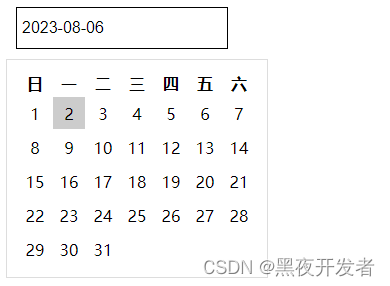
接着,设定选中日期的背景色为灰色,日期文字颜色为黑色:
.current-day {
    background-color: #CCC;
}
.date-picker td {
    color: #000;
}
其余常规样式如边框细节、鼠标悬停反馈等可根据实际需求微调,以下为最终大概效果展示。
三、总结
本文阐述了利用JavaScript和HTML开发简易日期选择插件并实施美化的完整流程。通过监听输入框点击事件触发插件展示,结合日期点击事件实现数据回填,最后利用CSS优化界面美观度。该插件易于集成至网页,能显著提升用户交互体验。
至此,关于基于JavaScript+HTML编写日期选择插件的教程介绍完毕,更多相关JavaScript+HTML日期选择插件内容请搜索本站以前的文章或继续浏览下面的相关文章希望大家以后多多支持本站!
D3.js 处理大规模数据点的性能优化策略
2026-11-05 15:37:25
JS实现网页摄像头实时扫码:结合getUserMedia与jsQR教程
2026-11-05 15:27:28
D3.js v5 迁移到 v7 的 API 变更与注意事项
2026-11-05 11:57:17
使用 animate.js 实现多元素协同的序列动画
2026-11-04 22:27:53
JS拖拽排序时怎么添加平滑动画效果?FLIP技术实战
2026-11-04 10:12:22
相关标签: