

Echarts 自定义地图与图标添加实战指南
作者:云间搭桥时间:2026-10-31 06:36:52浏览:322
本文介绍如何在项目中利用 Echarts 实现自定义地图及图标展示。通过阿里云地理小工具获取地图 JSON 数据,并使用 registerMap 方法加载。结合 Vue 组件示例,详细解析地图配置项及图标数据的生成逻辑,帮助开发者快速掌握相关技巧。
本节主要介绍相关背景。
鉴于我司在业务项目中广泛采用 Echarts,特此开设专栏分享实际应用经验。作为该系列的首篇内容,本文假定读者已具备 Echarts 的基础知识,后续章节将补充基础教程,感兴趣的用户可关注订阅。接下来直接展示具体案例。
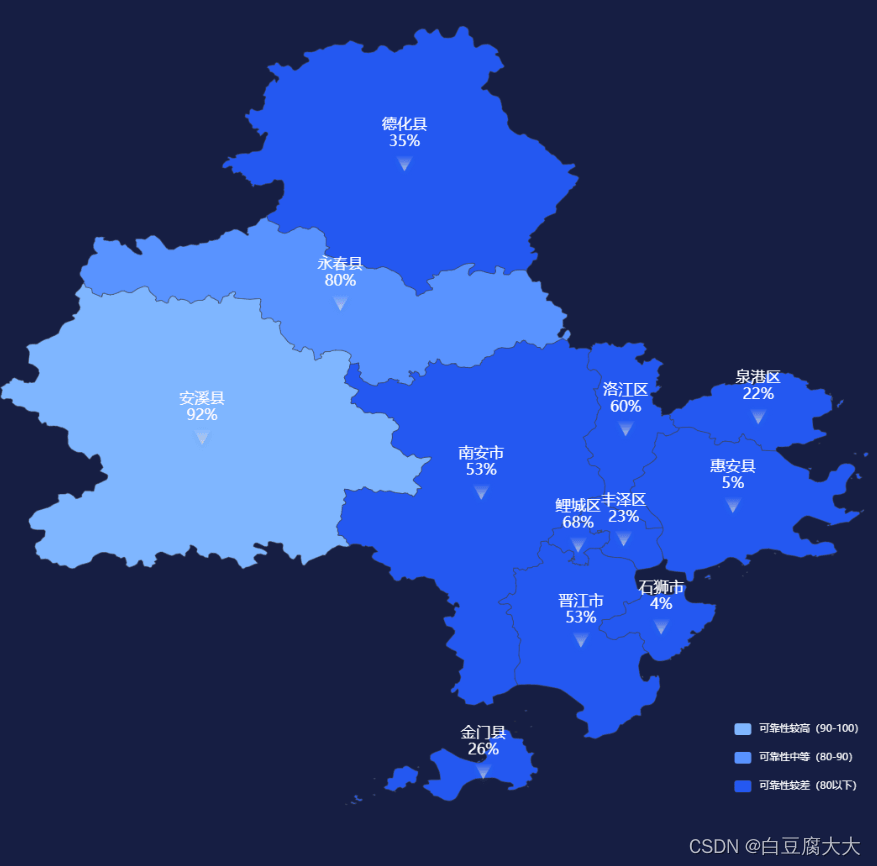
首先,需前往阿里云地理小工具下载目标区域的地图 JSON 数据,并将其保存至本地。随后,利用 registerMap 方法完成地图数据的加载。此处提供地理小工具的访问入口。
以下是实现该功能的核心代码片段。
<template>
  <!-- 中心地图 -->
  <div ref="gemEchart" style="width: 100%; height: 100%" />
</template>
<script>
import * as echarts from 'echarts'
import quanZhouJSON from '@/utils/quanzhou.json' // 地图json
import * as echartsOption from '../echartsOption'
export default {
  data: () => ({
    myEcharts: null,
    myData: []
  }),
  mounted() {
    this.init()
    // 适应屏幕大小
    window.addEventListener('resize', () => {
      if (this.myEcharts && this.myEcharts.resize) {
        this.myEcharts.resize()
      }
    })
    // 获取数据
    this.getData()
  },
  methods: {
    init() {
      this.myEcharts = echarts.init(this.$refs['gemEchart'])
      echarts.registerMap('泉州', quanZhouJSON)
      const option = {
        geo: {
          map: '泉州',
          label: {
            show: true,
            // 自定义label
            formatter: (params) => {
              const find = this.myData.find(
                (item) => item.name === params.name
              )
              if (find) {
                return `{name|${find.name}}\n{data|${find.value * 100}%}`
              } else {
                return `{name|${params.name}}`
              }
            },
            // 富文本
            rich: {
              name: {
                height: 24,
                color: 'white',
                padding: [-80, 0, 0, 0],
                fontSize: 18
              },
              data: {
                height: 24,
                color: 'white',
                padding: [-40, 0, 0, 0],
                fontSize: 18
              }
            }
          },
          // 地图区域的样式设置
          itemStyle: {
            areaColor: 'gray' // 区域颜色
          },
          top: 10,
          bottom: 10,
          left: 20,
          right: 20
        },
        series: [
          {
            type: 'map',
            map: '泉州',
            // 默认情况下,map series 会自己生成内部专用的 geo 组件。用 geoIndex 指定一个 geo 组件,
            // 这样的话,map 和 其他 series(例如散点图)就可以共享一个 geo 组件了。
            // 当设定了 geoIndex 后,series-map.map 属性,以及 series-map.itemStyle 等样式配置不再起作用,
            // 而是采用 geo 中的相应属性。
            geoIndex: 0,
            data: []
          },
          // 用于地图中的图标
          {
            type: 'scatter',
            coordinateSystem: 'geo',
            data: echartsOption.icon,
            symbol: echartsOption.img,
            symbolSize: [50, 50],
            symbolOffset: [0, 8]
          }
        ],
        visualMap: {
          // 设置地图范围值显示的颜色
          selectedMode: false, // 不能选择
          hoverLink: false, // 取消鼠标移入效果
          textStyle: {
            color: '#fff'
          },
          align: 'left',
          itemGap: 20,
          pieces: [
            {
              gt: 0.9,
              lte: 1,
              label: '可靠性较高(90-100)',
              color: '#7FB6FF'
            },
            {
              gte: 0.8,
              lte: 0.9,
              label: '可靠性中等(80-90)',
              color: '#5993FF'
            },
            {
              lt: 0.8,
              label: '可靠性较差(80以下)',
              color: '#2458F1'
            }
          ],
          right: 20,
          bottom: 20
        }
      }
      this.myEcharts.setOption(option)
    },
    getData() {
      this.myData = quanZhouJSON.features.map((item) => {
        const {
          name
        } = item.properties
        return {
          name,
          value: (Math.random()).toFixed(2) // 等数据接入
        }
      })
      this.myEcharts.setOption({
        series: [
          {
            type: 'map',
            data: this.myData
          }
        ]
      })
    }
  }
}
</script>
echartsOption 变量用于定义地图的各项具体配置参数。
// 中间地图的一些配置
import quanZhouJSON from '@/utils/quanzhou.json'
// 获取图标的数据
export const icon = quanZhouJSON.features.map((item) => {
  const {
    name,
    centroid
  } = item.properties
  return {
    name,
    value: centroid
  }
})
// 图标 base64
export const img = `image://data:image/png;base64,iVBORw0KGgoAAAANSUhEUgAAAEkAAABBCAYAAACdIImxAAAAAXNSR0IArs4c6QAAAARzQklUCAgICHwIZIgAAAtSSURBVHic7Vrfb2RJdf5OVd3b7W7/nu1ZG5ksIGu09PAU8xBFETNCSPkLLASIvyCBhxUPIASOSfLIMwgWpOwqiog3aFEUKQpIzETACwxotTu9ZNawM6jHPTPeaY/dP++9dc7h4Xa3u9uezbq77UWoP6ls31vlOqe+e06dqlMFTDHFFFNMMcUUU0wxxRTnBzr//nXwjZ7e8Ky9vsvLSUj4/8WN119Hx2FVt7f7ZG2NIWJ78HFr61jSwGhoYmS5CfWTktOv1vY29cjYAlAsdoawOaaoLsE7HTl9VdqnASl1WBubrEmQNEhQl5weKUjHUyictNo7t85myVc2+gZcAG4CKPbVdwnb6tKlAIHGtapx3e0pBIFQupH2vTpHwAZQKRGKAB6EgzKr7r3psOz7BvoWsPKcogRgtaWodMgrQrGzA1zdVGxhyA1HJ2pMkpSOCQKhuEPAJlAA4c4twtIMrT8IyVcd4TnAH1RIjkICPgCsAny035H/7LvIeAgAsPOFjqQ9mMazCgDuyKtb9rq7sq4olTqE1RTFfUVpmKjRXW8ckgjakdklqJS61E+v9Te7DgC4M3dG13oPuFLrd78bqSo3gRu4nlpVCcdEUe/HmYkadU46jmLb24TbRQIKhNU5wtIM3ay33OeeX+j0vQsAWMPCiKLeBQu7fQ9reMis5WUbIwNBAUBxB9jePJ6jSDGKXYxIUv/H2EoDVgHAzRKtRyG96Od1Y7UZfuxSOKno+Z7w/RI3/Jwj5EG4cwuoFAaVHY2jUd1N0//7h21CsZi62eocIVowa37fJJw3H1pds9/eeLSct9aMJuNsuPVI2l98jY+C/Zbkljd4968hqEGxP+x2Z3e50b+04jjkXgNwZwMAIEd54pkjc6fxhHbuafT55/iZkWW8RzS99f/0W37CHBqTv6R+DlT8PahUmMzqexSSaFB0Z3G4VCI0csTRDEnGkrAz//IwE//V8qE8vxjMTkDXp+Jf/2D2DjEPzcQk1pDPlyl+0CYcHBIqNQDX+zQ+u89NZs5Iwz3WDhxFucekLktqDflm237tzfknL328uZzPqBsU509VweNkq2El+9+9XpWDl3dtEjhrNDSirkpyME++WibgMgG1P4kV9wlo84jmgiwlPkP3Q9VXHprqZ1f9h4Gk18YCYAC9d8cv+lp1nvvqug0TWNS9j776ZqaqjkiiBimHJN4SR/uE5wDkAZTGH88oJClo2OVOadQ2hAVAHdF3/881ri1qey0ny916wZDRn3jxtLrug+j37oV3K23A5gAVIswDeNxpdu9pmp09Vo0eefpldfZU5W5Vbl4pK+nuKW4TAHxzl/YYCI0xuUmU2zVz8MP72gIAxCbV5jCV31udr7bet4l7CDtIF0mXgSWvuAcgC9Azs0phpKRZhff4VdUk//uQ9z65oh/t/Ssj9Z4T6FQwA9aeaN4U1L/yRlimwCgSD3hRSlThANNaVLPSVhetKXAIFK/rkMtd2Io7xdaWpsuAG5Tum3Iwea+UEa3FojNGlVS1HagGCPUbb3DlL5flwwsBUrdzBhA5pWMDgABjANWevRsBRFVfvOt+XU1ELJGSVyWo2oUZIUmUVBVlIFyLFQdA+hFLGCeHNSJJ3R11Z1FZvK4oAIh2NVhZFtnPkET3jc0XhCURoyKm3ZIk6+TF38mbL3yUP2W6ez962hzRF6q7356Atxr02/+4h0MClLSlZIyYPIRipybrxcxV1OXmtXTQ2exWOhvdMXaO462GCUhXlJ0E2Eqs5YZXM1dRiuaVEk2/dJQRmgmEjMp/VoMnbx2Zt1U1f9bS9JJ86Y3cmz6wbELHxoiQYbEtlrr1YsMFsa1E79Y6aZXidT1F4TNjMluG0ma6/D9oKWpebStRS4nUrRcnCZOpiYlFKBZJEpGvv+1e90pMRLlu0b6/n1Ky37nnfn7YantKVChqSiSO7UzIxubE1LyYtmgYXhKsxIorNcVm//wzeqpkTJKoL8e8A1Q2FNVYw/CS2NVITDAvdZsTY1giCdOvr8IP6j6++Zh+qao5Us0paY6UcqqUU9VTS6mhr/1wjx73rEgCHrCilVhsq5xa0UFLsd+xomNXGznSjWtJeuxySHM414pyt2tNhyzGemlJyCbr2WjIFIskDZFv3Oa3jhJ9IEAegjwgnYITpcU4euE34a+MOiYN2AhznA3ZSsiN2SynVuQ1rFwSVON0LupTa9z07QTcrWNNpU0FdtK8c8eazJyoqXkx/CybNksU1cUEns1Mzntj/Utl/I8qBe/mZgCy/3bX/Fcr4cQ69kYbHCmzEc9NTpgeVdXaBQneWZa7y16x2tJO2B97wu5iEnNSqsgWUqKKUCC1puCdRKyNhaK3tckJ24XAx855ow0mZX6l4h79oU2/AJCDIgecLG836eZL92nPiOVEHVvrvJGEnWTZ5rPs5mc4cF7KR16RORRUammeu2dG4x8tTWjvRpouB7aBnSJwdRPIHEoWgLgl0uwRw2TgajFJjo1tqkEwS6bdoi+/QT9++ePyCQtcHp41IqF7f/da8GNjyXt13ornmDxbSdgEB2JqodjFRQlNS4Cm4MqGYgkKTM6KgElFNyANHltbiqul1JqubOhuNdYwjMRWF8XUvNRtTmw95EgcG2H2NucfxkH7N0/oB8NuZogyP3pov98Wir113lrv4yTwRkJucsgNznLqZoncrXnFtaIMJNjGPCEZHtoE0Tk92QYBN0wvW7mSNdH+kU1yseNGwc5kYsdh4MIkcczshIz9yd/4f5yx2Oj2dK+p3/nsL4NXjQZspMFJbjaxceKDMPQNSTho5n3gvOxVIsHqY0alpri9r/j3TRkn6X8aJpwqIQUpQaHY2U9X4XMbUn4EfOCgQipHjHwCFyekdaJ4NkAIgIzXV+/Ltz7zF+ZlVXWx0Otf+DV+ZJ3zRjxHxrGte3Yu4UCIncyyabLuPRMJik1Boc/NUj0mOqpzyD93FCxtpmuVGhT10oDbOY44cLE3dc9xknibWP/tMu5W2/gBAPvfD+SfD41GNvE+ThJvnfN2xrObzfJR4MUGLIFNBDWvKJzmZgAmeHHiPG6VHJ/qboNQBOHglkkPCbImeSYwialZptBKPbAzpm0la4xKZD4xJ/m//wj+9vM/969Gs6GQyYhpi7Qky2Y2YVP34nybM9E8l11betFswM2ASV6WAM7Fkvq/4DawswNUaorMupSfb0uQTcQexmI1ZsMJt8LQuyTxNg78zw6zR59+XV9J55/AuyTxrTD0hhO2GrPzcxy4lpSfbwsy68cEXS31bz8mfvXmnI57Oor2ot11RQWKy+tSnm1LpjDP9jAW62O21YRbmYIPotAHcca7g8AHcca3otC3MgVvqwlbH7M9jCVTiHgvrAnqseIK0n6vlvR4a3Q+163O8xLX0DE4CAUQ9ksGsyGt1bMmaQeGkydGGunpChYBbdWIZuYUTwBjvZg8qw0WJcgmUp5tpwQNz0O9kUzeioBzsyQA6JtEtzoD6mYKLq9L+UFbgncSCf08WxuLiyN2jyIOaqF3jyIOwrwPFuc49PMcvJNI+UFbcHld0s3rxRHU6/58MXzzpGNRd0BYKtGHSo+Mn88Q1j4IOXjY08csPauu4dXVvO6uxIqDYupipxMEnMM1wC4ugCTgVKJKN9Kj8coMAcD68uC9pV0AqMbHCf1KbXDj2tP+/CyoiwsiqW9+AgbvMnXJOl5sd3Ar/dVPDoCLJgg43zmpHwoiDM5RpXTgt/cVSxuCJQyVjbTc3u8QtP2+ENQTd4E4/foggNSyhlDa7IXHXpi/YIJ6Ii8eevIEeOAKcwf914+B94Wgntj3CXQiIOlg7VDzCydniimmmGKKKaaYYooppphiiin+rPBHu222sxUl4c4AAAAASUVORK5CYII=`
最后进行简要总结。
以上就是关于 Echarts 自定义地图及添加图标的完整介绍。如需了解更多相关内容,建议查阅本站历史文章或浏览后续系列教程,感谢大家的支持与关注。
作者最新文章
Vue.js 是什么:渐进式 JavaScript 框架的核心优势与适用场景
2026-11-03 20:00:13
为什么JS代码执行了但页面没有跳转
2026-11-03 16:29:09
Vue.js 项目中 Axios 拦截器封装与接口对接实战
2026-11-02 10:22:43
前端PC端自适应开发:两种常见适配方案解析
2026-11-01 03:30:54
Vue3中通过JS全局调用弹窗组件的实现方案
2026-10-31 21:34:31