

ECharts Tooltip 添加点击事件的实现方案
作者:白露时间:2026-10-30 22:08:44浏览:349
本文详细介绍如何在ECharts中为提示框(tooltip)添加点击事件。通过配置triggerOn为'click'并启用enterable,结合formatter回调函数插入自定义DOM元素,实现用户点击提示框内按钮触发业务逻辑。包含完整配置代码与Vue3示例,解决交互需求。
首先,我们需要了解ECharts中提示框(tooltip)组件的基本属性配置。这包括触发类型(trigger)、触发时机(triggerOn)、是否显示内容(showContent)以及样式设置等关键参数。理解这些基础属性是后续实现自定义交互的前提。
tooltip ={                                      //提示框组件
    trigger: 'item',                            //触发类型,'item'数据项图形触发,主要在散点图,饼图等无类目轴的图表中使用。 'axis'坐标轴触发,主要在柱状图,折线图等会使用类目轴的图表中使用。
    triggerOn:"mousemove",                      //提示框触发的条件,'mousemove'鼠标移动时触发。'click'鼠标点击时触发。'mousemove|click'同时鼠标移动和点击时触发。'none'不在 'mousemove' 或 'click' 时触发
    showContent:true,                           //是否显示提示框浮层
    alwaysShowContent:true,                     //是否永远显示提示框内容
    showDelay:0,                                  //浮层显示的延迟,单位为 ms
    hideDelay:100,                                //浮层隐藏的延迟,单位为 ms
    enterable:false,                             //鼠标是否可进入提示框浮层中
    confine:false,                               //是否将 tooltip 框限制在图表的区域内
    transitionDuration:0.4,                      //提示框浮层的移动动画过渡时间,单位是 s,设置为 0 的时候会紧跟着鼠标移动
    position:['50%', '50%'],                    //提示框浮层的位置,默认不设置时位置会跟随鼠标的位置,[10, 10],回掉函数,inside鼠标所在图形的内部中心位置,top、left、bottom、right鼠标所在图形上侧,左侧,下侧,右侧,
    formatter:"{b0}: {c0}<br />{b1}: {c1}",     //提示框浮层内容格式器,支持字符串模板和回调函数两种形式,模板变量有 {a}, {b},{c},{d},{e},分别表示系列名,数据名,数据值等
    backgroundColor:"transparent",            //标题背景色
    borderColor:"#ccc",                        //边框颜色
    borderWidth:0,                              //边框线宽
    padding:5,                                  //图例内边距,单位px  5  [5, 10]  [5,10,5,10]
    textStyle:mytextStyle,                     //文本样式
};
接下来,重点介绍如何在ECharts的tooltip中实现点击事件。默认情况下,tooltip主要用于展示数据信息,但通过特定的配置和事件绑定,我们可以使其具备交互能力,例如点击提示框内的特定元素来执行特定的业务逻辑或跳转操作。
实现后的效果如下图所示,当鼠标悬停或点击图表数据项时,会弹出包含自定义内容的提示框,其中包含可点击的交互元素。
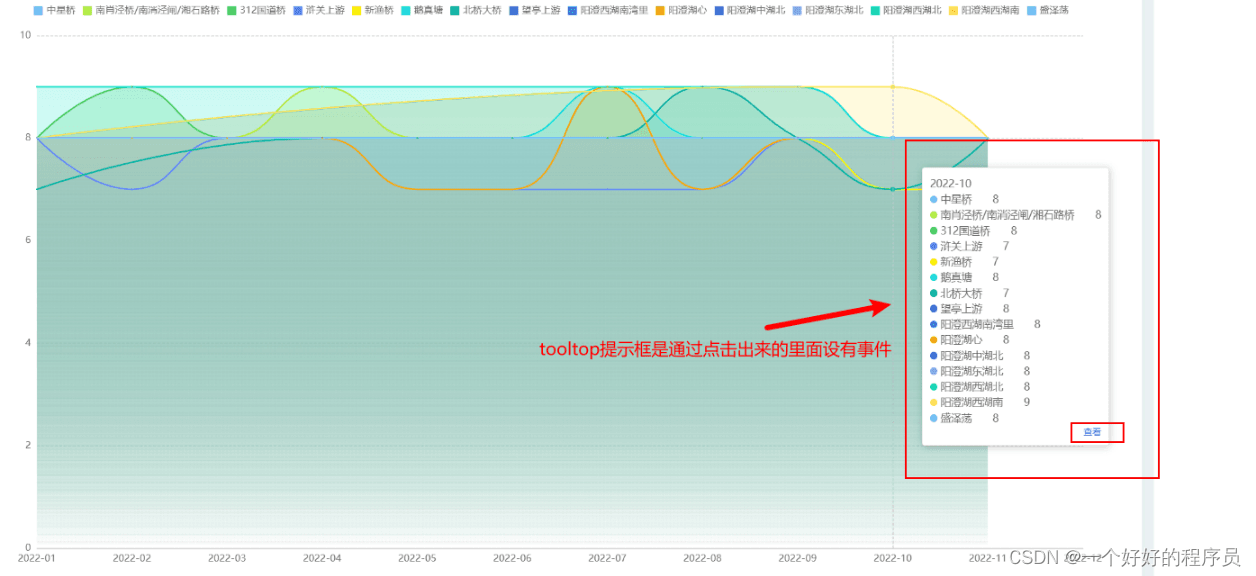
具体的实现代码涉及tooltip配置项的设置以及事件监听器的绑定。以下是关键的配置代码片段,展示了如何定义tooltip的基本行为。
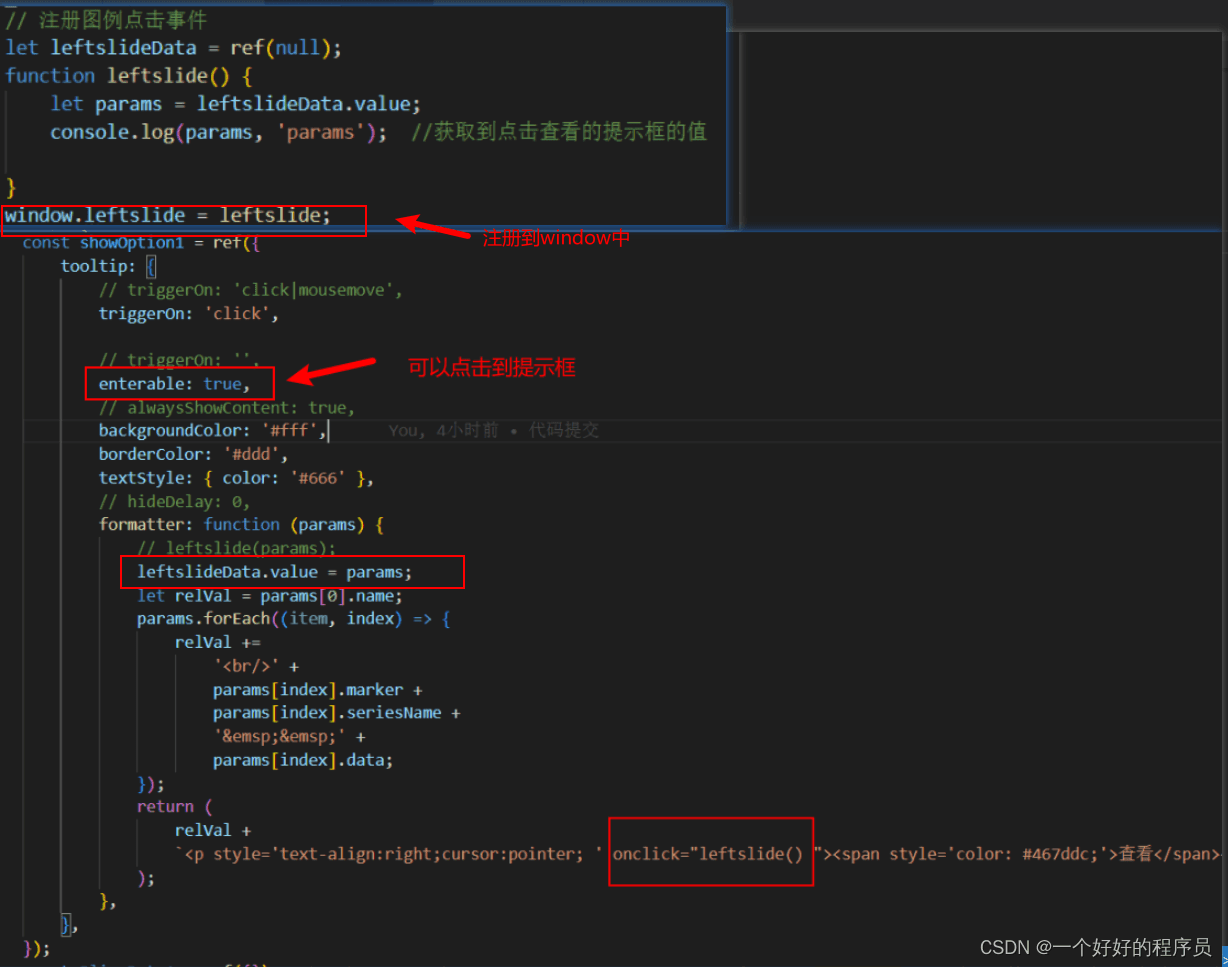
完整的代码实现如下,包括Vue3环境下的ref定义、事件处理函数以及tooltip的formatter回调函数。通过formatter返回包含onclick事件的HTML字符串,并将处理函数挂载到window对象上,从而实现点击交互。
// 注册图例点击事件
let leftslideData = ref(null);
function leftslide() {
let params = leftslideData.value;
console.log(params, 'params'); //获取到点击查看的提示框的值
}
window.leftslide = leftslide;
//tooltip配置如下
tooltip: {
// triggerOn: 'click|mousemove',
triggerOn: 'click',
// triggerOn: '',
enterable: true,
// alwaysShowContent: true,
backgroundColor: '#fff',
borderColor: '#ddd',
textStyle: { color: '#666' },
// hideDelay: 0,
formatter: function (params) {
leftslideData.value = params;
let relVal = params[0].name;
params.forEach((item, index) => {
relVal +=
'<br/>' +
params[index].marker +
params[index].seriesName +
'  ' +
params[index].data;
});
return (
relVal +
`<p style='text-align:right;cursor:pointer; ' onclick="leftslide() "><span style='color: #467ddc;'>查看</span></p>`
);
},
},总结来说,通过配置tooltip的triggerOn为'click',设置enterable为true以允许鼠标进入提示框,并在formatter中动态生成带有onclick事件的HTML元素,即可在ECharts中轻松实现tooltip的点击功能。这种方法灵活且易于集成到现有的前端项目中。
至此,关于在ECharts中为tooltip添加点击事件的教程已结束。希望本文能帮助您解决相关开发问题。如需了解更多ECharts的高级用法或相关技术细节,欢迎查阅本站其他文章或继续浏览后续内容。感谢您的支持!
作者最新文章
sigma.js 怎么实现节点点击、拖拽与悬停提示交互
2026-11-05 15:03:27
Matter.js 与 PixiJS/Three.js 集成:分离物理计算与渲染
2026-11-05 13:43:48
主流JS弹幕库选型指南:Danmaku.js等库的功能与体积对比
2026-11-05 09:28:19
JavaScript点击事件监听与交互效果实例
2026-11-05 09:10:19
自定义JS颜色选择器UI样式与交互细节
2026-11-05 09:09:06