

Echarts图表导出为图片的3种方法总结
作者:桌面漫游时间:2026-10-30 21:12:23浏览:301
本文总结了将Echarts图表导出为图片的三种常用方法:利用html2canvas对DOM元素进行截图、调用Echarts官方提供的getDataURL接口获取图片数据,以及通过toolbox配置内置的保存按钮。文章提供了完整的代码示例与安装步骤,帮助开发者根据实际需求选择最合适的导出方案,解决前端图表保存问题。
使用 html2canvas 对 DOM 元素截图
第一种方案是利用 html2canvas 库对包含图表的DOM元素进行截图。
首先需要安装该依赖库。
npm install html2canvas如果使用 yarn 包管理器,执行以下命令进行安装:
yarn add html2canvas在项目中引入 html2canvas 模块。
import html2canvas from "html2canvas"接下来编写具体的导出逻辑代码。
// 导出多张图表为一张图片
// dmo元素里的内容转换为canvas,并将canvas下载为图片
const download = () => {
  // 转换成canvas
  html2canvas(document.getElementById("echarts")).then(function (canvas) {
    var img = canvas
      .toDataURL("image/png")
      .replace("image/png", "image/octet-stream");
    // 创建a标签,实现下载
    var creatIMg = document.createElement("a");
    creatIMg.download = "图表.png"; // 设置下载的文件名,
    creatIMg.href = img; // 下载url
    document.body.appendChild(creatIMg);
    creatIMg.click();
    creatIMg.remove(); // 下载之后把创建的元素删除
  });
};
调用 Echarts getDataURL 方法
第二种方案是直接调用 Echarts 官方文档中提供的 getDataURL 方法。
// 导出单个图表图片
function Export() {
  var img = new Image();
  // pieMyChart1 要导出的图表
  img.src = pieMyChart1.value.getDataURL({
    type: "png",
    pixelRatio: 1, //放大2倍
    backgroundColor: "#fff",
  });
  img.onload = function () {
    var canvas = document.createElement("canvas");
    canvas.width = img.width;
    canvas.height = img.height;
    var ctx = canvas.getContext("2d");
    ctx.drawImage(img, 0, 0);
    var dataURL = canvas.toDataURL("image/png");
    var a = document.createElement("a");
    var event = new MouseEvent("click");
    a.download = "图片.png" || "下载图片名称";
    // 将生成的URL设置为a.href属性
    a.href = dataURL;
    // 触发a的单击事件
    a.dispatchEvent(event);
    a.remove();
  };
}
利用 Echarts 内置 toolbox 导出
第三种方案则是利用 Echarts 内置的 toolbox 功能,通过配置保存按钮实现导出。
toolbox: {
      show: true,
      orient: "vertical",
      left: "right",
      top: "center",
      feature: {
        saveAsImage: { show: true },  // 保存图表
      },
},
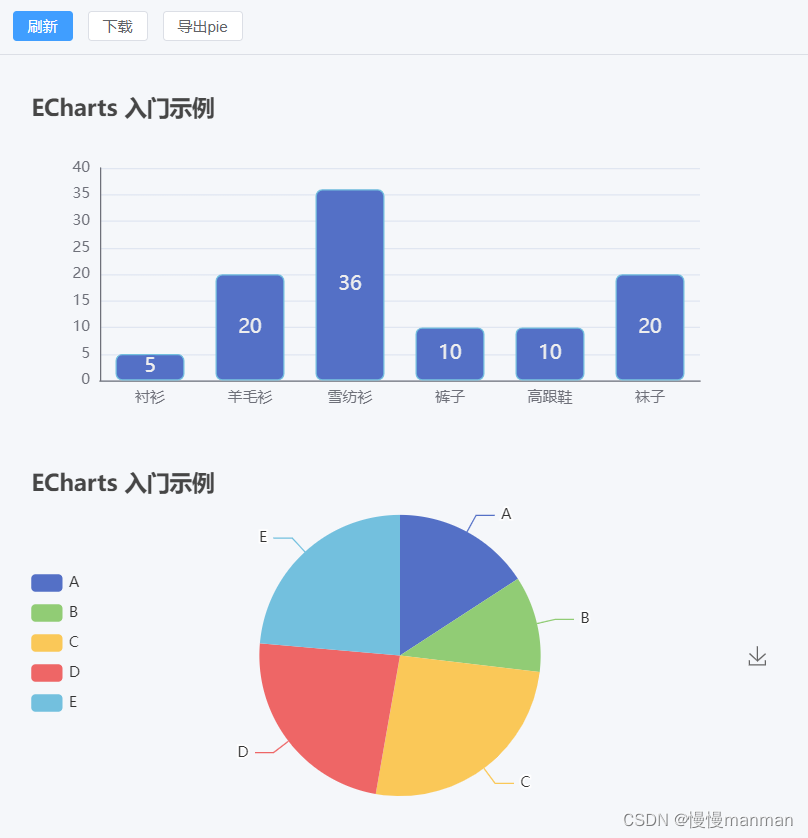
以下是包含上述三种方法的完整代码示例。
<template>
  <el-scrollbar>
    <div style="padding: 10px 10px 0">
      <el-button type="primary" @click="refresh">刷新</el-button>
      <el-button @click="download">下载</el-button>
      <el-button @click="Export">导出pie</el-button>
    </div>
    <el-divider />
    <div id="echarts">
      <div class="about" id="main"></div>
      <div class="about" id="pie"></div>
    </div>
  </el-scrollbar>
</template>
<script setup>
import { ref, getCurrentInstance, onMounted } from "vue";
import html2canvas from "html2canvas";
const { appContext } = getCurrentInstance();
const { $echarts } = appContext.config.globalProperties;
onMounted(() => {
  setEcharts();
});
const pieMyChart1 = ref(null);
const setEcharts = () => {
  // 基于准备好的dom,初始化echarts实例
  var myChart = $echarts.init(document.getElementById("main"));
  // 绘制图表
  myChart.setOption({
    title: {
      text: "ECharts 入门示例",
    },
    tooltip: {},
    xAxis: {
      data: ["衬衫", "羊毛衫", "雪纺衫", "裤子", "高跟鞋", "袜子"],
      axisTick: {
        // 坐标轴刻度标签
        show: false,
      },
    },
    yAxis: {
      type: "value", // 类型数值轴
      min: 0,
      max: 40,
      splitNumber: 8, // 坐标轴的分割段数
      axisLine: {
        show: true,
      },
      axisTick: {
        show: false, // 隐藏刻度
      },
    },
    series: [
      {
        name: "销量",
        type: "bar",
        label: {
          show: true,
          fontSize: 16,
        },
        data: [5, 20, 36, 10, 10, 20],
        itemStyle: {
          borderRadius: 5,
          borderWidth: 1,
          borderType: "solid",
          borderColor: "#73c0de",
        },
      },
    ],
  });
  // 绘制图表
  const pieMyChart = $echarts.init(document.getElementById("pie"));
  pieMyChart1.value = pieMyChart;
  pieMyChart.setOption({
    title: {
      text: "ECharts 入门示例",
      titleStyle: {
        lineHeight: 18,
      },
      top: "0px",
    },
    tooltip: {},
    legend: {
      orient: "vertical",
      x: "left",
      data: ["A", "B", "C", "D", "E"],
      top: "80px",
    },
    toolbox: {
      show: true,
      orient: "vertical",
      left: "right",
      top: "center",
      feature: {
        saveAsImage: { show: true }, // 保存图表
      },
    },
    series: [
      {
        type: "pie",
        data: [
          {
            value: 335,
            name: "A",
          },
          {
            value: 234,
            name: "B",
          },
          {
            value: 548,
            name: "C",
          },
          {
            value: 500,
            name: "D",
          },
          {
            value: 500,
            name: "E",
          },
        ],
      },
    ],
  });
};
// 页面刷新
const refresh = () => {
  location.reload();
};
// 导出多张图表为一张图片
// dmo元素里的内容转换为canvas,并将canvas下载为图片
const download = () => {
  // 转换成canvas
  html2canvas(document.getElementById("echarts")).then(function (canvas) {
    var img = canvas
      .toDataURL("image/png")
      .replace("image/png", "image/octet-stream");
    // 创建a标签,实现下载
    var creatIMg = document.createElement("a");
    creatIMg.download = "图表.png"; // 设置下载的文件名,
    creatIMg.href = img; // 下载url
    document.body.appendChild(creatIMg);
    creatIMg.click();
    creatIMg.remove(); // 下载之后把创建的元素删除
  });
};
// 导出单个图表图片
function Export() {
  var img = new Image();
  img.src = pieMyChart1.value.getDataURL({
    type: "png",
    pixelRatio: 1, //放大2倍
    backgroundColor: "#fff",
  });
  img.onload = function () {
    var canvas = document.createElement("canvas");
    canvas.width = img.width;
    canvas.height = img.height;
    var ctx = canvas.getContext("2d");
    ctx.drawImage(img, 0, 0);
    var dataURL = canvas.toDataURL("image/png");
    var a = document.createElement("a");
    var event = new MouseEvent("click");
    a.download = "图片.png" || "下载图片名称";
    // 将生成的URL设置为a.href属性
    a.href = dataURL;
    // 触发a的单击事件
    a.dispatchEvent(event);
    a.remove();
  };
}
</script>
<style>
.el-scrollbar {
  height: calc(100vh - 59px);
}
.el-divider--horizontal {
  margin: 10px 0;
}
#echarts {
  padding: 20px;
  width: 600px;
}
#main {
  height: 300px;
  width: 600px;
}
#pie {
  height: 300px;
  width: 600px;
}
</style>
对上述三种方法进行简要总结。
至此,关于将 Echarts 图表导出为图片的三种方法介绍完毕。如需了解更多相关内容,可搜索本站历史文章或继续浏览后续文章,感谢支持。
作者最新文章
Mock.js 拦截失效或数据格式错误的常见原因及排查
2026-11-05 10:11:59
Java和JavaScript名字像但没关系:辨析Java、JavaWeb与JS
2026-11-04 09:30:54
CodePen、JSFiddle与RunJS对比:哪款JS在线运行工具更适合你?
2026-11-03 16:46:57
JS 统计图渲染空白或报错怎么排查?常见问题解决指南
2026-11-03 09:49:40
flv.js 常见报错 MediaError 与解码失败排查指南
2026-11-02 10:29:29