

Node.js与npm安装常见报错及配置指南
本文详细记录Node.js与npm的安装流程,涵盖版本选择、全局路径自定义配置及常见报错处理。重点解决npm install冲突、EPERM权限错误及cross-env问题,提供通过修改环境变量和命令行参数修复安装失败的实用方案,帮助开发者顺利搭建前端开发环境。
Node.js在前端开发领域应用广泛,本文整理并验证了Node.js的安装步骤,确保操作可行。
注意事项
Node版本对项目运行至关重要。Node 12以前及Node 16以后的版本,在不同项目中切换时可能因版本差异引发兼容性问题。
针对上述问题的解决方案如下:
1、在命令行修改环境变量
$env:NODE_OPTIONS="--openssl-legacy-provider"
2、项目中存在craco与react-scripts包冲突导致npm install报错时,可执行以下指令强制安装:npm install --force
3、若上述方法无效,可尝试卸载后重新安装。
安装步骤
访问Node.js官方网站。
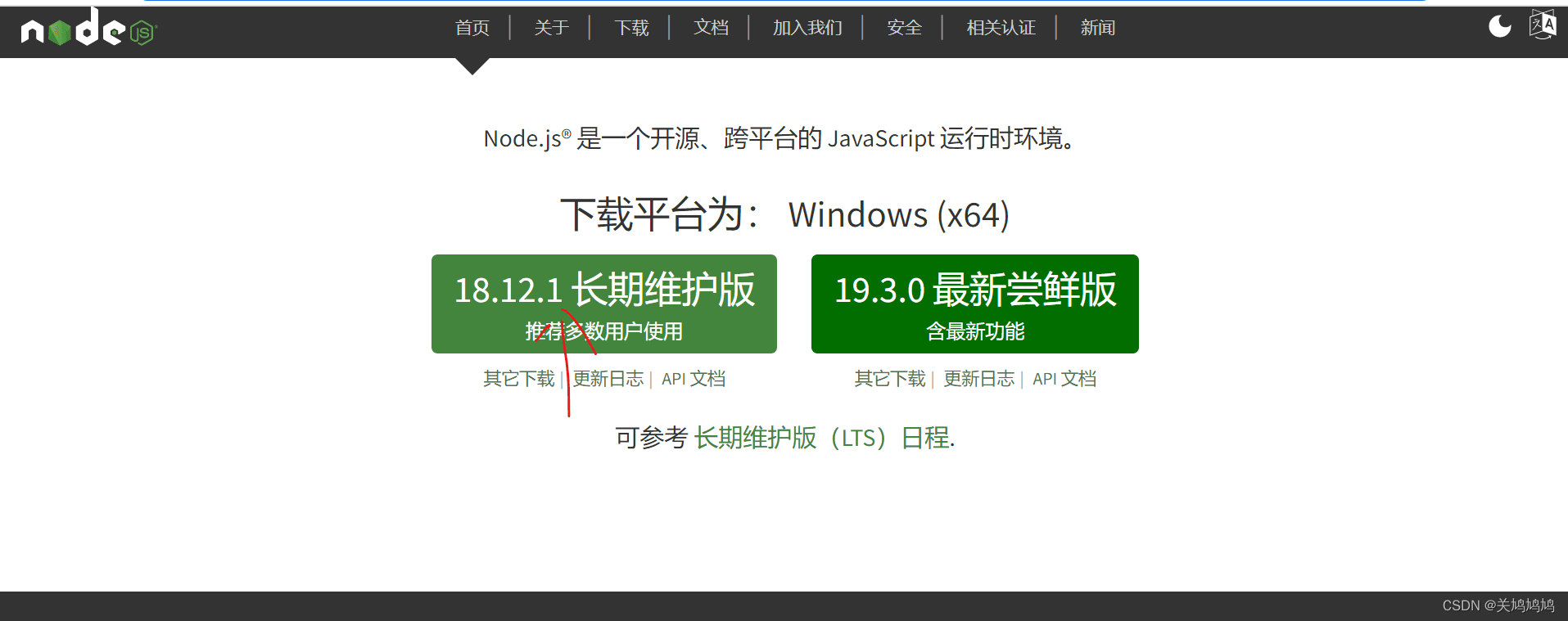
根据操作系统类型选择对应版本进行下载。
- 安装路径支持自定义,建议不安装在C盘以节省系统盘空间。
- 安装过程较为简单,依次点击Next即可完成。
验证安装状态
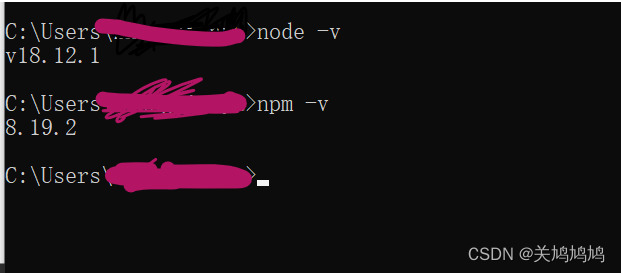
按下Win+R键打开运行窗口,输入cmd进入控制台,执行node -v命令。若显示版本号,则表明安装成功。
配置全局模块路径
默认安装路径位于C盘,建议将其更改为自定义的安装目录。
以下内容参考自其他技术博客,经测试无报错,仅供个人记录使用。如有版权疑问,请联系删除。
执行如npm install webpack -g等全局安装命令时,模块默认存储在C:\Users\用户名\AppData\Roaming路径下的npm和npm_cache文件夹中,这不仅占用C盘空间,也不便于统一管理。
因此,建议在Node.js安装目录下新建node_global和node_cache两个文件夹,并在cmd中执行以下两条命令以配置自定义全局模块安装目录:
npm config set prefix "D:\nodejs\node_global"
npm config set cache "D:\nodejs\node_cache"
命令执行成功后,需在环境变量->系统变量中新建变量名“NODE_PATH”,其值设置为“D:\nodejs\node_modules”。
最后,编辑用户变量中的Path,将默认的C:\Users\用户名\AppData\Roaming\npm路径修改为自定义的全局模块路径(参考相关截图)。
至此,全局路径配置完成。
原文链接:https://www.jb51.net/javascript/2861118s7.htm
运行npm start报错处理
npm ERR! code EPERM
npm ERR! syscall mkdir
npm ERR! path D:\nodejs\node_cache\_cacache
npm ERR! errno -4048
npm ERR! Error: EPERM: operation not permitted, mkdir 'D:\nodejs\node_cache\_cacache'
npm ERR!  [Error: EPERM: operation not permitted, mkdir 'D:\nodejs\node_cache\_cacache'] {
npm ERR!   errno: -4048,
npm ERR!   code: 'EPERM',
npm ERR!   syscall: 'mkdir',
npm ERR!   path: 'D:\\nodejs\\node_cache\\_cacache'
npm ERR! }
npm ERR!
npm ERR! The operation was rejected by your operating system.
npm ERR! It's possible that the file was already in use (by a text editor or antivirus),
npm ERR! or that you lack permissions to access it.
解决方法如下:
尝试以管理员身份运行命令行工具。
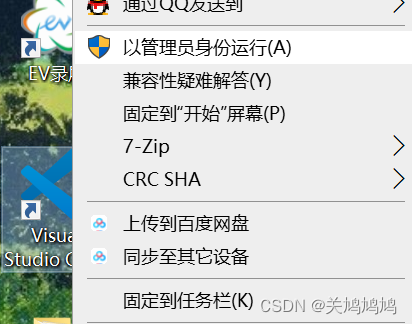
其他可能的解决途径包括:

处理cross-env报错问题。

总结
以上就是关于Node.js与npm安装过程中常见报错的解决方案,更多相关内容可查阅本站往期文章或继续浏览后续教程,感谢支持。
怎么在本地运行JavaScript脚本:Node.js下载安装与环境配置教程
2026-11-05 09:02:33
JavaScript开发环境怎么搭建:Node.js安装与VS Code配置指南
2026-11-03 23:36:59
JavaScript零基础入门:环境搭建与第一个Hello World
2026-11-03 23:34:09
NW.js 是什么:基于 Chromium 和 Node.js 的桌面应用框架
2026-11-03 15:14:00
nvm、n 和官方安装包:哪种 Node.js 升级方式更适合你
2026-11-03 14:54:28
相关标签: