

JavaScript实现元素隐藏与显示的多种方案解析
本文详细解析了JavaScript中实现元素隐藏与显示的三种主流方法。首先介绍通过getElementById获取元素并修改style属性的基础操作;其次讲解利用setTimeout函数实现定时自动隐藏的逻辑;最后演示如何引入jQuery库,使用slideToggle方法实现平滑的展开与收起动画效果,并补充了nextSibling与previousSibling节点遍历属性的应用。
首先展示实现效果如下:
通过按钮点击控制元素显示与隐藏
第一种方法是通过按钮点击来触发隐藏与显示操作:
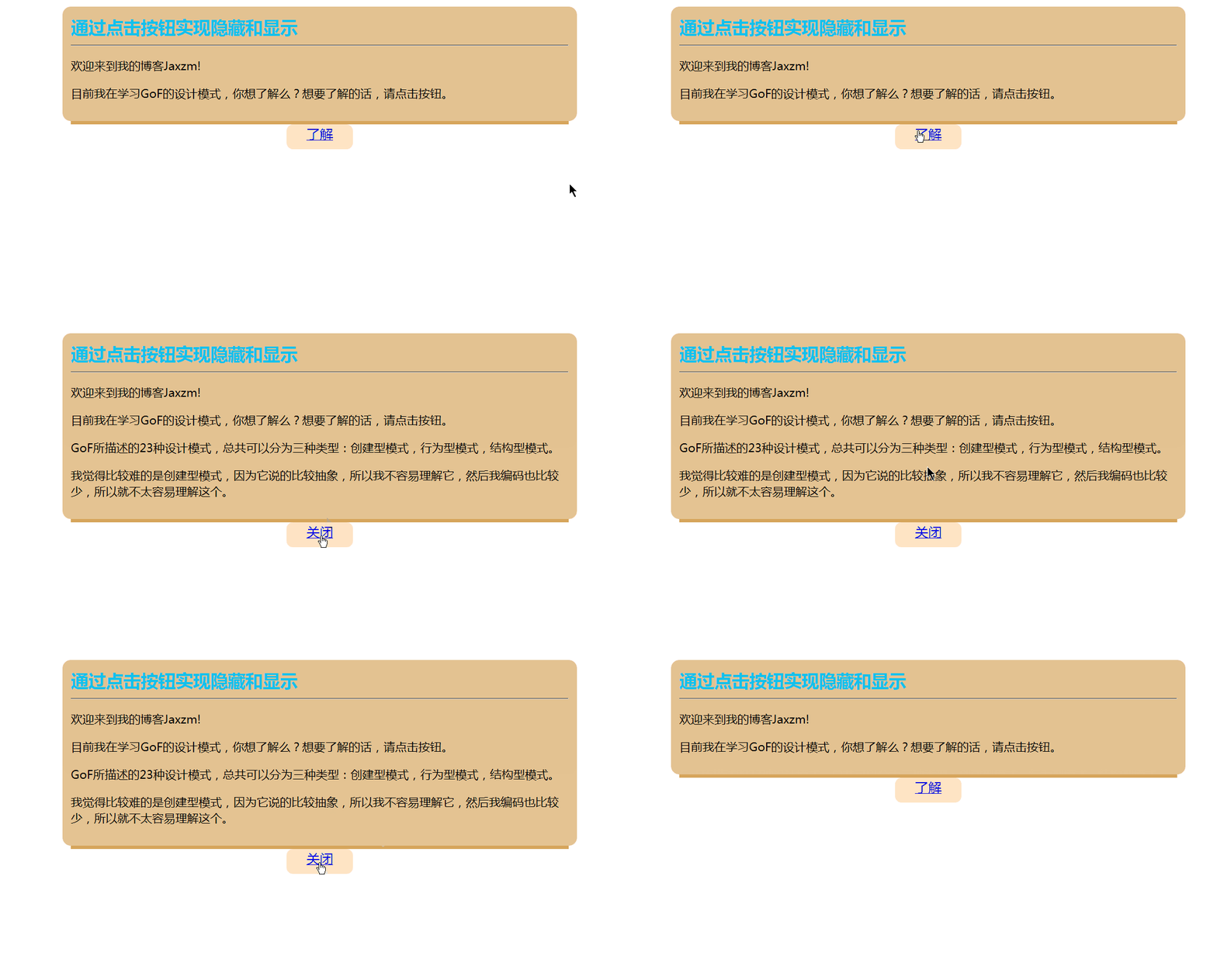
具体的实现逻辑如下代码所示:
<!DOCTYPE html>
<html>
<head>
<meta charset="UTF-8">
<title>通过按钮实现隐藏和显示</title>
<style type="text/css">
.body{
margin: 0 auto;
}
#show{
width: 600px;
height: auto;
font-size: 14px;
background-color: #E4C392;
display: block;
padding: 10px;
margin: 0 auto;
border-radius: 10px;
}
#show h2{
color: #11C2EE;
margin: 0 auto;
}
.slide{
margin: 0 auto;
padding: 0;
width: 600px;
border-top: solid 4px #D6A55C;
}
.btn-slide{
background-color: bisque;
width: 80px;
height:30px;
text-align: center;
margin: 0 auto;
border-radius: 8px;
margin: 0 auto;
display: block;
}
</style>
<script type="text/javascript">
function divShow(){
document.getElementById("btnshow").style.display="block";
document.getElementById("btnhref").innerHTML ="关闭";
document.getElementById("btnhref").href ="javascript:divhidden()";
}
function divhidden(){
document.getElementById("btnshow").style.display="none";
document.getElementById("btnhref").innerHTML ="了解";
document.getElementById("btnhref").href ="javascript:divShow()";
}
</script>
</head>
<body>
<div id="show">
<h2>通过点击按钮实现隐藏和显示</h2>
<hr />
<p>
欢迎来到我的博客Jaxzm!
</p>
<p>
目前我在学习GoF的设计模式,你想了解么?想要了解的话,请点击按钮。
</p>
<div id="btnshow" style="display: none;">
<p>
GoF所描述的23种设计模式,总共可以分为三种类型:创建型模式,行为型模式,结构型模式。
</p>
<p>
我觉得比较难的是创建型模式,因为它说的比较抽象,所以我不容易理解它,然后我编码也比较少,所以就不太容易理解这个。
</p>
</div>
</div>
<p class="slide">
<a href="javascript:divShow();" id="btnhref" class="btn-slide">了解</a>
</p>
</body>
</html>
核心功能由JavaScript代码实现,
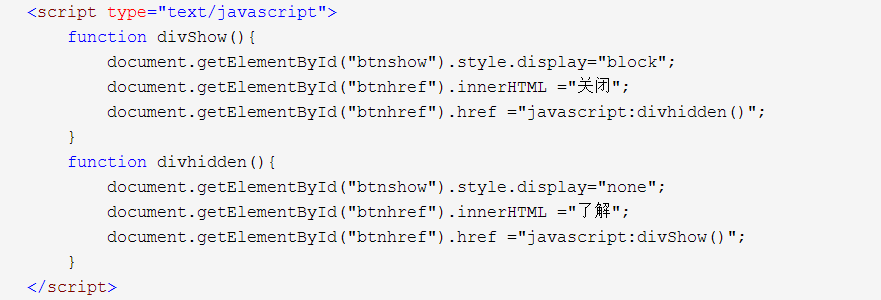
利用getElementById()方法定位目标元素,随后操作其style属性以完成相应的显示或隐藏功能。这是一种较为直观且简单的实现方式。
利用setTimeout实现定时隐藏
接下来介绍另一种实现思路:
该方法通过设定时间限制来控制元素的显示与隐藏状态,

具体代码实现如下:
<!DOCTYPE html>
<html>
<head>
<meta charset="UTF-8">
<title>通过定时实现隐藏和显示</title>
<style type="text/css">
.body{
margin: 0 auto;
padding: 0;
background-color: #D6A55C;
}
#show{
background-color: #E4C392;
width: 700px;
height: 100px;
display: block;
margin: 0 auto;
padding: 10px;
font-size: 14px;
height: auto;
text-align: center;
}
#show h2{
color: #3CC4A9;
}
.hid{
background: #E8E8E8;
text-align: center;
width: 700px;
height: 100px;
padding: 10px 10px 0 0;
margin: 0 auto;
display: block;
text-decoration: none;
}
</style>
<script type="text/javascript">
var h = 0;
function addH(){
if(h < 400){
h=h+5;
document.getElementById("show").style.height = h+"px";
}
else{
return;
}
setTimeout("addH()",30);
}
window.onload = function showAds(){
addH();
setTimeout("subH()",5000);
}
function subH(){
if(h >0){
h -= 5;
document.getElementById("show").style.height = h+"px";
}
else{
document.getElementById("show").style.display = "none";
return;
}
setTimeout("subH()",30);
}
</script>
</head>
<body>
<div id="show">
<h2>Jaxzm欢迎您的访问</h2>
<span>此茶虽未饮,未闻,我心自生香.</span>
</div>
<div class="hid">
<h1>Jaxzm欢迎您的访问</h1>
</div>
</div>
</body>
</html>
请注意代码中使用的setTimeout()函数,其标准调用格式为setTimeout(function, time)。更精确的用法示例如下:
执行一段简单的代码逻辑:
var i=0;
setTimeout("i+=1;alert(i)",1000);
或者执行一个函数:
var i=0;
setTimeout(function(){i+=1;alert(i);},1000);
使用jQuery实现平滑切换效果
此外,还可以借助jQuery库来实现隐藏与显示的切换效果;具体视觉效果如下:
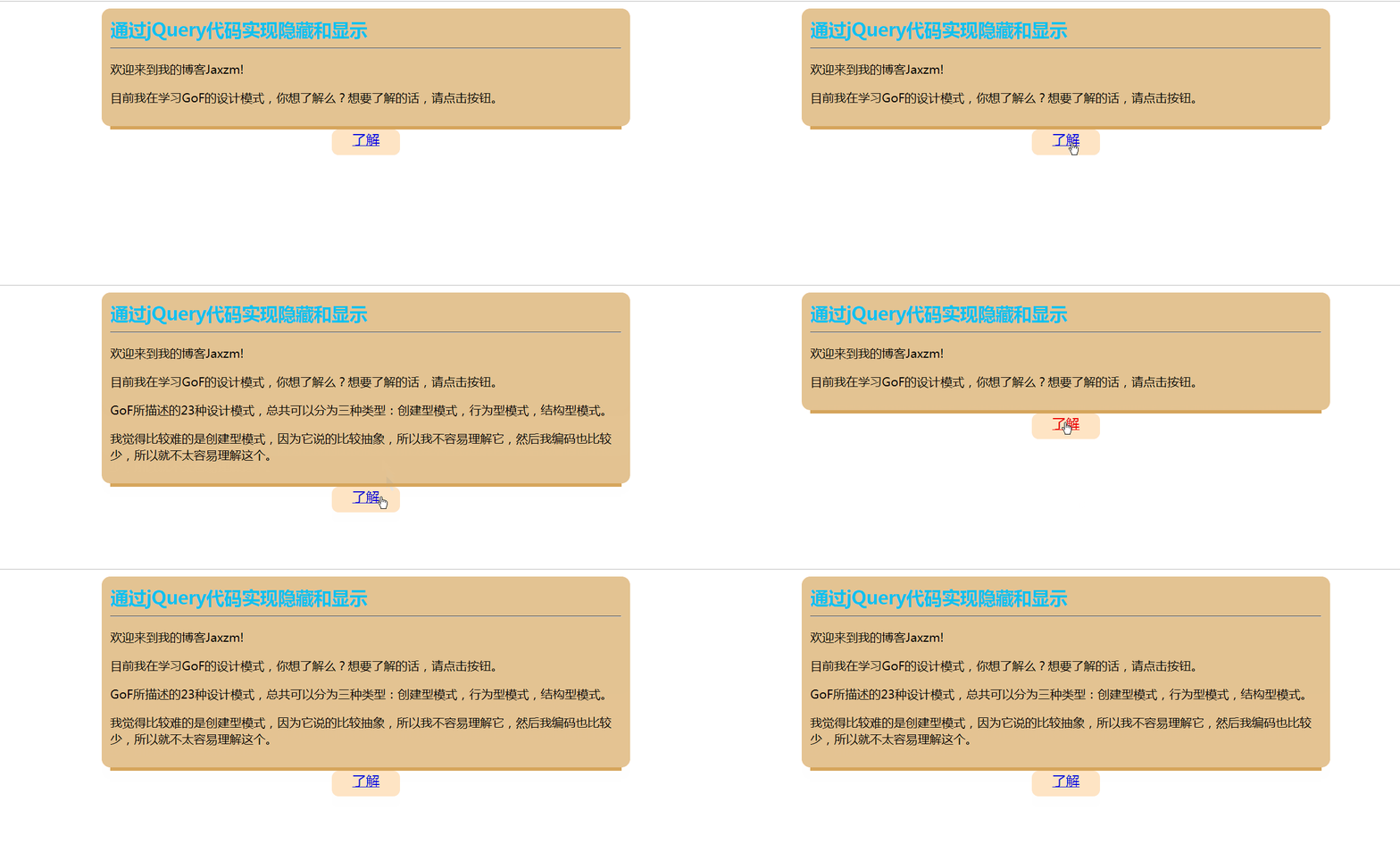
观察其外观,可能与第一种方法相似,但内部实现机制存在差异,具体代码如下:
<!DOCTYPE html>
<html>
<head>
<meta charset="UTF-8">
<title>通过jQuery实现展开收缩</title>
<script src="http://libs.baidu.com/jquery/1.10.2/jquery.min.js" type="text/javascript"></script>
<style type="text/css">
.body{
margin: 0 auto;
}
#show{
width: 600px;
height: auto;
font-size: 14px;
background-color: #E4C392;
display: block;
padding: 10px;
margin: 0 auto;
border-radius: 10px;
}
#show h2{
color: #11C2EE;
margin: 0 auto;
}
.slide{
margin: 0 auto;
padding: 0;
width: 600px;
border-top: solid 4px #D6A55C;
}
.btn-slide{
background-color: bisque;
width: 80px;
height:30px;
text-align: center;
margin: 0 auto;
border-radius: 8px;
margin: 0 auto;
display: block;
}
</style>
<script type="text/javascript">
$(document).ready(function () {
$(".btn-slide").click(function () {
$("#btnshow").slideToggle();
});
});
</script>
</head>
<body>
<div id="show">
<h2>通过jQuery代码实现隐藏和显示</h2>
<hr />
<p>
欢迎来到我的博客Jaxzm!
</p>
<p>
目前我在学习GoF的设计模式,你想了解么?想要了解的话,请点击按钮。
</p>
<div id="btnshow" style="display: none;">
<p>
GoF所描述的23种设计模式,总共可以分为三种类型:创建型模式,行为型模式,结构型模式。
</p>
<p>
我觉得比较难的是创建型模式,因为它说的比较抽象,所以我不容易理解它,然后我编码也比较少,所以就不太容易理解这个。
</p>
</div>
</div>
<p class="slide">
<a href="javascript:divShow();" id="btnhref" class="btn-slide">了解</a>
</p>
</body>
</html>
这段代码与第一种方法的主要区别在于JavaScript部分的实现:
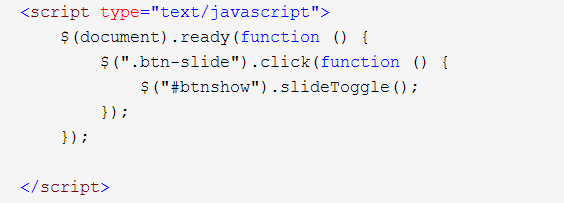
首先需要引入jQuery库,随后调用其中的slideToggle()方法,该方法的具体实现逻辑如下:
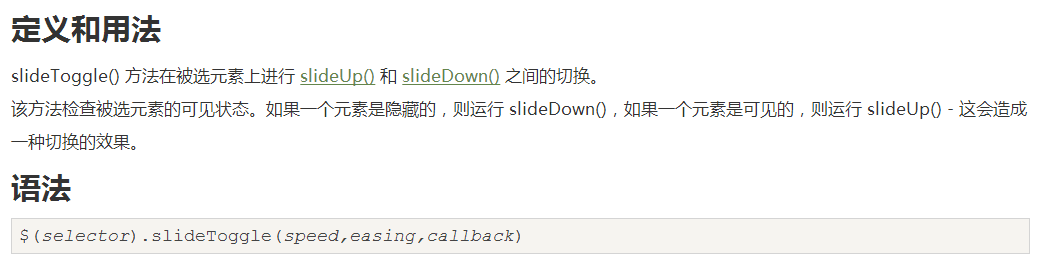
当用户点击按钮时,系统会自动切换元素的显示与隐藏状态。
节点遍历属性nextSibling与previousSibling
掌握上述知识后,即可应用于博客页面的显示控制。此外,还需了解nextSibling和previousSibling这两个属性。
nextSibling用于返回紧跟在当前元素之后的节点;previousSibling则用于返回紧跟在当前元素之前的节点。
<!DOCTYPE html PUBLIC "-//W3C//DTD XHTML 1.0 Transitional//EN" "http://www.w3.org/TR/xhtml1/DTD/xhtml1-transitional.dtd">
<html xmlns="http://www.w3.org/1999/xhtml">
<head>
<meta http-equiv="Content-Type" content="text/html; charset=utf-8" />
<title>鼠标控制动画展开</title>
<style type="text/css">
body
{
margin: 0 auto;
padding: 0;
font-size: 9pt;
line-height: 180%;
}
#pn
{
background: #f8f8f8;
height: auto;
width: 750px;
display: block;
margin: 0 auto;
padding: 5px;
}
.btn
{
width: 80px;
height: 20px;
padding: 5px 3px 5px 3px;
text-align: center;
text-decoration: none;
background: #f0f0f0;
border: 1px solid #CCC;
}
.content
{
border: 1px solid #CCC;
display: none;
padding: 5px;
}
.title
{
font-weight: bold;
color: #3030FF;
font-size:11pt;
}
.subtitle
{
color: #CCC;
}
.btm
{
text-align: right;
height: 30px;
}
</style>
<script type="text/javascript">
var time = 300;
var h = 40;
function showdiv(obj) {
//obj.parentNode.nextSibling.nextSibling.style.display = "block";
var x = obj.parentNode.nextSibling;
//包含众多空格作为文本节点,因此在我们使用nextSibling和previousSibling时就会出现问题。
//因为FireFox会把文本节点误当做元素节点的兄弟节点来处理。我们可以添加nodeType来判断。
//当上一节点或者是下一节点为文本节点时,就继续寻找,直到找到下一个元素节点。
// 其中nodeType的值主要有以下几种:
//
// 元素节点的nodeType值为1
// 属性节点的nodeType值为2
// 文本节点的nodeType值为3
if (x.nodeType != 1) {
x = x.nextSibling;
}
x.style.display = "block";
obj.parentNode.style.display = "none";
}
function hidediv(obj) {
obj.parentNode.parentNode.style.display = "none";
var x = obj.parentNode.parentNode.previousSibling;
if (x.nodeType != 1) {
x = x.previousSibling;
}
x.style.display = "block";
}
</script>
</head>
<body>
<div id="pn">
<div>
<p class="title">
原生js实现tooltip提示框的效果</p>
<p class="subtitle">
2016年11月13日 </p>
<p>
摘要: 在js的世界里面,每一个小的特效都那么微不足道,却又那么的令人向往与好奇。
前端工程师的任务特别高大上,因为他们的一个小小的设计就会激发别人的求知欲。
比如说我,只是随机一瞟,便看到了这个tooltip的特效,就有一种想要征服它的愿望。
比如这个tooltip的效果展示: 这个便是tooltip提示框的... <a onclick="showdiv(this);" href="#">全文</a>
</p>
<div class="content">
<p>摘要: 在js的世界里面,每一个小的特效都那么微不足道,却又那么的令人向往与好奇。
前端工程师的任务特别高大上,因为他们的一个小小的设计就会激发别人的求知欲。
比如说我,只是随机一瞟,便看到了这个tooltip的特效,就有一种想要征服它的愿望。
比如这个tooltip的效果展示: 这个便是tooltip提示框的效果。</p>
<p>工具提示(Tooltip)插件根据需求生成内容和标记,默认情况下是把工具提示(tooltip)放在它们的触发元素后面。
您可以有以下两种方式添加工具提示(tooltip):
<p>通过 data 属性:如需添加一个工具提示(tooltip),只需向一个锚标签添加 data-toggle="tooltip" 即可。
锚的 title 即为工具提示(tooltip)的文本。</p>
默认情况下,插件把工具提示(tooltip)设置在顶部。 </p>
<div class="btm">
<a href="#" class="btn" onclick="hidediv(this);">收起全文</a>
</div>
</div>
<hr />
<div>
<p class="title">
原生js实现tooltip提示框的效果</p>
<p class="subtitle">
2016年11月13日 </p>
<p>
摘要: 在js的世界里面,每一个小的特效都那么微不足道,却又那么的令人向往与好奇。
前端工程师的任务特别高大上,因为他们的一个小小的设计就会激发别人的求知欲。
比如说我,只是随机一瞟,便看到了这个tooltip的特效,就有一种想要征服它的愿望。
比如这个tooltip的效果展示: 这个便是tooltip提示框的... <a onclick="showdiv(this);" href="#">全文</a>
</p>
<div class="content">
<p>摘要: 在js的世界里面,每一个小的特效都那么微不足道,却又那么的令人向往与好奇。
前端工程师的任务特别高大上,因为他们的一个小小的设计就会激发别人的求知欲。
比如说我,只是随机一瞟,便看到了这个tooltip的特效,就有一种想要征服它的愿望。
比如这个tooltip的效果展示: 这个便是tooltip提示框的效果。</p>
<p>工具提示(Tooltip)插件根据需求生成内容和标记,默认情况下是把工具提示(tooltip)放在它们的触发元素后面。
您可以有以下两种方式添加工具提示(tooltip):
<p>通过 data 属性:如需添加一个工具提示(tooltip),只需向一个锚标签添加 data-toggle="tooltip" 即可。
锚的 title 即为工具提示(tooltip)的文本。</p>
默认情况下,插件把工具提示(tooltip)设置在顶部。 </p>
<div class="btm">
<a href="#" class="btn" onclick="hidediv(this);">收起全文</a>
</div>
</div>
</div>
</body>
</html>
最终效果展示如下:
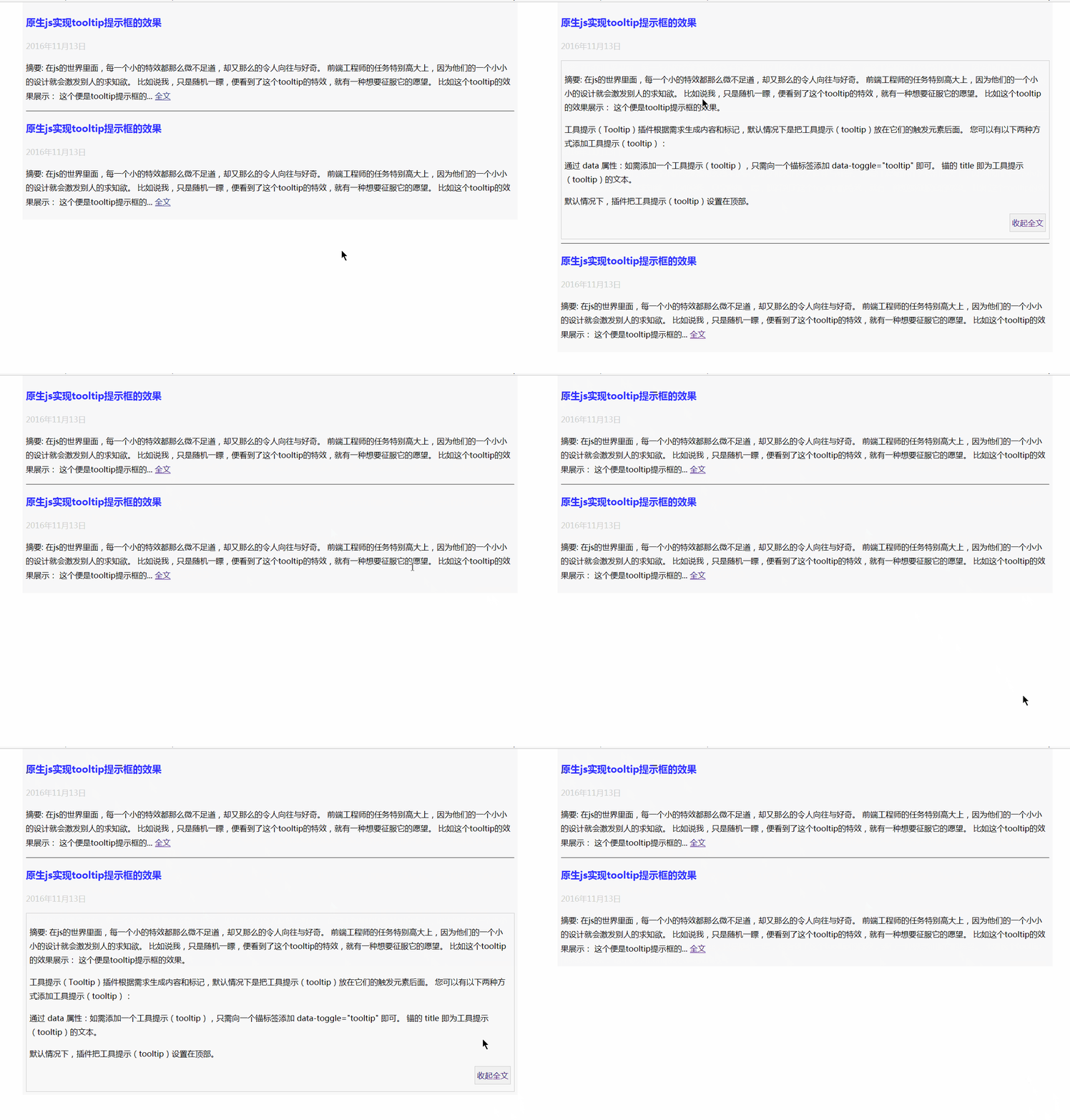
综上所述,上述几种方法的实际实现过程均相对简单,且具备较高的实用价值。
以上介绍了JavaScript实现“隐藏与显示”功能的多种方法,希望能为读者提供帮助。如有任何疑问,欢迎留言,小编会及时回复。感谢大家对本站的支持!
D3.js 处理大规模数据点的性能优化策略
2026-11-05 15:37:25
JS实现网页摄像头实时扫码:结合getUserMedia与jsQR教程
2026-11-05 15:27:28
D3.js v5 迁移到 v7 的 API 变更与注意事项
2026-11-05 11:57:17
使用 animate.js 实现多元素协同的序列动画
2026-11-04 22:27:53
JS拖拽排序时怎么添加平滑动画效果?FLIP技术实战
2026-11-04 10:12:22