

Bootstrap FileInput 插件完整使用指南:从配置到后台接收
本文详细介绍Bootstrap FileInput插件的配置与使用。涵盖引入CSS/JS及中文语言包、初始化控件参数、处理AJAX上传事件,以及MVC后台控制器接收文件并保存至服务器和数据库的完整代码示例。
Bootstrap FileInput 插件概述与特性
Bootstrap FileInput 插件功能强大,但国内缺乏完整的中文使用文档。本文基于官方英文说明进行翻译整理,并补充了前端调用与后端 Servlet 接收的完整代码示例,供开发者参考。
引言
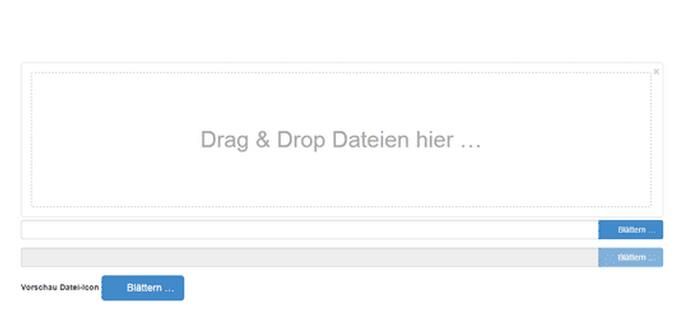
这是一个针对 Bootstrap 3.x 优化的 HTML5 文件输入插件。它支持多种文件类型的预览,包括图片、文本、HTML、视频、音频、Flash 及对象文件,并支持多选功能。插件提供了先进的文件选择与上传控制界面,完美契合 Bootstrap CSS3 样式。此外,它还支持基于 AJAX 的上传、拖拽操作、文件移除、可视化进度条以及可配置的预览功能。
注意:本插件大量依赖 CSS3 和 HTML5 特性。因此,实现某些功能可能需要浏览器支持 CSS3 或 HTML5,或两者的组合。
该插件最初受一篇博文及 Jasny's File Input 插件的启发。经过大量功能增强,现已成为一套成熟且完整的文件管理解决方案,为开发者提供了更强大的工具。
随着 4.0.0 版本的发布,插件支持现代浏览器基于 AJAX 的上传功能,利用 HTML5 FormData 和 XHR2 协议。同时,内置了服务器端基于 AJAX 的文件删除支持,实现了联机添加和移除文件的强大功能。大多数现代浏览器已支持拖拽和移除操作。若浏览器不支持 FormData 或 XHR2,插件会自动降级为普通表单提交。
插件资源引入与中文配置
文件上传插件 File Input 介绍
要使插件正常运行,通常需要引入以下两个核心文件:
bootstrap-fileinput/css/fileinput.min.css bootstrap-fileinput/js/fileinput.min.js
与大多数文件上传控件类似,该插件界面简洁,默认接受各种类型的文件。当然,开发者也可以指定允许上传的具体文件类型。
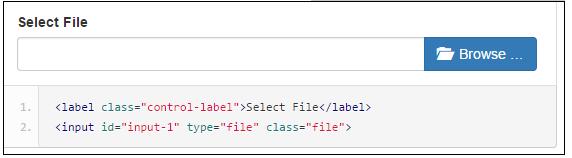
若需支持中文界面,还需引入语言包文件:
bootstrap-fileinput/js/fileinput_locale_zh.js
在基于 MVC 的 Bundles 集合中,将上述所需文件添加到集合配置即可。
//添加对bootstrap-fileinput控件的支持
css_metronic.Include("~/Content/MyPlugins/bootstrap-fileinput/css/fileinput.min.css");
js_metronic.Include("~/Content/MyPlugins/bootstrap-fileinput/js/fileinput.min.js");
js_metronic.Include("~/Content/MyPlugins/bootstrap-fileinput/js/fileinput_locale_zh.js");
完成上述配置后,页面将显示中文的界面说明和操作提示。
前端初始化与后台接收完整示例
文件上传插件 File Input 的使用
通常,我们可以定义一个通用的 JavaScript 函数来初始化插件控件,具体代码如下:
//初始化fileinput控件(第一次初始化)
function initFileInput(ctrlName, uploadUrl) {
 var control = $('#' + ctrlName);
 control.fileinput({
 language: 'zh', //设置语言
 uploadUrl: uploadUrl, //上传的地址
 allowedFileExtensions : ['jpg', 'png','gif'],//接收的文件后缀
 showUpload: false, //是否显示上传按钮
 showCaption: false,//是否显示标题
 browseClass: "btn btn-primary", //按钮样式
 previewFileIcon: "<i class='glyphicon glyphicon-king'></i>",
 });
}
在页面代码中放置一个文件上传控件,示例如下:
<div class="row" style="height: 500px">
<input id="file-Portrait1" type="file">
</div>
脚本代码的初始化调用如下:
//初始化fileinput控件(第一次初始化)
initFileInput("file-Portrait", "/User/EditPortrait");
至此,控件初始化完成。若需上传文件,还需处理客户端的上传事件,并由 MVC 后台控制器负责文件的保存操作。
以下示例展示了表单数据的保存处理逻辑:
//添加记录的窗体处理
 formValidate("ffAdd", function (form) {
 $("#add").modal("hide");
 //构造参数发送给后台
 var postData = $("#ffAdd").serializeArray();
 $.post(url, postData, function (json) {
 var data = $.parseJSON(json);
 if (data.Success) {
 //增加肖像的上传处理
 initPortrait(data.Data1);//使用写入的ID进行更新
 $('#file-Portrait').fileinput('upload');
 //保存成功 1.关闭弹出层,2.刷新表格数据
 showTips("保存成功");
 Refresh();
 }
 else {
 showError("保存失败:" + data.ErrorMessage, 3000);
 }
 }).error(function () {
 showTips("您未被授权使用该功能,请联系管理员进行处理。");
 });
 });
注意文件保存的处理逻辑部分:
//增加肖像的上传处理
initPortrait(data.Data1);//使用写入的ID进行更新
$('#file-Portrait').fileinput('upload');
第一行代码重新构建了上传的附加内容,例如用户 ID 等信息。通过这些 ID,可以向后台上传额外的数据。
该函数主要重新赋值 ID,以便在上传时获取最新的附加参数,这与 Uploadify 的处理模式相似。
//初始化图像信息
 function initPortrait(ctrlName, id) {
 var control = $('#' + ctrlName);
 var imageurl = '/PictureAlbum/GetPortrait?id=' + id + '&r=' + Math.random();
 //重要,需要更新控件的附加参数内容,以及图片初始化显示
 control.fileinput('refresh', {
 uploadExtraData: { id: id },
 initialPreview: [ //预览图片的设置
 "<img src='" + imageurl + "' class='file-preview-image' alt='肖像图片' title='肖像图片'>",
 ],
 });
 }
前文提到的上传地址为:"/User/EditPortrait"。以下是该后台函数的完整代码,供读者学习参考。
/// <summary>
 /// 上传用户头像图片
 /// </summary>
 /// <param name="id">用户的ID</param>
 /// <returns></returns>
 public ActionResult EditPortrait(int id)
 {
 CommonResult result = new CommonResult();
 try
 {
 var files = Request.Files;
 if (files != null && files.Count > 0)
 {
 UserInfo info = BLLFactory<User>.Instance.FindByID(id);
 if (info != null)
 {
 var fileData = ReadFileBytes(files[0]);
 result.Success = BLLFactory<User>.Instance.UpdatePersonImageBytes(UserImageType.个人肖像, id, fileData);
 }
 }
 }
 catch (Exception ex)
 {
 result.ErrorMessage = ex.Message;
 }
 return ToJsonContent(result);
 }
通过上述逻辑,用户肖像文件可正常保存至后台文件系统,同时数据库记录相关信息。
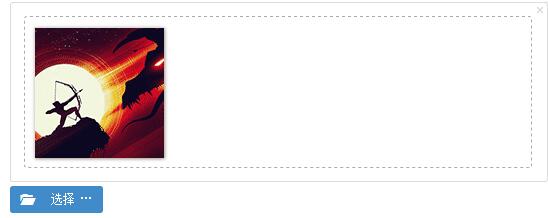
除了处理用户肖像图片,该插件也可用于构建图片相册的处理操作。
//初始化fileinput控件(第一次初始化)
 $('#file-Portrait').fileinput({
 language: 'zh', //设置语言
 uploadUrl: "/FileUpload/Upload", //上传的地址
 allowedFileExtensions : ['jpg', 'png','gif'],//接收的文件后缀,
 maxFileCount: 100,
 enctype: 'multipart/form-data',
 showUpload: true, //是否显示上传按钮
 showCaption: false,//是否显示标题
 browseClass: "btn btn-primary", //按钮样式
 previewFileIcon: "<i class='glyphicon glyphicon-king'></i>",
 msgFilesTooMany: "选择上传的文件数量({n}) 超过允许的最大数值{m}!",
 });
源码下载:Bootstrap FileInput 文件上传组件
本文已整理至《javascript 文件上传操作汇总》及《ajax 上传技术汇总》,欢迎查阅。
如需深入学习,可点击此处学习,并参考两个精彩专题:Bootstrap 学习教程、Bootstrap 实战教程。
以上就是本文的全部内容,希望对大家的学习有所帮助,也希望大家多多支持本站。
JS动态构建复杂嵌套JSON对象的方法
2026-11-05 15:41:52
JS负数取余为什么是负数?详解余数与模运算区别
2026-11-05 13:34:41
JS 解压出现乱码或报错怎么解决?
2026-11-05 12:32:38
JS 中 startsWith、indexOf 与正则判断字符串前缀的对比
2026-11-04 22:19:43
JS解析Excel后怎么将数据转换为JSON格式
2026-11-04 20:58:28