

基于anime.js的多风格页面布局幻灯片特效实现
本文介绍了一款利用anime.js和CSS3属性实现的炫酷幻灯片特效。该特效支持多种页面布局风格,通过前后导航按钮切换幻灯片,每个幻灯片拥有独立的布局与动画效果。文章详细解析了HTML结构、CSS样式及JavaScript配置方法,并提供了代码示例,适用于现代浏览器。
多风格页面布局幻灯片特效介绍
这是一款视觉效果出色的多风格页面布局幻灯片特效。用户可以通过前后导航按钮切换幻灯片,每张幻灯片内的图片均采用不同的布局方式展示。
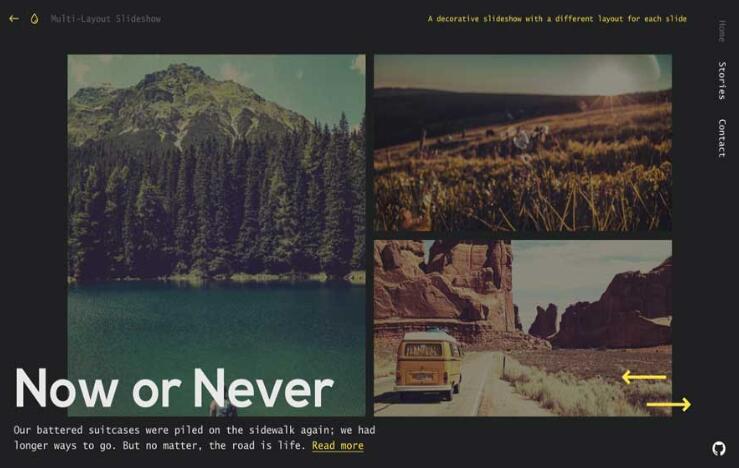
该特效依赖anime.js库实现动画效果,并大量使用CSS3属性,因此需要最新版本的现代浏览器才能正常显示。在IE浏览器中,前几种效果可在IE11及以上版本查看;由于IE不支持SVG clip-path属性,最后一种效果无法显示。
实现方法与浏览器兼容性
使用方法
HTML结构
幻灯片的基本HTML结构如下:每个幻灯片包含特定的布局class类,以及一个data-layout属性,用于定义各自的动画效果。
HTML结构与CSS样式配置
<div class="slideshow">
 <div class="slide slide--layout-1" data-layout="layout1">
 <div class="slide-imgwrap">
 <div class="slide__img"><div class="slide__img-inner" style="background-image: url(img/1.jpg);"></div></div>
 <div class="slide__img"><div class="slide__img-inner" style="background-image: url(img/2.jpg);"></div></div>
 <div class="slide__img"><div class="slide__img-inner" style="background-image: url(img/3.jpg);"></div></div>
 </div>
 <div class="slide__title">
 <h3 class="slide__title-main">Now or Never</h3>
 <p class="slide__title-sub">... <a href="#">Read more</a></p>
 </div>
 </div><!-- /slide -->
 <div class="slide slide--layout-2" data-layout="layout2">
 <!-- ... -->

 </div>
 <!-- ... -->
</div><!-- /slideshow -->
CSS样式
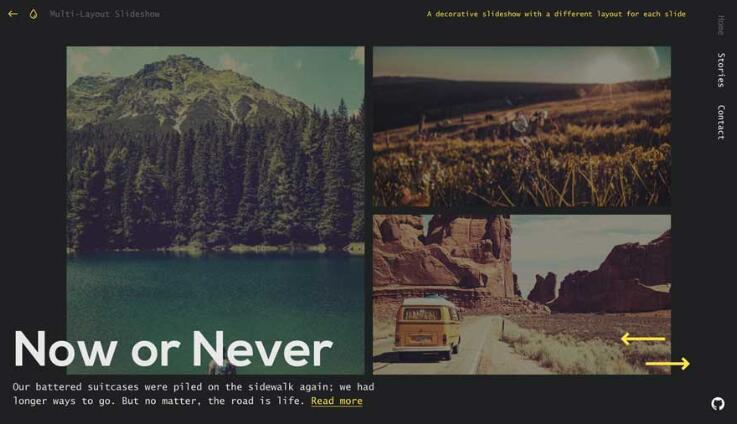
以下是其中一个布局的CSS样式示例:
/* Layout 1: 3 grid images */
.slide--layout-1 .slide__img {
 position: absolute;
 width: calc(50% - 1em);
}

.slide--layout-1 .slide__img:first-child {
 left: 0.5em;
 height: 100%;
}

.slide--layout-1 .slide__img:nth-child(n+2) {
 left: calc(50% + 0.5em);
 height: calc(50% - 0.5em);
}

.slide--layout-1 .slide__img:nth-child(3) {
 top: calc(50% + 0.5em);
}
最终呈现效果如下图所示:
JavaScript
每个幻灯片布局的动画效果定义在JavaScript文件中,结构为:[layout name] : { out : {navigating out properties}, in : {navigating in properties} }。可以为进入和离开的幻灯片设置不同的动画效果。以下代码展示了第一个布局的示例:
JavaScript动画配置详解
MLSlideshow.prototype.options = {
 // Starting position.
 startIdx : 0,
 // Layout configuration.
 // [layout name] : { out : {navigating out properties}, in : {navigating in properties} }
 layoutConfig : {
 layout1 : {
 out : {
 translateX : {
 next: '-100%',
 prev: '100%'
 },
 rotateZ : {
 next: function(el, index) {
 return anime.random(-15, 0);
 },
 prev: function(el, index) {
 return anime.random(0, 15);

 }
 },
 opacity : 0,
 duration: 1200,
 easing : 'easeOutQuint',
 itemsDelay : 80
 },
 in : {
 resetProps : {
 translateX : {
 next: '100%',

 prev: '-100%'
 },
 rotateZ : {
 next: function(el, index) {
 return anime.random(0, 15);
 },

 prev: function(el, index) {
 return anime.random(-15, 0);
 }
 },
 opacity : 0,
 },
 translateX : '0%',
 rotateZ : 0,
 opacity : 1,
 duration: 700,
 easing : 'easeOutQuint',
 itemsDelay : 80

 }

 },
 layout2 : { /* ... */ },
 layout3 : { /* ... */ },
 /* ... */

 }

};
以上就是本文的全部内容,希望对大家的学习有所帮助,也希望大家多多支持本站。
Mock.js 拦截失效或数据格式错误的常见原因及排查
2026-11-05 10:11:59
Java和JavaScript名字像但没关系:辨析Java、JavaWeb与JS
2026-11-04 09:30:54
CodePen、JSFiddle与RunJS对比:哪款JS在线运行工具更适合你?
2026-11-03 16:46:57
JS 统计图渲染空白或报错怎么排查?常见问题解决指南
2026-11-03 09:49:40
flv.js 常见报错 MediaError 与解码失败排查指南
2026-11-02 10:29:29