

原生JavaScript实现图片放大镜效果详解
本文介绍如何利用原生JavaScript实现图片放大镜效果。通过监听鼠标移入移出事件控制遮罩与大图显示,结合鼠标坐标计算移动块位置,并依据比例映射大图偏移量,最终实现跟随鼠标的局部放大浏览功能。
初次撰写技术博客,心情颇为激动。目前本人在天津就读大学,未来职业规划倾向于前端开发领域。虽然学习周期尚短,但坚持记录学习历程与心得有助于巩固知识体系。本文分享的内容虽非高深理论,而是基础实践,但我会持续整理优质资源,确保内容易于理解。期待未来能产出更具深度的技术文章,以此自勉。
实现思路与背景
回归技术主题。此前在潭州教育视频中,讲师使用JQuery实现了放大镜功能,但因讲解节奏较慢且内容冗余,我是通过倍速观看完成的。鉴于目前对JQuery掌握尚浅,但具备基础代码阅读能力,我决定尝试使用纯JavaScript重新实现该功能,并最终成功达成预期效果。
核心逻辑如下:初始状态下,移动遮罩块(move)与大图容器(bimg)均处于隐藏状态。当鼠标进入主容器(box)区域时,触发显示这两个块。随后获取鼠标实时坐标,通过特定算法计算出move块和大图的对应位置与尺寸,从而完成放大镜的视觉呈现。关于move块和大图的具体坐标计算逻辑,下文将详细展开。
<!DOCTYPE html>
<html lang="en">
<head>
  <meta charset="UTF-8">
  <title>放大镜</title>
  <link href="css/bigimg.css" rel="stylesheet" />
  <script src="js/bigimg.js"></script>
</head>
<body onload="bigimg()">
  <div id="box">
    <img src="images/simg.jpg" alt="#">
    <div id="move"></div>
    <div id="bimg">
      <img id="b_bimg" src="images/bimg.jpg" alt="#">
    </div>
  </div>
</body>
</html>
CSS样式布局
CSS样式定义如下:
*{
  margin:0px;
  padding:0px;
}
#box{
  width:430px;
  height:430px;
  margin:100px;
  margin-left:17%;
  position:relative;//这里使用相对定位,好让其他的元素能依靠这个元素定位
}
#move{
  background-image:url(../images/move.png);
  width:220px;
  height:220px;
  position:absolute;
  left:0px;
  top:0px;
  display:none;//先让他隐藏,用js使其显示
}
#bimg{
  width:430px;
  height:430px;
  overflow:hidden;
  position:absolute;
  top:0px;
  left:450px;
  display:none;//先让他隐藏,用js使其显示
}
#bimg img{
  width:800px;
  height:800px;
  position:absolute;
  top:0px;
  left:0px;
}
JavaScript核心逻辑
JavaScript逻辑实现如下:
function bigimg(){
  var bbox = document.getElementById("box");
  var bmove = document.getElementById("move");
  var bbimg = document.getElementById("bimg");
  var b_bimg = document.getElementById("b_bimg");
  bbox.onmouseover = function(){//鼠标移动到box上显示大图片和选框
    bbimg.style.display = "block";
    bmove.style.display="block";
  }
  bbox.onmouseout = function(){//鼠标移开box不显示大图片和选框
    bbimg.style.display = "none";
    bmove.style.display="none";
  }
  bbox.onmousemove = function(e){//获取鼠标位置
    var x = e.clientX;//鼠标相对于视口的位置
    var y = e.clientY;
    var t = bbox.offsetTop;//box相对于视口的位置
    var l = bbox.offsetLeft;
    var _left = x - l - bmove.offsetWidth/2;//计算move的位置
    var _top = y - t -bmove.offsetHeight/2;
    if(_top<=0)//滑到box的最顶部
      _top = 0;
    else if(_top>=bbox.offsetHeight-bmove.offsetHeight)//滑到box的最底部
      _top = bbox.offsetHeight-bmove.offsetHeight ;
    if(_left<=0)//滑到box的最左边
      _left=0;
    else if(_left>=bbox.offsetWidth-bmove.offsetWidth)//滑到box的最右边
      _left=bbox.offsetWidth-bmove.offsetWidth ;
    bmove.style.top = _top +"px";//设置move的位置
    bmove.style.left = _left + "px";
    var w = _left/(bbox.offsetWidth-bmove.offsetWidth);//计算移动的比例
    var h = _top/(bbox.offsetHeight-bmove.offsetHeight);
    var b_bimg_top = (b_bimg.offsetHeight-bbimg.offsetHeight)*h;//计算大图的位置
    var b_bimg_left = (b_bimg.offsetWidth-bbimg.offsetWidth)*w;
    b_bimg.style.top = -b_bimg_top + "px";//设置大图的位置信息
    b_bimg.style.left = -b_bimg_left + "px";
  }

}
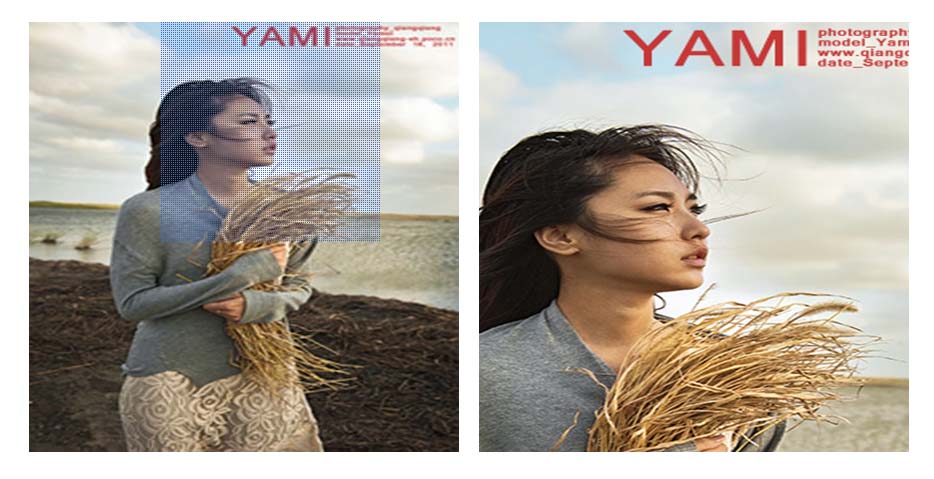
最终运行效果如下图所示:
move块坐标计算详解
1、move块的坐标计算逻辑
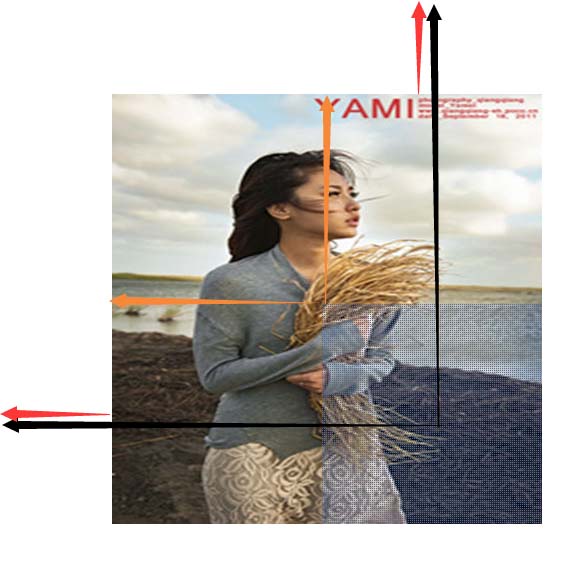
黑色箭头指示:
var x = e.clientX;//鼠标相对于视口的位置
var y = e.clientY;
红色箭头指示:
var t = bbox.offsetTop;//box相对于视口的位置
var l = bbox.offsetLeft;
橙色箭头指示:
var _left = x - l - bmove.offsetWidth/2;//计算move的位置
var _top = y - t -bmove.offsetHeight/2;
bimg块坐标计算详解
2、bimg块(大图)的坐标计算逻辑
核心思路:利用move块在允许移动范围内的位移比例,来同步设定大图在容器内的偏移位置。
move块的有效移动范围:
bbox.offsetWidth-bmove.offsetWidthmove块当前坐标占有效移动范围的比例:
var w = _left/(bbox.offsetWidth-bmove.offsetWidth);//计算移动的比例
var h = _top/(bbox.offsetHeight-bmove.offsetHeight);
bimg块(大图)的有效移动范围:
b_bimg.offsetHeight-bbimg.offsetHeightbimg块(大图)的最终位置:
var b_bimg_top = (b_bimg.offsetHeight-bbimg.offsetHeight)*h;//计算大图的位置
var b_bimg_left = (b_bimg.offsetWidth-bbimg.offsetWidth)*w;
以上即为使用JavaScript实现放大镜效果的完整实例,希望能为读者提供有价值的参考,欢迎交流指正。
JavaScript怎么准确判断数据类型:typeof、instanceof与Object.prototype.toString
2026-11-05 17:09:21
JS中将数组和对象混合组装为JSON字符串
2026-11-05 16:41:42
JS运算符优先级与结合性的区别是什么?
2026-11-05 13:22:02
JS Map怎么只遍历Key或Value
2026-11-05 13:00:36
D3.js 与 ECharts 选型对比:灵活性 vs 开发效率
2026-11-05 09:45:01