

JavaScript读取图片像素并生成CSS3阴影效果
本文介绍如何利用HTML5的FileReader API读取本地图片,并通过Canvas的getImageData方法提取像素数据。获取包含RGBA值的ImageData对象后,将像素信息转换为CSS3的box-shadow属性,实现图片颜色到阴影样式的动态转换。
实现原理
一、实现原理: 1. 利用HTML5提供的FileReader API来读取本地图片文件。 FileReader是一个文件读取器,用于将客户端文件读取到内存中。需要注意的是,文件读取完成后并不会自动将其载入缓存。 例如:
var upfile = document.querySelector('#upfile');
var fileReader = new FileReader();
fileReader.onload = function(evt)
{
  if(FileReader.DONE==fileReader.readyState)
  {
     var img = document.createElement('img');
     img.src = this.result; //是Base64的data url数据
     document.body.appendChild(img);
     console.log(fileReader);
   }
}
fileReader.readAsDataURL(upfile.files[0]);
2. 利用HTML5 Canvas中的getImageData方法来获取图片的像素信息。 getImageData的字面意思是“获取图像数据”,其作用是从Canvas画布中提取像素数据。该方法会返回具体的数据结果。
语法及返回值说明
ctx.getImageData(x,y,width,height);
以下是该方法的语法格式。其返回值是一个ImageData对象:
ImageData { width=10, height=10, data=Uint8ClampedArray}
这个ImageData对象包含以下属性:width(宽度)、height(高度),以及一个存储像素信息的数组data。
这个像素信息数组是核心部分。它包含了red(红)、green(绿)、blue(蓝)和alpha(透明度)四个通道的数据,且每个通道的值都是0到255之间的数值——包括alpha通道也是如此。
data数组的大小取决于像素的总数量,即ImageData对象的width乘以height。例如,调用getImageData(1,1,1,1)时,data数组只包含一个像素的信息;而调用getImageData(1,1,10,10)时,data数组则包含10*10=100个像素的信息。
3. 将提取的像素信息转换为CSS3中box-shadow的值。
实现效果
二、实现效果展示:
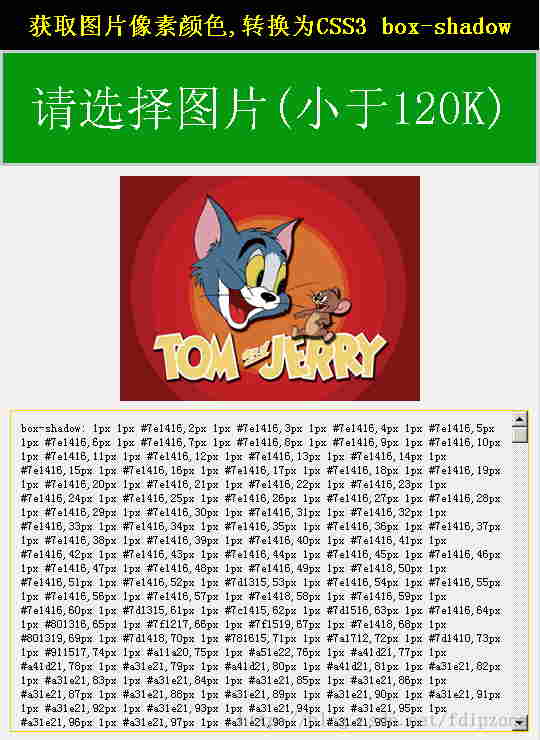
实例代码
三、实例代码:
<!DOCTYPE HTML PUBLIC>
<html>
 <head>
 <meta charset="utf-8">
 <title>获取图片像素颜色,转换为css3 box-shadow</title>

 <style type="text/css">
  body{margin: 0px; background:#f2f2f0;}
  p{margin:0px;}
  .title{color:#FFFF00; background:#000000; text-align:center; font-size:24px; line-height:50px; font-weight:bold;}
  .file{position:absolute; width:100%; font-size:90px;}
  .filebtn{display:block; position:relative; height:110px; color:#FFFFFF; background:#06980e; font-size:48px; line-height:110px; text-align:center; cursor:pointer; border: 3px solid #cccccc;}
  .filebtn:hover{background:#04bc0d;}
  .showimg{margin:10px auto 10px auto; -webkit-transition: all .3s; transition: all .3s;}
  .showimg span{width:1px; height:1px; display:block; margin: -1px 0px 0px -1px;}
  .css_code{margin:10px; padding:10px; display:none; border:1px solid #FFCC00; font-size:12px; background:#F1F1F1; white-space:pre-wrap; word-wrap:break-word; height:300px; overflow:auto;}
  .css_code:hover{
    background:#DEFEDE;
  }
 </style>

 <script type="text/javascript">
 window.onload = function(){

  var canvas = document.createElement('canvas');
  var context = canvas.getContext('2d');
  var showimg = document.getElementById('showimg');
  var shadow = showimg.getElementsByTagName('span')[0];
  var css_code = document.getElementById('css_code');

  document.getElementById('img').onchange = function(){
    var img = event.target.files[0];

    // 检查能否读取图片
    if(!img){
      return ;
    }

    // 检查图片类型
    if(!(img.type.indexOf('image')==0 && img.type && /\.(?:jpg|png|gif)$/.test(img.name)) ){
      alert('图片只能是jpg,gif,png');
      return ;
    }

    // 检查图片尺寸
    if(img.size > 120*1024){
      alert('图片不能大于120K');
      return ;
    }

    // file reader
    var reader = new FileReader();
    reader.readAsDataURL(img);

    reader.onload = function(e){ // reader onload start

      var image = new Image();
      image.src = e.target.result;

      image.onload = function(){ // image onload start

        var img_width = this.width;
        var img_height = this.height;

        // 设置画布尺寸
        canvas.width = img_width;
        canvas.height = img_height;

        // 将图片按像素写入画布
        context.drawImage(this, 0, 0, img_width, img_height);

        // 读取图片像素信息
        var imageData = context.getImageData(0, 0, img_width, img_height);

        var arrbox = [],
          length = imageData.data.length;

        // 生成box-shadow
        for(var i=0; i<length; i++){

          if(i%4 === 0){ // 每四个元素为一个像素数据 r,g,b,alpha

            var x = i/4%img_width + 1;                // 横坐标
            var y = Math.floor(i/4/img_width) + 1;          // 纵坐标
            var alpha = Math.round(imageData.data[i+3]/255*100)/100; // alpha 值

            if(imageData.data[i+3]==255){ // 没有alpha 值
              var hex = gethex(imageData.data[i], imageData.data[i+1], imageData.data[i+2]);
              arrbox.push(x + 'px ' + y + 'px #' + hex);
            }else if(alpha>0){ // 有alpha 值
              var rgba = imageData.data[i] + ',' + imageData.data[i+1] + ',' + imageData.data[i+2] + ',' + alpha;
              arrbox.push(x + 'px ' + y + 'px rgba(' + rgba + ')');
            }

          }
        }

        // 将数据写入dom
        showimg.style.width = img_width + 'px';
        showimg.style.height = img_height + 'px';

        shadow.style.boxShadow = arrbox.join(',');

        // 输出CSS3 box-shadow
        css_code.style.display = 'block';
        css_code.innerHTML = 'box-shadow: ' + arrbox.join(',');


        // 获取16进制颜色
        function gethex(r,g,b){
          r = r.toString(16);
          g = g.toString(16);
          b = b.toString(16);

          // 补0
          r.length==1? r = '0' + r : '';
          g.length==1? g = '0' + g : '';
          b.length==1? b = '0' + b : '';

          var hex = r + g + b;

          // 简化处理,如 FFEEDD 可以写为 FED
          if(r.slice(0,1)==r.slice(1,1) && g.slice(0,1)==g.slice(1,1) && b.slice(0,1)==b.slice(1,1)){
            hex = r.slice(0,1) + g.slice(0,1) + b.slice(0,1);
          }

          return hex;
        }

      } // image onload end

    } // reader onload end
  }

 }
 </script>

 </head>

 <body>
 <p class="title">获取图片像素颜色,转换为CSS3 box-shadow</p>
 <p><input type="file" class="file" id="img"><label class="filebtn" for="img" title="JPG,GIF,PNG">请选择图片(小于120K)</label></p>
 <p class="showimg" id="showimg"><span></span></p>
 <p class="css_code" id="css_code"></p>
 </body>
</html>
JavaScript将图片转换为Base64编码的两种途径
2026-11-05 16:43:05
怎么在 Vue 或 React 项目中正确集成 animate.js
2026-11-05 10:23:38
JS注册事件:addEventListener基础语法与参数详解
2026-11-05 08:44:56
JSP和JS的区别:运行环境与服务端/客户端职责解析
2026-11-04 23:34:36
pdf.js 官方下载地址:GitHub Release 获取预编译包
2026-11-04 23:07:27