

JavaScript实现微信风格聊天界面布局与交互
作者:像素漫游时间:2026-10-29 23:07:10浏览:648
本文介绍如何使用JavaScript、HTML和CSS制作一个仿微信风格的聊天面板。通过动态生成DOM元素实现消息气泡,利用CSS浮动区分左右对话方向,并支持点击头像切换发送者身份。
JavaScript微信聊天面板实现概述
本文分享了一段使用JavaScript实现微信风格聊天面板的完整代码示例,详细解析了实现过程。
首先展示最终效果图片。
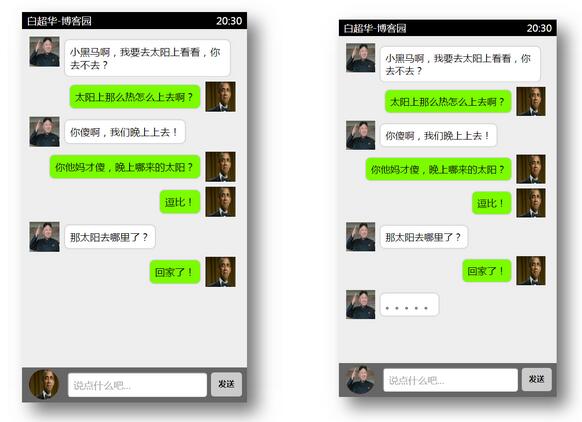
聊天面板布局与交互原理
点击头像可以切换当前发言对象。实现原理主要基于HTML结构:创建一个ul列表容器用于承载所有消息内容,具体的对话气泡由JavaScript动态生成并插入到列表中。
核心难点在于CSS布局:当消息由“奥巴马”发送时,对应的li元素需设置为右浮动(或右侧对齐);当消息由“小胖”发送时,li元素则需设置为左浮动(或左侧对齐),以此区分对话方向。
具体实现代码如下。
完整代码实现
<!DOCTYPE html>
<html lang="en">
<head>
 <meta charset="UTF-8">
 <title>模拟短信发送</title>
 <style>
 * {
  margin: 0;
  padding: 0;
  list-style: none;
  font-family: '微软雅黑'
 }
 #container {
  width: 450px;
  height: 780px;
  background: #eee;
  margin: 80px auto 0;
  position: relative;
  box-shadow: 20px 20px 55px #777;
 }
 .header {
  background: #000;
  height: 34px;
  color: #fff;
  line-height: 34px;
  font-size: 20px;
  padding: 0 10px;
 }
 .footer {
  width: 430px;
  height: 50px;
  background: #666;
  position: absolute;
  bottom: 0;
  padding: 10px;
 }
 .footer input {
  width: 275px;
  height: 45px;
  outline: none;
  font-size: 20px;
  text-indent: 10px;
  position: absolute;
  border-radius: 6px;
  right: 80px;
 }
 .footer span {
  display: inline-block;
  width: 62px;
  height: 48px;
  background: #ccc;
  font-weight: 900;
  line-height: 45px;
  cursor: pointer;
  text-align: center;
  position: absolute;
  right: 10px;
  border-radius: 6px;
 }
 .footer span:hover {
  color: #fff;
  background: #999;
 }
 #icon {
  display: inline-block;
  background: red;
  width: 60px;
  height: 60px;
  border-radius: 30px;
  position: absolute;
  bottom: 6px;
  left: 14px;
  cursor: pointer;
  overflow: hidden;
 }
 img {
  width: 60px;
  height: 60px;
 }
 .content {
  font-size: 20px;
  width: 435px;
  height: 662px;
  overflow: auto;
  padding: 5px;
 }
 .content li {
  margin-top: 10px;
  padding-left: 10px;
  width: 412px;
  display: block;
  clear: both;
  overflow: hidden;
 }
 .content li img {
  float: left;
 }
 .content li span{
  background: #7cfc00;
  padding: 10px;
  border-radius: 10px;
  float: left;
  margin: 6px 10px 0 10px;
  max-width: 310px;
  border: 1px solid #ccc;
  box-shadow: 0 0 3px #ccc;
 }
 .content li img.imgleft {
  float: left;
 }
 .content li img.imgright {
  float: right;
 }
 .content li span.spanleft {
  float: left;
  background: #fff;
 }
 .content li span.spanright {
  float: right;
  background: #7cfc00;
 }
 </style>
 <script>
 window.onload = function(){
  var arrIcon = ['img/1.jpg','img/2.jpg'];
  var num = 0; //控制头像改变
  var iNow = -1; //用来累加改变左右浮动
  var icon = document.getElementById('icon').getElementsByTagName('img');
  var btn = document.getElementById('btn');
  var text = document.getElementById('text');
  var content = document.getElementsByTagName('ul')[0];
  var img = content.getElementsByTagName('img');
  var span = content.getElementsByTagName('span');

  icon[0].onclick = function(){
  if(num==0){
   this.src = arrIcon[1];
   num = 1;
  }else if(num==1){
   this.src = arrIcon[0];
   num = 0;
  }
  }
  btn.onclick = function(){
  if(text.value ==''){
   alert('发送内容不能为空');
  }else {
   content.innerHTML += '<li><img src="'+arrIcon[num]+'"><span>'+text.value+'</span></li>';
   iNow++;
   if(num==0){
   img[iNow].className += 'imgright';
   span[iNow].className += 'spanright';
   }else {
   img[iNow].className += 'imgleft';
   span[iNow].className += 'spanleft';
   }
   text.value = '';
  }
  }
 }
 </script>
</head>
<body>
 <div id="container">
 <div class="header">
  <span style="float: left;">白超华-博客园</span>
  <span style="float: right;">20:30</span>
 </div>
 <ul class="content"></ul>
 <div class="footer">
  <div id="icon">
  <img src="img/1.jpg" alt="">
  </div>
  <input id="text" type="text" placeholder="说点什么吧...">
  <span id="btn">发送</span>
 </div>
 </div>
</body>
</html>
本文内容已整理至《JavaScript微信开发技巧汇总》,供读者进一步学习参考。
此外推荐一篇高关注度的《微信小程序开发教程》,内容经过精心整理,适合希望深入学习的开发者阅读。
希望上述关于JavaScript程序设计的分享能对读者的学习与实践有所帮助。
作者最新文章
D3.js 处理大规模数据点的性能优化策略
2026-11-05 15:37:25
JS实现网页摄像头实时扫码:结合getUserMedia与jsQR教程
2026-11-05 15:27:28
D3.js v5 迁移到 v7 的 API 变更与注意事项
2026-11-05 11:57:17
使用 animate.js 实现多元素协同的序列动画
2026-11-04 22:27:53
JS拖拽排序时怎么添加平滑动画效果?FLIP技术实战
2026-11-04 10:12:22