

JS实现Ctrl+V粘贴上传图片:兼容Chrome、Firefox与IE11
本文详解如何在Web端实现Ctrl+V粘贴上传图片功能,涵盖Chrome、Firefox及IE11的兼容方案。通过分析paste事件与clipboardData差异,提供获取Base64及处理图片地址的核心逻辑,并附带基于Node.js Express的后端接收与存储示例,帮助开发者完善富文本编辑器的图片上传体验。
JS实现Ctrl+V粘贴上传图片:兼容Chrome、Firefox与IE11
在使用各类富文本编辑器时,用户常遇到一个便捷功能:复制图片后直接粘贴到文本框,图片即可自动上传。这一功能极大提升了内容编辑效率,其背后的实现机制值得深入探讨。
原理分析
原理分析
核心流程可概括为:监听粘贴操作 -> 提取剪贴板数据 -> 发起上传请求。为了深入理解后续实现,需明确以下关键点:
- 网页环境中仅支持上传两类图片:一是从网页右键复制的图片,二是通过截图工具(如QQ截图)截取的图片。无法直接粘贴上传本地硬盘或桌面上的图片,因为两者存储位置与访问权限完全不同。
- 截图工具生成的图片与网页右键复制的图片在数据结构上存在差异,因此前端处理逻辑也需区别对待。
- 需了解paste事件机制:当执行粘贴操作(右键粘贴或Ctrl+V)时,会触发名为'paste'的剪贴板事件。该事件在数据插入目标元素前触发。若目标元素为可编辑状态(如设置了contenteditable属性的div,textarea不支持),数据将以最适格式插入;若不可编辑,则不插入数据但仍触发事件。粘贴过程中数据为只读状态。此描述基于w3.org_the-paste-action文档翻译。
- 实测发现,当前最新版的Chrome、Firefox以及IE11对paste事件的实现并未完全遵循W3C标准,各浏览器存在差异(W3C标准目前仍为草案阶段)。
各浏览器Paste事件表现测试
测试代码及截图如下:
Chrome浏览器表现:
<textarea ></textarea>
<div contenteditable style="width: 100px;height: 100px; border:1px solid">
</div>
<script>
document.addEventListener('paste', function (event) {
  console.log(event)
})
</script>
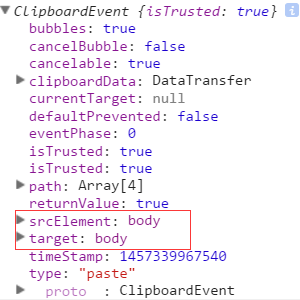
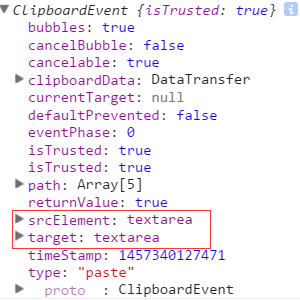
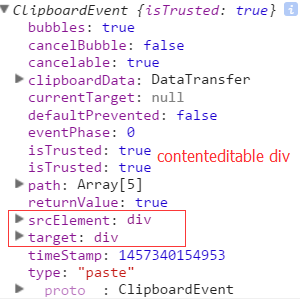
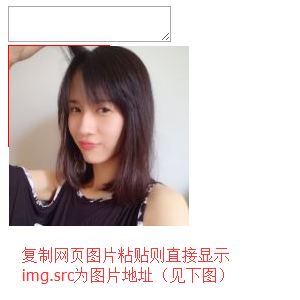
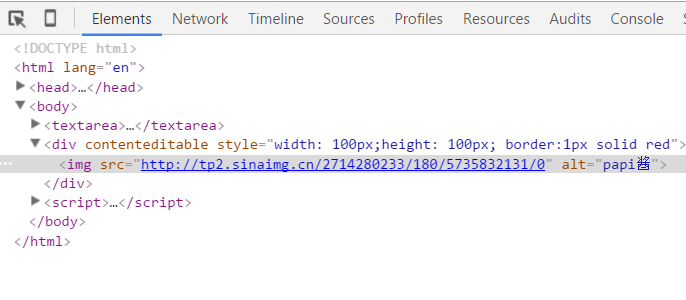
- event对象包含clipboardData属性,且该对象拥有item属性。clipboardData.item中的元素(对象)具备type和kind属性;
- 在任何位置进行粘贴操作,均可触发paste事件;
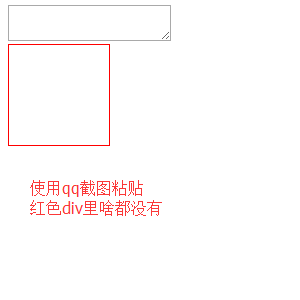
- 在div(本文未特殊说明时,均指设置了contenteditable属性的div)中粘贴截图,图片不会直接显示。此时img.src属性值为Base64编码字符串;
- 在div中粘贴网页图片,图片直接显示,img.src属性值为图片原始地址。
Firefox浏览器表现:
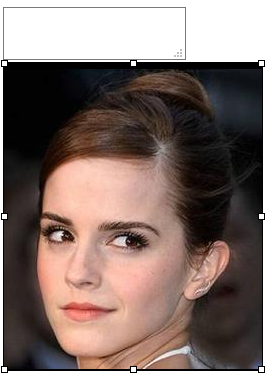
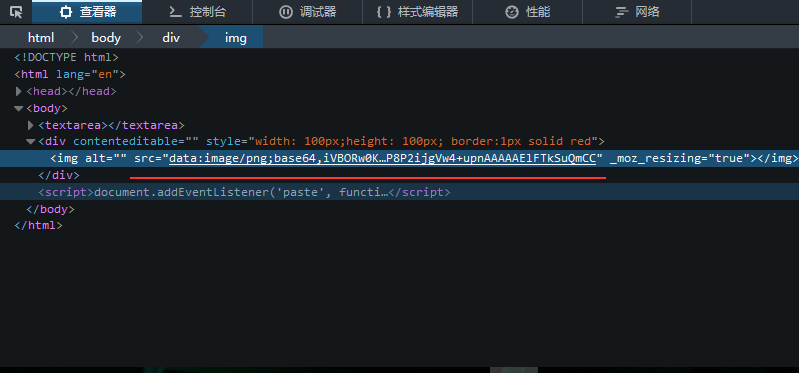
- event对象包含clipboardData属性,但该对象没有item属性;
- 仅在textarea或可编辑的div中进行粘贴时,才会触发paste事件;
- 在div中粘贴截图,图片直接显示,img.src属性值为Base64编码字符串;
- 在div中粘贴网页图片,表现与Chrome一致。
IE11浏览器表现:(此处省略截图,读者可自行验证,其他浏览器逻辑类似<( ̄▽ ̄)/,因篇幅限制略过...)
- event对象不包含clipboardData属性;
- 仅在可编辑的div中进行粘贴时,才会触发paste事件;
- 在div中粘贴截图,图片直接显示,img.src属性值为Base64编码字符串;
- 在div中粘贴网页图片,表现与Chrome一致。
数据获取与核心代码实现
既然已监听paste事件并了解了各浏览器表现,接下来关键在于如何获取数据: Chrome提供了特定方法,利用clipboardData.items、getAsFile()、new FileReader()等API,可在paste回调函数中获取剪贴板内图片的Base64编码字符串(无论是截图还是网页图片)。对于IE11和Firefox,虽无此类API,但因数据已反映在img的src属性中,仍可通过其他方式获取:对于截图粘贴,直接提取img的src属性值(Base64);对于网页粘贴,则将地址发送给后台,由后端下载并存储至服务器,最后返回新地址供前端展示。为便于统一管理,需将所有情况(截图、网页)下的img.src属性统一替换为自身存储的地址。以下是核心代码(注释详尽):
HTML与前端JS处理逻辑
HTML展示结构:
<head>
<meta charset="UTF-8">
<title>Document</title>
<style>
body {
  display: -webkit-flex;
  display: flex;
  -webkit-justify-content: center;
  justify-content: center;
}
#tar_box {
  width: 500px;
  height: 500px;
  border: 1px solid red;
}
</style>
前端JS处理逻辑:
document.addEventListener('paste', function (event) {
  console.log(event)
  var isChrome = false;
  if ( event.clipboardData || event.originalEvent ) {
    //not for ie11  某些chrome版本使用的是event.originalEvent
    var clipboardData = (event.clipboardData || event.originalEvent.clipboardData);
    if ( clipboardData.items ) {
      // for chrome
      var  items = clipboardData.items,
        len = items.length,
        blob = null;
      isChrome = true;
      //items.length比较有意思,初步判断是根据mime类型来的,即有几种mime类型,长度就是几(待验证)
      //如果粘贴纯文本,那么len=1,如果粘贴网页图片,len=2, items[0].type = 'text/plain', items[1].type = 'image/*'
      //如果使用截图工具粘贴图片,len=1, items[0].type = 'image/png'
      //如果粘贴纯文本+HTML,len=2, items[0].type = 'text/plain', items[1].type = 'text/html'
      // console.log('len:' + len);
      // console.log(items[0]);
      // console.log(items[1]);
      // console.log( 'items[0] kind:', items[0].kind );
      // console.log( 'items[0] MIME type:', items[0].type );
      // console.log( 'items[1] kind:', items[1].kind );
      // console.log( 'items[1] MIME type:', items[1].type );

      //阻止默认行为即不让剪贴板内容在div中显示出来
      event.preventDefault();

      //在items里找粘贴的image,据上面分析,需要循环
      for (var i = 0; i < len; i++) {
        if (items[i].type.indexOf("image") !== -1) {
          // console.log(items[i]);
          // console.log( typeof (items[i]));

          //getAsFile() 此方法只是living standard firefox ie11 并不支持
          blob = items[i].getAsFile();
        }
      }
      if ( blob !== null ) {
        var reader = new FileReader();
        reader.onload = function (event) {
          // event.target.result 即为图片的Base64编码字符串
          var base64_str = event.target.result
          //可以在这里写上传逻辑 直接将base64编码的字符串上传(可以尝试传入blob对象,看看后台程序能否解析)
          uploadImgFromPaste(base64_str, 'paste', isChrome);
        }
        reader.readAsDataURL(blob);
      }
    } else {
      //for firefox
      setTimeout(function () {
        //设置setTimeout的原因是为了保证图片先插入到div里,然后去获取值
        var imgList = document.querySelectorAll('#tar_box img'),
          len = imgList.length,
          src_str = '',
          i;
        for ( i = 0; i < len; i ++ ) {
          if ( imgList[i].className !== 'my_img' ) {
            //如果是截图那么src_str就是base64 如果是复制的其他网页图片那么src_str就是此图片在别人服务器的地址
            src_str = imgList[i].src;
          }
        }
        uploadImgFromPaste(src_str, 'paste', isChrome);
      }, 1);
    }
  } else {
    //for ie11
    setTimeout(function () {
      var imgList = document.querySelectorAll('#tar_box img'),
        len = imgList.length,
        src_str = '',
        i;
      for ( i = 0; i < len; i ++ ) {
        if ( imgList[i].className !== 'my_img' ) {
          src_str = imgList[i].src;
        }
      }
      uploadImgFromPaste(src_str, 'paste', isChrome);
    }, 1);
  }
})

function uploadImgFromPaste (file, type, isChrome) {
  var formData = new FormData();
  formData.append('image', file);
  formData.append('submission-type', type);

  var xhr = new XMLHttpRequest();
  xhr.open('POST', '/upload_image_by_paste');
  xhr.onload = function () {
    if ( xhr.readyState === 4 ) {
      if ( xhr.status === 200 ) {
        var data = JSON.parse( xhr.responseText ),
          tarBox = document.getElementById('tar_box');
        if ( isChrome ) {
          var img = document.createElement('img');
          img.className = 'my_img';
          img.src = data.store_path;
          tarBox.appendChild(img);
        } else {
          var imgList = document.querySelectorAll('#tar_box img'),
            len = imgList.length,
            i;
          for ( i = 0; i < len; i ++) {
            if ( imgList[i].className !== 'my_img' ) {
              imgList[i].className = 'my_img';
              imgList[i].src = data.store_path;
            }
          }
        }

      } else {
        console.log( xhr.statusText );
      }
    };
  };
  xhr.onerror = function (e) {
    console.log( xhr.statusText );
  }
  xhr.send(formData);
}
Node.js后端接收与存储示例
使用express.js搭建的简易后台接收逻辑:
router.post('/', upload.array(), function (req, res, next) {
//1.获取客户端传来的src_str字符串=>判断是base64还是普通地址=>获取图片类型后缀(jpg/png etc)
//=>如果是base64替换掉"前缀"("data:image\/png;base64," etc)
//2.base64 转为 buffer对象 普通地址则先down下来
//3.写入硬盘(后续可以将地址存入数据库)
//4.返回picture地址
var src_str = req.body.image,
  timestamp = new Date().getTime();
if ( src_str.match(/^data:image\/png;base64,|^data:image\/jpg;base64,|^data:image\/jpg;base64,|^data:image\/bmp;base64,/) ) {
  //处理截图 src_str为base64字符串
  var pic_suffix = src_str.split(';',1)[0].split('/',2)[1],
    base64 = src_str.replace(/^data:image\/png;base64,|^data:image\/jpg;base64,|^data:image\/jpg;base64,|^data:image\/bmp;base64,/, ''),
    buf = new Buffer(base64, 'base64'),
    store_path = 'public/images/test_' + timestamp + '.' + pic_suffix;

  fs.writeFile(store_path, buf, function (err) {
    if (err) {
      throw err;
    } else {
      res.json({'store_path': store_path});
    }
  });
} else {// 处理非chrome的网页图片 src_str为图片地址
  var temp_array = src_str.split('.'),
    pic_suffix = temp_array[temp_array.length - 1],
    store_path = 'public/images/test_' + timestamp + '.' + pic_suffix,
    wstream = fs.createWriteStream(store_path);

  request(src_str).pipe(wstream);
  wstream.on('finish', function (err) {
    if( err ) {
      throw err;
    } else {
      res.json({"store_path": store_path});
    }
  });
}
});
运行环境要求:需安装Node.js,执行npm install后运行node app.js即可。
以上就是本文的全部内容,希望对大家的学习有所帮助。
在 NestJS 中使用管道验证数据与守卫控制访问权限
2026-11-05 12:43:41
Node.js后端生成高强度随机字符串的方法
2026-11-04 16:29:54
Node.js环境中怎么使用axios或http模块发送GET请求
2026-11-03 21:57:15
Node.js环境下怎么实现JS反混淆自动化?常用库与CLI工具推荐
2026-11-03 21:15:54
解决JS逆向常见报错:缺少DOM环境导致代码运行失败
2026-11-03 20:41:59