

Bootstrap与jQuery图标选择组件对比:Bootstrap Icon Picker与fontIconPicker实战
本文深入对比两款前端图标选择组件:Bootstrap Icon Picker与jQuery fontIconPicker。详细解析两者的初始化配置、自定义图标扩展方法及API差异,重点探讨在Bootstrap风格项目中如何无缝集成自定义图标,并分析两者在界面美观度、代码轻量级及扩展便利性上的优劣,为开发者提供选型参考。
引言
前言:近期在技术交流群中,许多开发者探讨了Bootstrap图标的使用痛点。以常见的菜单管理模块为例,每个菜单项通常需绑定一个对应的图标。若能提供可视化的图标选择组件,实现“即选即得class样式”的效果,将极大提升开发效率。经过多方检索与测试,博主发现了一款效果优异且支持自定义图标的组件,特此分享,内容详实,值得收藏。
Bootstrap Icon Picker组件详解
一、Bootstrap Icon Picker组件介绍
该组件源自GitHub,初看之下设计精良,且深度契合Bootstrap风格,因此特别适合采用Bootstrap布局的项目。作为开源项目,其源码完全公开,方便二次开发。接下来,我们将通过实际效果展示其功能特性。
1、组件效果预览
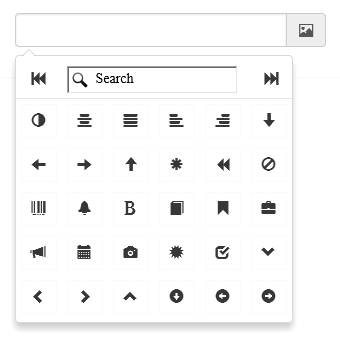
首次初始化界面展示
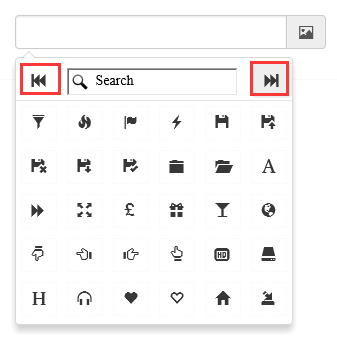
具备“上一页”与“下一页”分页功能
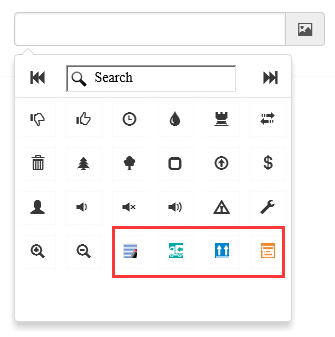
支持用户自定义图标的添加与选择
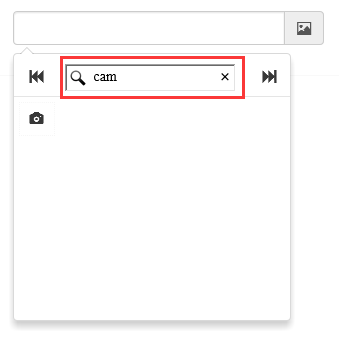
支持模糊搜索功能,例如输入“camera”即可快速定位
选定图标后,其对应的CSS类名将自动填入文本框

2、组件代码示例(1)基础用法
该组件依赖Bootstrap与jQuery,需在页面中引入以下资源文件:
 <link href="~/Content/bootstrap/css/bootstrap.css" rel="stylesheet" />
<link href="~/Content/Bootstrap-icon-picker-master/Bootstrap-icon-picker-master/css/icon-picker.css" rel="stylesheet" />
<script src="~/Scripts/jquery-1.9.1.js">
</script>
<script src="~/Content/Bootstrap-icon-picker-master/Bootstrap-icon-picker-master/js/iconPicker.js">
</script>
在HTML页面中放置一个普通的input文本框用于接收结果:
<input type="text">JS初始化代码如下:
$(function () { //bootstrap icon初始化 $("#txt_boostrap_icon").iconPicker(); });完成上述初始化后,即可看到如图所示的效果。操作是否简单直观?
获取选中值的方法与普通input文本框无异,例如:var bootstrap_icon = $("#txt_boostrap_icon").val();
(2)自定义图标扩展
观察上述初始化结果,默认图标数量固定。若需添加自定义图标,或使用背景图片作为图标,该如何操作?我们先通过查看JS源码寻找思路:
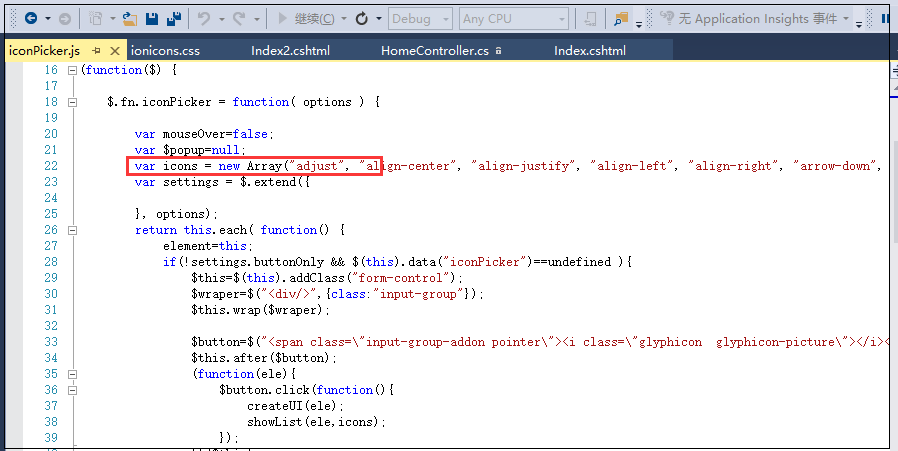
源码仅一百余行,易于理解。重点观察红线框内的icons变量,该数组存储了所有可用图标集合。同时,查看生成的HTML源码结构。
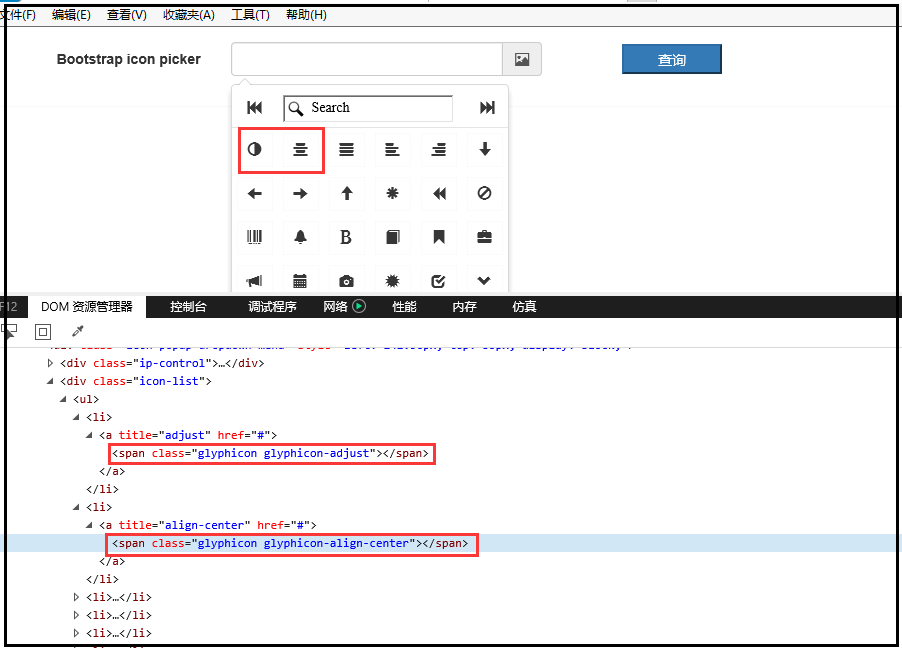
由此推测,是否可通过定义类似glyphicon-xxx的CSS样式来实现自定义图标?基于此思路,我们在CSS文件中新增两个自定义样式:
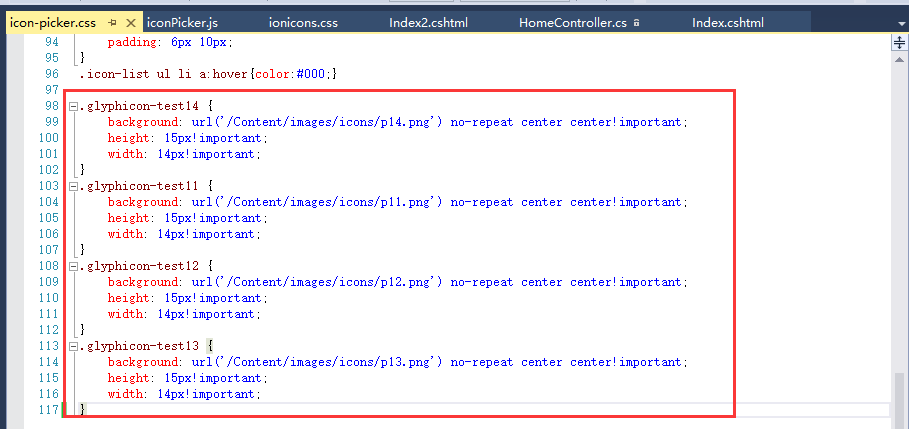
随后,在icons变量中追加test11、test12、test13、test14四项配置:
var icons = new Array("adjust", "align-center", "align-justify", "align-left", "align-right", "arrow-down", "arrow-left", "arrow-right", "arrow-up",......... "zoom-out","test11","test12","test13", "test14");配置完成后,刷新页面即可看到效果。
由此可见,该组件的最大优势在于扩展自定义图标的便捷性。无论是通过content属性还是背景图片方式,均能无缝对接,扩展性极佳。
jQuery fontIconPicker组件详解
二、jQuery fontIconPicker组件介绍
jQuery fontIconPicker是博主在搜索jQuery插件时偶然发现的。深入研究发现,该组件界面效果出色,且具备开源、文档齐全、功能丰富等优点。源码下载地址:
1、组件效果预览
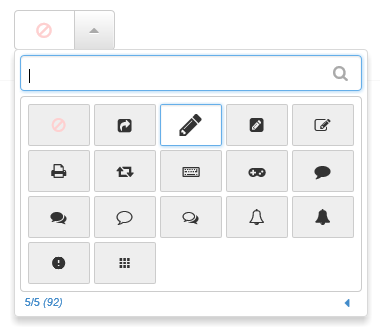
初始化时支持四种主题风格(博主更推荐第一种Bootstrap风格)
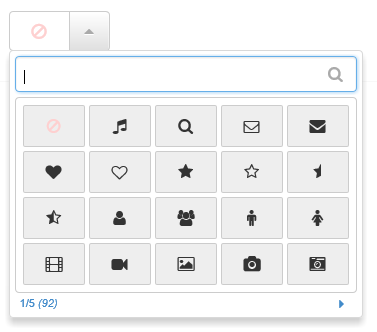
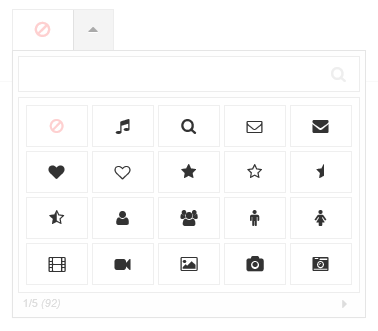
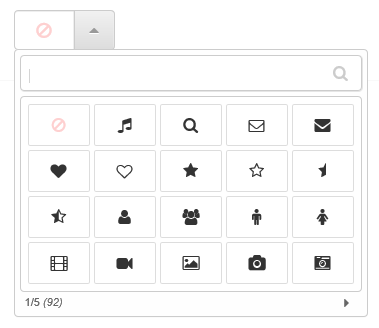
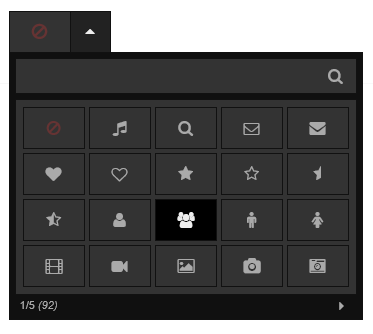
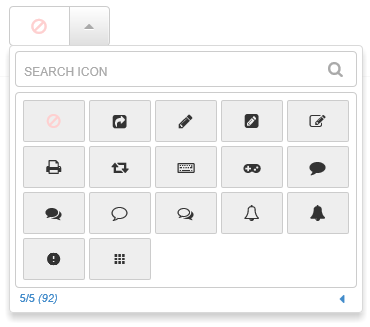
支持分页浏览功能
鼠标悬停时的交互效果
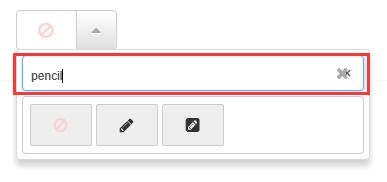
支持模糊搜索功能
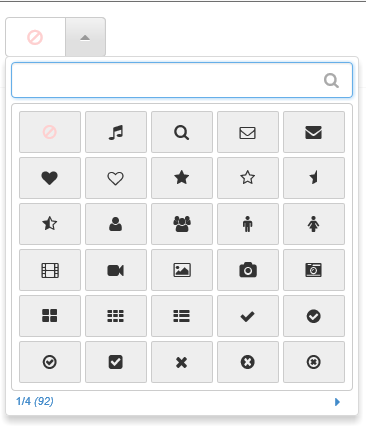
支持自定义每页显示的图标数量
选中图标后的界面反馈

2、组件代码示例
(1)基础用法
该组件不强制依赖Bootstrap,但需jQuery支持。为测试方便,我们仍引入了bootstrap.css。
<script src="~/Scripts/jquery-1.9.1.js"></script> <script src="~/Content/fontIconPicker-2.0.0/jquery.fonticonpicker.js">

</script> <link href="~/Content/bootstrap/css/bootstrap.css" rel="stylesheet" /> <link href="~/Content/fontIconPicker-2.0.0/css/jquery.fonticonpicker.css" rel="stylesheet" /> <link href="~/Content/fontIconPicker-2.0.0/themes/grey-theme/jquery.fonticonpicker.grey.css" rel="stylesheet" /> <link href="~/Content/fontIconPicker-2.0.0/themes/dark-grey-theme/jquery.fonticonpicker.darkgrey.css" rel="stylesheet" /> <link href="~/Content/fontIconPicker-2.0.0/themes/bootstrap-theme/jquery.fonticonpicker.bootstrap.css" rel="stylesheet" /> <link href="~/Content/fontIconPicker-2.0.0/themes/inverted-theme/jquery.fonticonpicker.inverted.css" rel="stylesheet" /> <link href="~/Content/fontIconPicker-2.0.0/fontIconPicker-2.0.0/demo/fontello-7275ca86/css/fontello.css" rel="stylesheet" />
由于界面效果丰富,所需引用的资源文件较多。
接下来查看HTML部分的准备工作:
1)静态HTML结构
<select name="myselect"> <option value="">No icon</option> <option>icon-user</option> <option>icon-search</option> <option>icon-right-dir</option> <option>icon-star</option> <option>icon-cancel</option> <option>icon-help-circled</option> <option>icon-info-circled</option> <option>icon-eye</option> <option>icon-tag</option> <option>icon-bookmark</option> <option>icon-heart</option> <option>icon-thumbs-down-alt</option> <option>icon-upload-cloud</option> <option>icon-phone-squared</option> <option>icon-cog</option> <option>icon-wrench</option> <option>icon-volume-down</option> <option>icon-down-dir</option> <option>icon-up-dir</option> <option>icon-left-dir</option> <option>icon-thumbs-up-alt</option> </select>2)若需动态设置图标,此处仅需放置一个空的select标签即可:
<select name="myselect"></select>JS初始化代码如下:
1)静态初始化(针对select中已预置option的情况):
$(function () { //jquery icon初始化 $('#myselect').fontIconPicker(); // Load with default options });2)动态初始化(针对空select标签):
$(function () { //jquery icon初始化 $('#myselect').fontIconPicker({ theme: 'fip-bootstrap',//四种主题风格:fip-grey, fip-darkgrey, fip-bootstrap, fip-inverted source: ["icon-music", "icon-search", "icon-mail", "icon-mail-alt", "icon-heart", "icon-heart-empty", "icon-star", "icon-star-empty", "icon-star-half", "icon-star-half-alt", "icon-user", "icon-users", "icon-male", "icon-female", "icon-video", "icon-videocam", "icon-picture", "icon-camera", "icon-camera-alt", "icon-th-large", "icon-th", "icon-th-list", "icon-ok", "icon-ok-circled", "icon-ok-circled2", "icon-ok-squared", "icon-cancel", "icon-cancel-circled", "icon-cancel-circled2", "icon-plus", "icon-plus-circled", "icon-plus-squared", "icon-plus-squared-small", "icon-minus", "icon-minus-circled", "icon-minus-squared", "icon-minus-squared-alt", "icon-minus-squared-small", "icon-help", "icon-help-circled", "icon-info-circled", "icon-info", "icon-home", "icon-link", "icon-unlink", "icon-link-ext", "icon-link-ext-alt", "icon-attach", "icon-lock", "icon-lock-open", "icon-lock-open-alt", "icon-pin", "icon-eye", "icon-eye-off", "icon-tag", "icon-tags", "icon-bookmark", "icon-bookmark-empty", "icon-flag", "icon-flag-empty", "icon-flag-checkered", "icon-thumbs-up", "icon-thumbs-down", "icon-thumbs-up-alt", "icon-thumbs-down-alt", "icon-download", "icon-upload", "icon-download-cloud", "icon-upload-cloud", "icon-reply", "icon-reply-all", "icon-forward", "icon-quote-left", "icon-quote-right", "icon-code", "icon-export", "icon-export-alt", "icon-pencil", "icon-pencil-squared", "icon-edit", "icon-print", "icon-retweet", "icon-keyboard", "icon-gamepad", "icon-comment", "icon-chat", "icon-chat-empty", "icon-bell", "icon-bell-alt", "ion-android-alert", "ion-android-apps"], emptyIcon: true,//是否显示空 emptyIconValue: "none",//空值 iconsPerPage: 30, //每页显示图标的个数,默认20 hasSearch: true,//是否显示试试框,默认true }); });配置过程相对简单,主要涉及几个可设置参数,代码中已包含相应注释,此处不再赘述。
获取选中值同样可直接使用jQuery的val()方法。
(2)自定义图标尝试
参考前文Bootstrap Icon Picker的自定义功能,是否fontIconPicker也支持?博主持怀疑态度,遂进行验证。
1)尝试使用背景图片图标,结果失败
首先在页面中定义一个使用背景图片的CSS样式:
<style type="text/css"> .glyphicon-test13

 { background: url('/Content/images/icons/p13.png') no-repeat center center!important; height: 15px!important; width: 14px!important;
}
</style>
随后将“glyphicon-test13”加入初始化source数组末尾,看似配置完成。刷新界面查看结果:
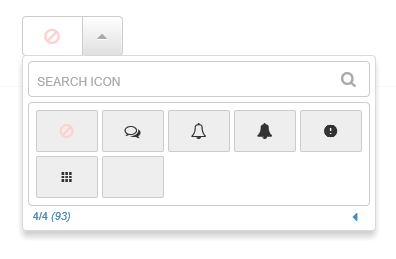
结果与预期不符,图标背景图未能正常显示。原因何在?通过审查元素发现:
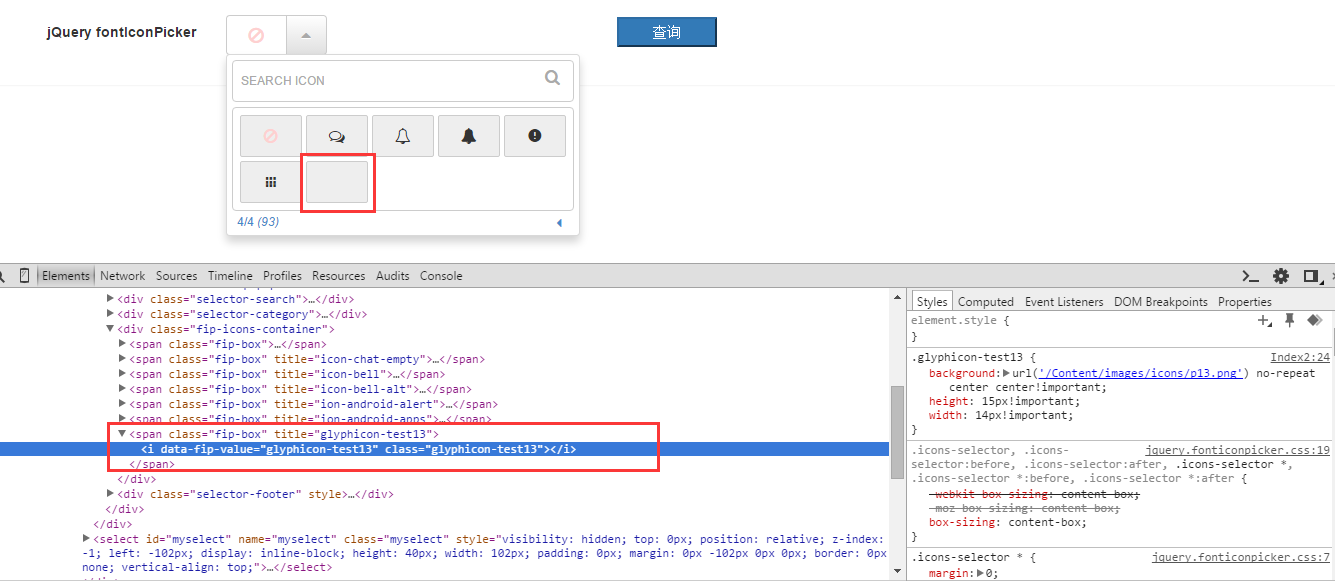
该组件生成的是i标签,而非span。span可作为容器承载背景图,而i标签仅表示斜体,无实际占位内容。因此此尝试失败。但博主不死心,尝试在i标签内写入多个空格,看是否能撑开容器显示背景图:
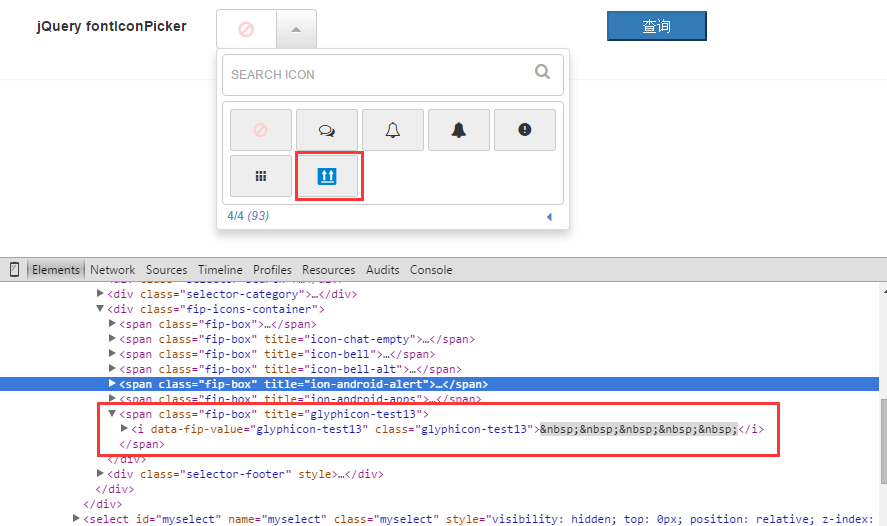
结果显示,向i标签内加入空格后,背景图确实得以显示,看似问题解决。然而,选中图标时,文本框内仍为空i标签,导致值获取失败。综上,此方法仅具参考价值,目前版本尚不支持自定义背景图片功能。
2)尝试使用CSS伪类图标,结果成功
既然背景图片方案受阻,尝试通过CSS伪类(:before{content:""})定义图标。我们访问Icon下载网站,获取icon包并引入项目页面。
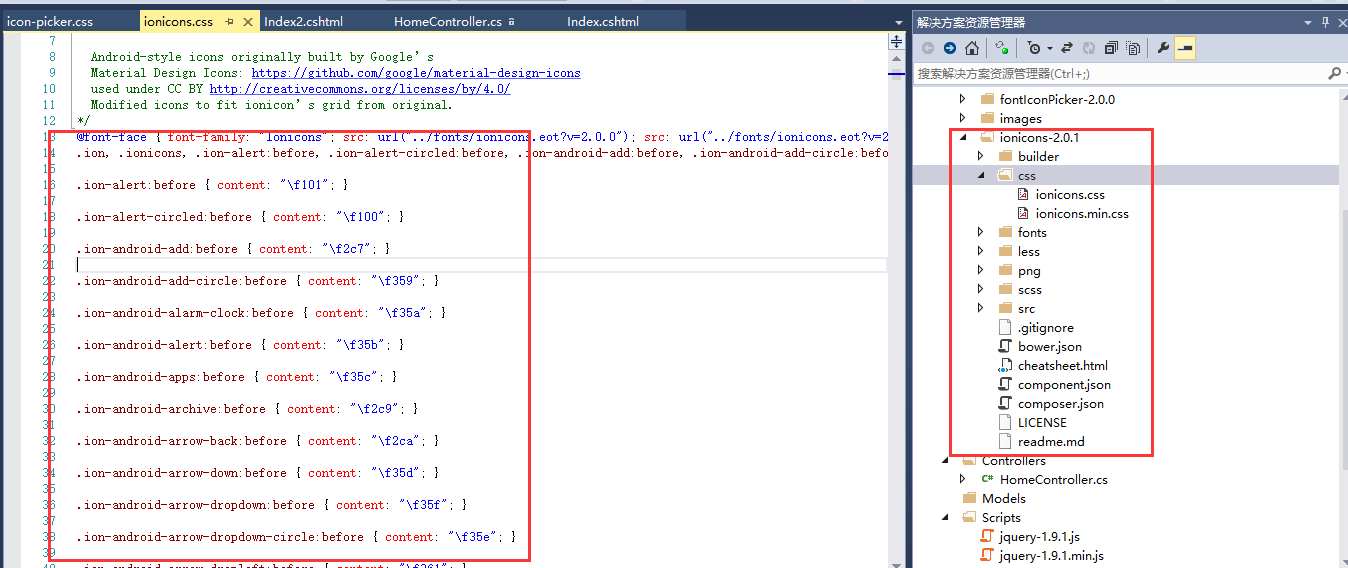
选取“ion-android-archive”与“ion-android-arrow-back”两项,加入初始化source数组末尾。刷新界面查看:
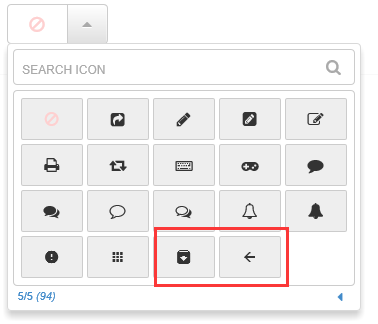
选中图标后的效果展示:

两款组件对比总结
三、组件对比分析
以上展示了两种图标选择组件的使用示例。对比二者,各有优劣:
1、界面效果方面,第二种(jQuery fontIconPicker)优于第一种(Bootstrap Icon Picker)。其界面更炫酷,用户体验更佳,这一点毋庸置疑。
2、组件轻量级方面,第一种更具优势。第二种引用了较多CSS文件,可能导致组件体积臃肿。
3、使用便捷性方面,第一种更简单且易于扩展;第二种API更全面,可自定义项更多,灵活性高,但目前自定义背景图片功能存在缺陷。
JS脚本在App中运行报错怎么解决
2026-11-04 23:11:03
JS怎么使用padStart方法给数字补零
2026-11-04 11:12:03
JS是什么意思?JavaScript全称及基本定义
2026-11-04 08:05:29
JS 使用 toFixed(1) 保留一位小数的基本用法与注意事项
2026-11-03 18:34:57
JS字符串转整数:parseInt与Number的区别及用法
2026-11-03 17:26:54