

JavaScript使用DeviceOne开发实战(二) 生成调试安装包
本文介绍使用DeviceOne进行JavaScript开发时,如何生成调试安装包并实现手机端的实时调试。详细讲解了通过Build Debug Version生成安装包、配置服务地址、以及利用print进行日志调试的方法,最后简述了正式应用的打包发布流程。
生成调试安装包
在前文中,我们介绍了JavaScript结合DeviceOne进行开发的基础配置与起步步骤。本文将延续这一主题,深入探讨实战中的关键环节,邀请读者共同学习。
生成调试安装包
需要明确的是,此步骤并非每次调试App的必经环节。通常情况下,生成一次调试安装包并安装至手机后,后续调试即可忽略此步。由于调试安装包内置了可定制勾选的原生组件,若需额外增加特定原生组件,则必须勾选相应组件并重新生成调试安装包。
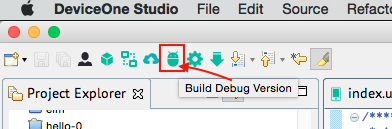
在调试程序菜单中点击“Build Debug Version”按钮。若此前未登录,系统会提示进行登录操作。
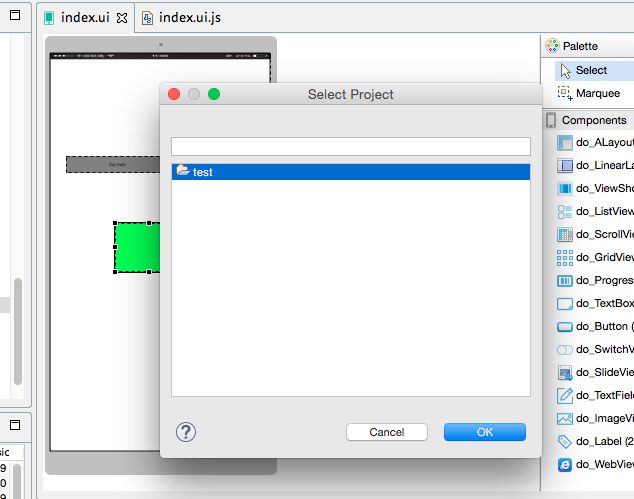
若当前打开了多个项目,需指定一个目标项目进行打包。请注意,打包过程需要保持网络连接。
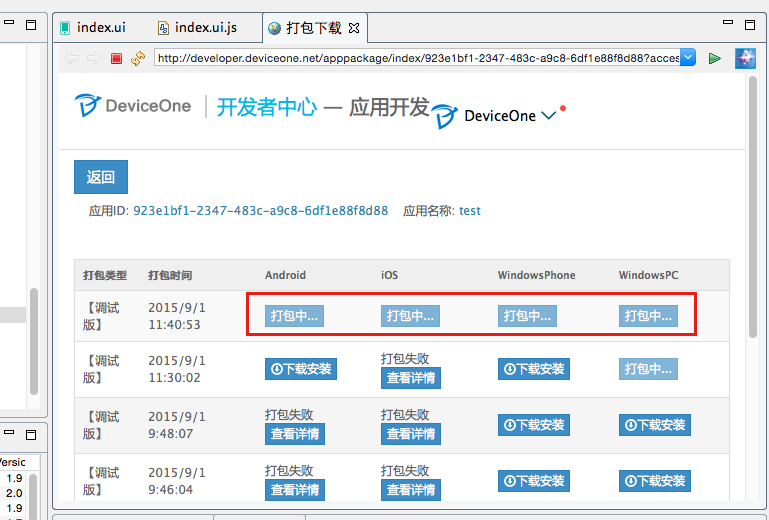
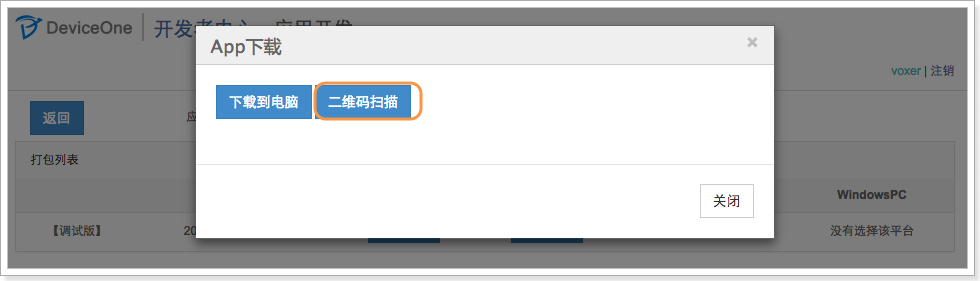
打包过程仅需几分钟,“打包中…”状态完成后将变为“下载安装”。点击后,用户可选择扫描二维码安装,或将文件下载至电脑并通过工具安装到手机上。
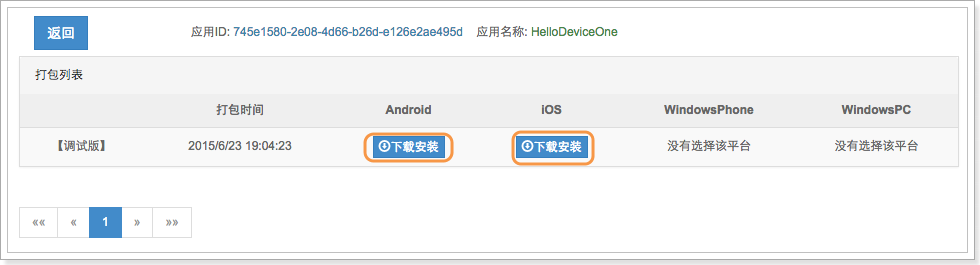
调试开发
调试开发
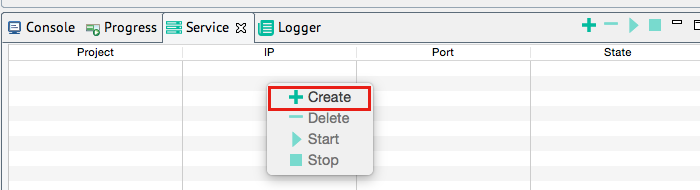
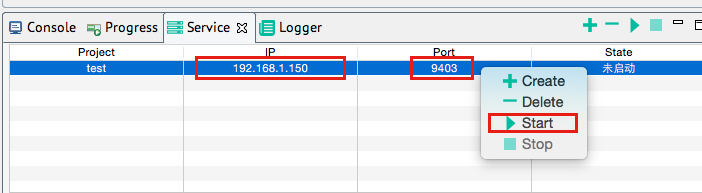
在移动设备(手机或平板)上安装前述生成的安装包后,界面基本一致,涵盖Android、IOS和Winphone平台。进行调试前,需在设计器的“Service”中右键点击“Create”按钮,随后点击“Start”启动服务,并记录显示的IP地址和端口号。接着,将IP地址输入手机调试版本的“服务地址”中,务必确保手机与设计器处于同一网段,否则无法通信。最后,点击“更新”按钮。
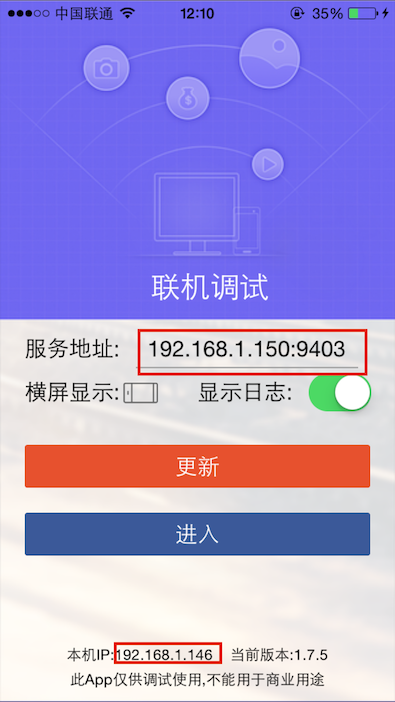
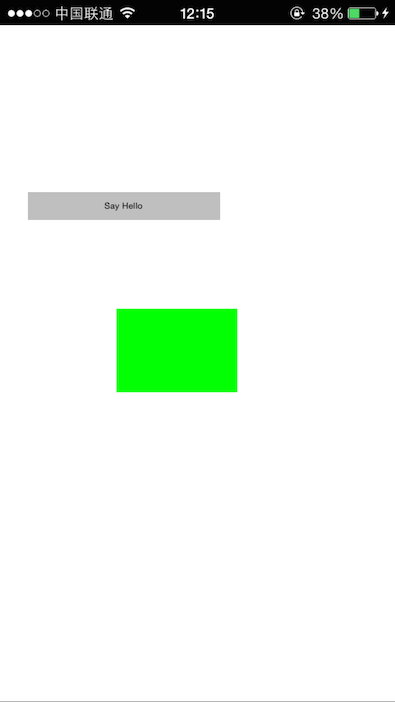
更新成功后,点击“进入”按钮,即可在手机端看到设计器上开发的App真实效果。界面显示与设计器完全一致,包括绿色label,且点击“Say Hello”按钮会弹出“Hello DeviceOne!!!”提示。此后,开发者可在设计器中继续修改代码和UI,每次修改后点击“更新”和“进入”按钮,即可实时查看开发效果,直至App实现所有预定功能。
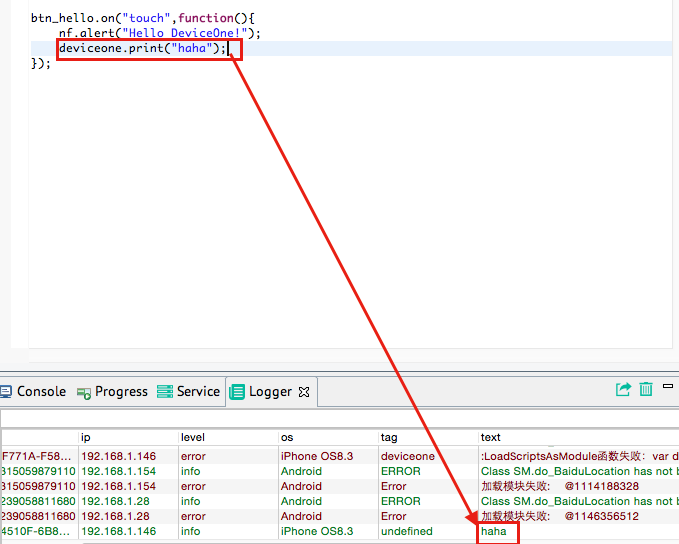
目前该环境尚不支持单步调试功能。当前支持的调试方式包括alert、toast以及deviceone.print。其中,print调试可将打印数据实时显示在设计器的“调试日志”中,但需确保调试终端已勾选“显示日志”选项。
发布应用
发布应用
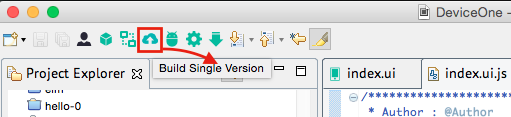
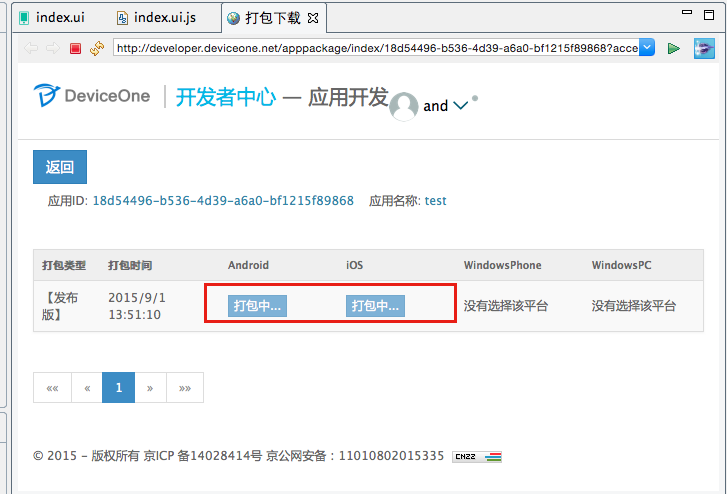
应用开发完成后,可通过云端打包服务将程序打包为正式安装包。该安装包包含自定义图标、名称及签名等信息,可上传至官方Appstore供最终用户下载使用。只需点击设计器中的“Build Single Version”按钮,即可在下载页面获取最终的安装包。
To Be Continue.......
D3.js 比例尺与坐标轴的配置详解
2026-11-05 16:54:46
JavaScript怎么遍历对象的Symbol键和不可枚举属性
2026-11-05 13:13:39
封装一个健壮的JS字符串判空工具函数
2026-11-05 12:16:14
JavaScript合并数组的三种常用方法:concat、扩展运算符与push
2026-11-05 11:22:29
JavaScript立即执行函数(IIFE)是什么及基本语法
2026-11-05 10:51:19