

DeviceOne 开发实战:环境配置与项目初始化指南
本文详细介绍 DeviceOne 开发环境的搭建步骤及首个应用的创建流程。涵盖硬件、软件及网络环境要求,开发者账户注册,IDE 下载与安装,以及通过设计器新建项目、配置脚本语言、调整 UI 和逻辑代码的完整操作指南,帮助开发者快速起步。
DeviceOne 环境配置与项目初始化
2015 年 9 月底,DeviceOne 正式发布 Release 版本,标志着其对多端平台的支持基本完善。基于 DeviceOne 框架,开发者可以实现以下目标:
实现 HTML5、Android、iOS 及 Windows 多端代码的一次编写与多处复用;
支持实时且简单的部署流程。
提供本地化的 UI 体验。
后续系列文章将深入介绍 DeviceOne 的开发细节,本文重点讲解环境配置及简单项目的建立过程。注:本文内容适用于 iOS、Android 和 Windows 平台的开发场景。
目前,使用 DeviceOne 进行开发支持在 Windows 或 Mac 操作系统上进行。
接下来介绍 DeviceOne 的开发环境搭建过程。无论是应用开发还是组件开发,均需先搭建开发环境,该过程仅需 3 分钟即可完成。
开发环境要求
1. 硬件环境要求
开发用 PC 或 MAC 电脑一台; 调试与测试用移动设备一台(手机或平板均可,支持 Android、iOS 或 Windows Phone),Android 平台还可尝试使用模拟器。
2. 软件环境要求
操作系统支持 MAC 或 Windows: Windows:需 7 及以上版本操作系统。 MAC:需 10.9 及以上版本。
移动设备系统要求:
Android:4.0 及以上操作系统; iOS:7.0 及以上操作系统; Windows Phone:8.1 及以上操作系统。
JDK 版本需为 1.7 或更高版本。
3. 网络环境要求
外网环境:许多功能依赖外网连接,但 App 的开发和调试过程支持离线进行。
账户注册与 IDE 安装
4. 注册 DeviceOne 开发者账户
使用 DeviceOne 开发应用前,需先在 www.deviceone.net 注册个人开发者账号,注册地址为:注册。
5. 下载设计器(IDE)
开发者需下载并使用 DeviceOne 官方提供的设计器(IDE)来构建移动应用。该设计器提供所见即所得的 UI 构建方式,并配备代码编辑器以编写标准的 JavaScript 或 Lua 逻辑脚本。利用设计器的即时调试功能及真机互动调试功能,最后通过打包功能发布最终应用。
设计器目前提供两个主要版本:基于 Eclipse RCP 的版本和仅支持 Windows 的自研版本。推荐用户优先使用基于 Eclipse 的版本。
下载地址为 http://docs.deviceone.net/,路径为:平台—>下载中心。
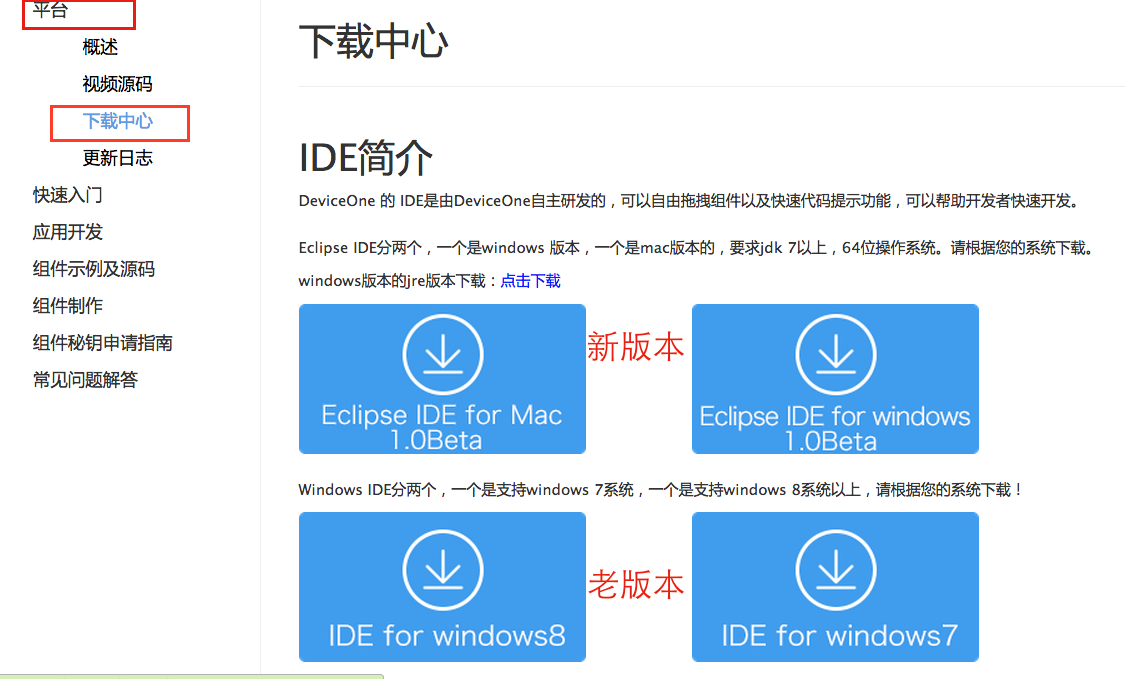
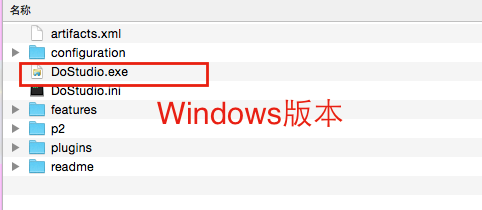
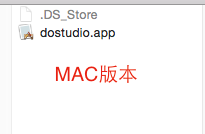
安装设计器时,直接找到之前下载的 zip 文件,解压至指定位置。该设计器为免安装绿色版:Windows 版本需进入解压后的文件路径,找到 DoStudio.exe 并双击启动;Mac 版本解压后直接双击 dostuio.app 即可启动。若在启动过程中遇到问题,可参考新版设计安装和启动问题整理文档。
首个应用构建步骤
开发环境搭建完成后,开始尝试开发第一个 DeviceOne 移动应用。以下步骤介绍如何构建“Hello DeviceOne”应用。
1. 新建应用
首先打开设计器,点击“新建项目”。新建项目需联网,输入用户名、密码及验证码后登录。创建完成后,支持离线开发和调试。

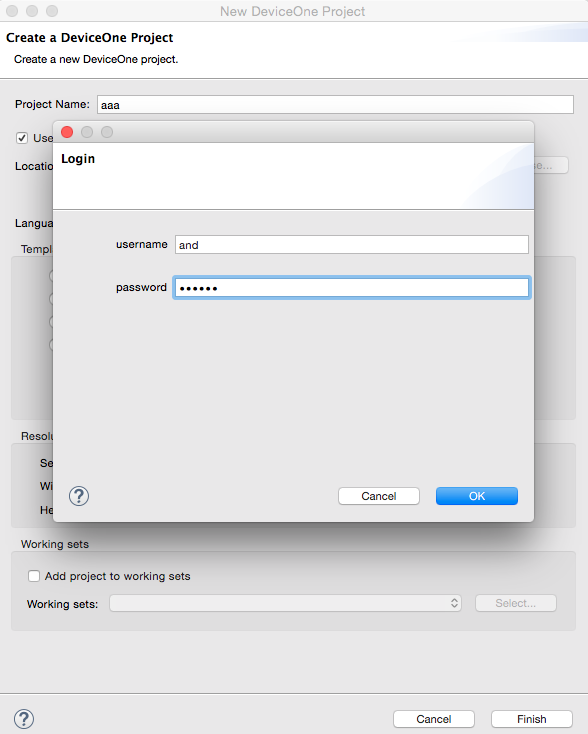
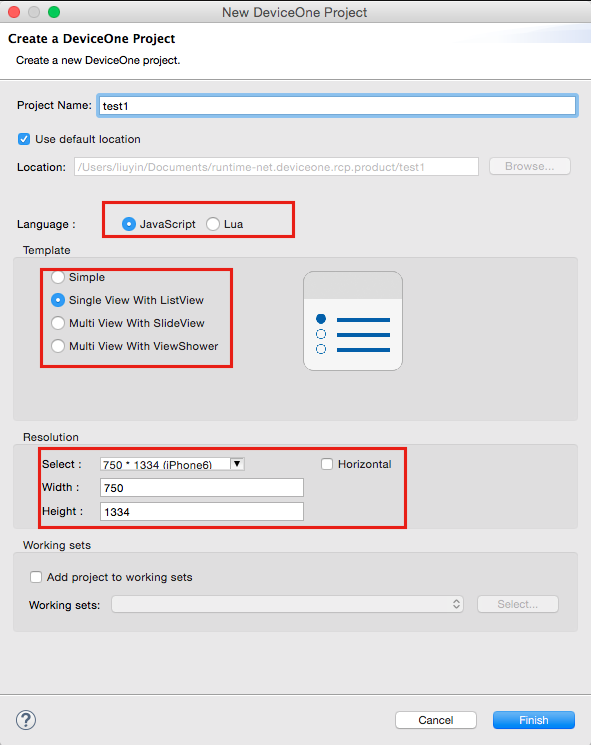
在弹出的对话框中填写项目名称,并选择前端脚本语言(目前可选 JavaScript 或 Lua)。还可配置基本项目模板(如空页面模板、带 listview 的模板等)及屏幕分辨率。配置完成后点击确定,系统将自动生成工程项目。
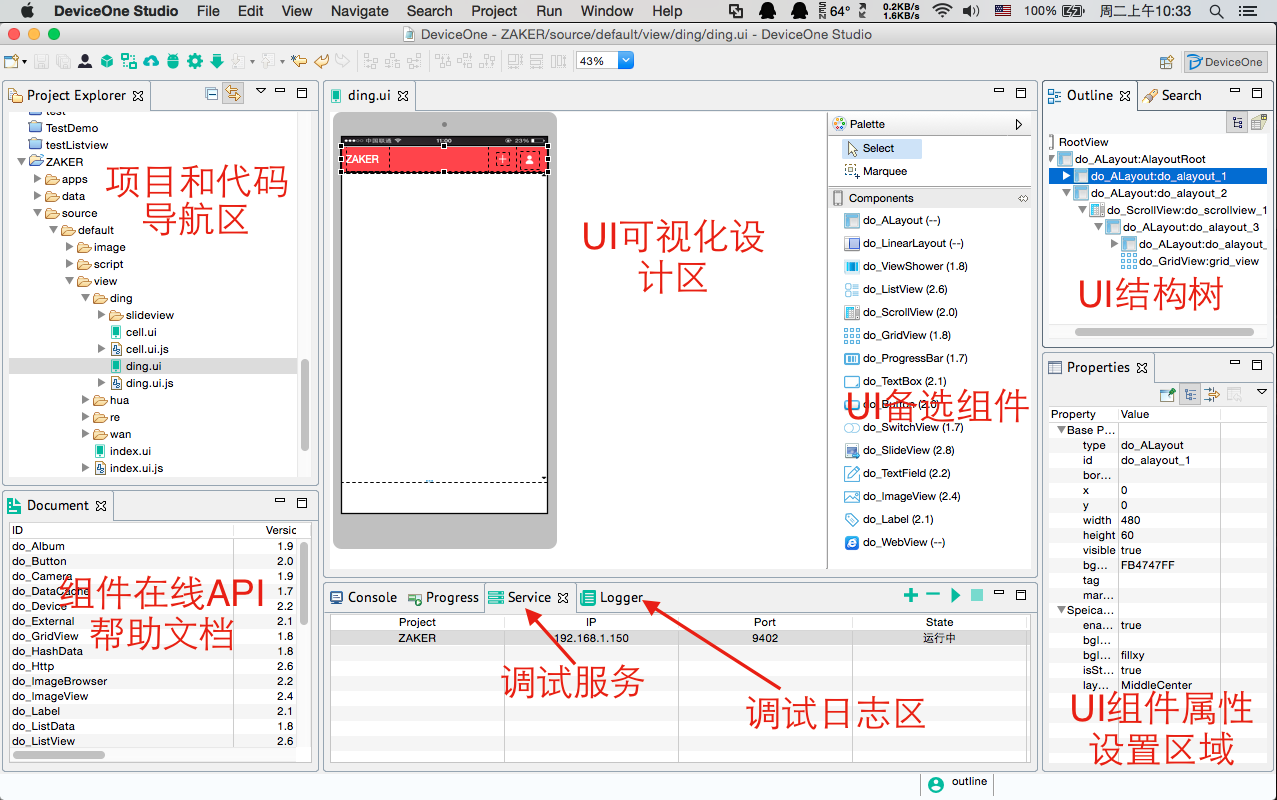
设计器主页面如下图所示。在左侧工程导航区树状结构中可查看所有代码,其中 app.js 为整个程序的入口文件,类似于其他开发语言中的 main 函数。更多关于文件结构的介绍请参考“DeviceOne应用结构”文档。设计器的详细说明可参考“设计器使用指南”文档。
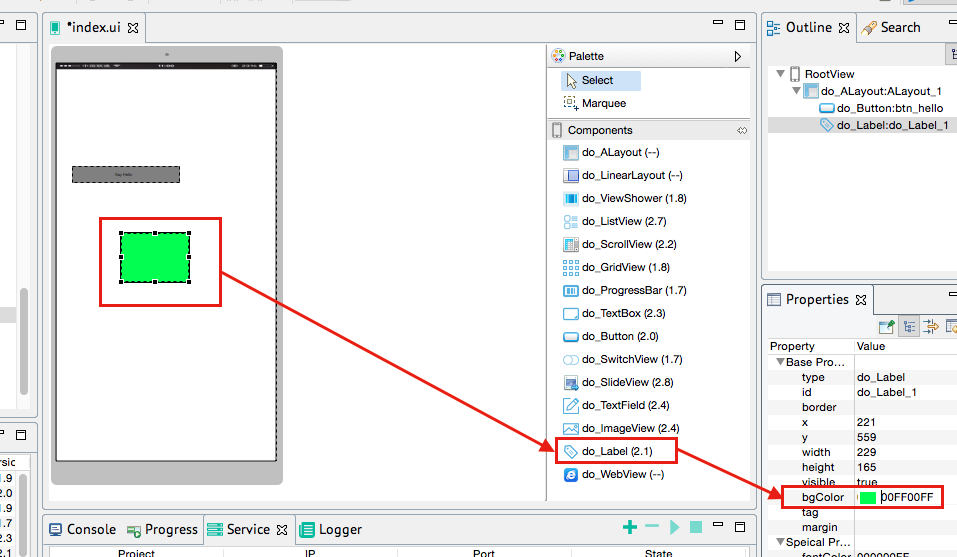
尝试在“控件列表”中拖拽一个 Label 组件至 index.ui 文件对应的“视图设计”区域,并将 Label 的背景颜色设置为绿色。视图设计支持所见即所得的拖拽操作,并可设置界面元素的基本属性和专有属性。
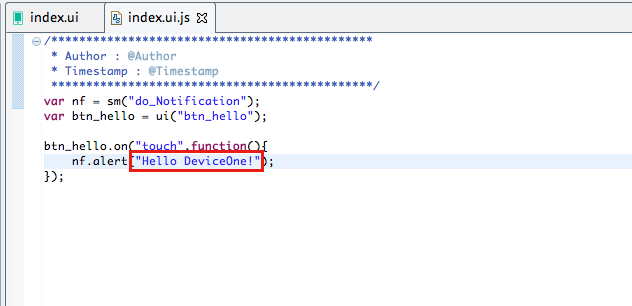
修改 index.ui.js 源代码,将“Hello World”更改为“Hello DeviceOne”。在 js 文件中可修改应用运行的逻辑。
以上内容即为 JavaScript 使用 DeviceOne 开发实战(一)配置和起步的全部介绍,希望对大家有所帮助。下篇文章将介绍 JavaScript 使用 DeviceOne 开发实战(二)生成调试安装包,请各位朋友继续关注,喜欢的朋友直接点击了解详情。
免登录快速分享代码:适合面试协作的轻量级JS在线运行工具推荐
2026-11-05 14:45:59
JS空字符串和纯空格转浮点数的结果是什么
2026-11-05 11:04:42
JS在线格式化缩进混乱怎么办?配置项调整技巧
2026-11-04 23:27:25
JS怎么获取秒级时间戳
2026-11-03 21:45:29
JS时间戳怎么从毫秒转换为秒
2026-11-03 20:04:14