

纯前端实现文本复制与剪切:使用 clipboard.js 无需 Flash 或第三方库
本文介绍如何使用轻量级 JavaScript 库 clipboard.js 在网页中实现文本复制与剪切功能。该方案无需依赖 Flash 或 jQuery 等大型库,通过 HTML5 data 属性即可配置目标元素。文章详细解析了 HTML 结构配置、JavaScript 初始化及成功回调处理,提供完整源码示例,帮助开发者快速集成现代剪贴板交互功能。
效果展示如下:
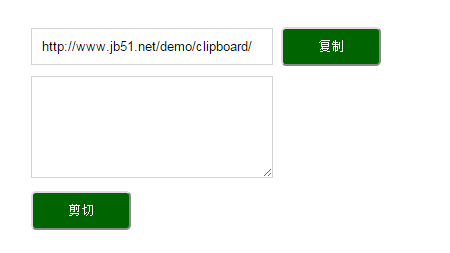
clipboard.js 简介与优势
在网页中放置一个复制按钮,旨在方便用户复制链接等复杂文本。传统实现方式通常依赖 Flash 技术或引入 jQuery 等庞大的 JavaScript 库。本文介绍一款现代、轻量且无需 Flash 及其他 JS 库支持的插件——clipboard.js。
查看演示 下载源码
HTML 配置与属性详解
HTML 部分
首先需加载本地的 clipboard.js 文件。
代码如下:
<script src="clipboard.min.js"></script>接着在 body 标签内添加需要复制或剪切的文本域内容及对应的按钮。
代码如下:
<input id="foo" value="https://www.jb51.net/demo/clipboard/">
<button class="btn" data-clipboard-target="#foo" aria-label="复制成功!">复制</button>
此处利用 HTML5 的 data 属性定位复制对象的目标元素,指向文本域 #foo,表示复制 #foo 中的 value 属性值。aria-label 属性定义了操作成功后的提示信息,用于向用户反馈复制结果。
此外,还有一个 data-clipboard-action 属性用于定义操作类型是复制还是剪切,默认值为复制。当设置 data-clipboard-action="cut" 时,点击按钮将执行剪切操作,效果类似于 Word 软件中的剪切功能。需要注意的是,剪切操作仅适用于 text 和 textarea 元素。
若无需依赖 input 或 textarea 等元素的内容作为复制对象,可通过 data-clipboard-text 属性直接在按钮上定义要复制的文本内容。点击按钮即可将 data-clipboard-text 对应的内容复制到剪贴板。
代码如下:
<button class="btn" data-clipboard-text="这里是要复制的内容" aria-label="复制成功!">复制</button>JavaScript 初始化与回调处理
JavaScript 部分
将以下代码添加到 </body> 标签前的 script 中,保存后在浏览器打开,点击按钮即可实现复制功能。
new Clipboard('.btn');
若需进一步优化用户体验,例如在复制完成后显示更友好的提示信息,可执行以下代码进行增强处理:
var clipboard = new Clipboard('.btn');
clipboard.on('success', function(e) {
 var msg = e.trigger.getAttribute('aria-label');
 alert(msg);
 e.clearSelection();
});
以上内容为小编分享的关于不依赖 Flash 和 JS 库实现文本复制与剪切的功能及源码下载,希望对大家有所帮助。
Mock.js 拦截失效或数据格式错误的常见原因及排查
2026-11-05 10:11:59
Java和JavaScript名字像但没关系:辨析Java、JavaWeb与JS
2026-11-04 09:30:54
CodePen、JSFiddle与RunJS对比:哪款JS在线运行工具更适合你?
2026-11-03 16:46:57
JS 统计图渲染空白或报错怎么排查?常见问题解决指南
2026-11-03 09:49:40
flv.js 常见报错 MediaError 与解码失败排查指南
2026-11-02 10:29:29