我的世界MOD怎么用? 我的世界MOD安装使用详细教程
作者:技术拾光时间:2021-01-13 17:23:48浏览:119
我的世界MOD怎么用? 我的世界MOD安装使用详细教程
目录:
1.安装JAVA7
2.选择游戏版本
3.选择启动器
4.安装Forge
5.安装MOD
第一部分:安装JAVA7
JAVA7下载地址:我的世界
这是本人的网盘,里面的JAVA7都是我从官网下载的(PS:现在官网已不提供JAVA7下载)
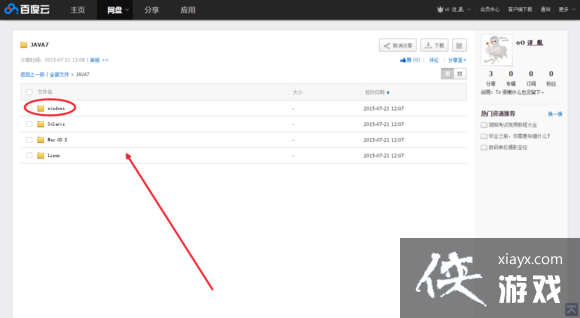
点开文件夹:

选择系统版本:
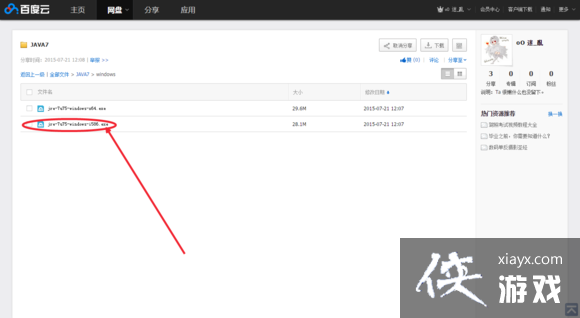
下载你的系统的JAVA7(最后为i586的为32位版本)
等待下载完成。
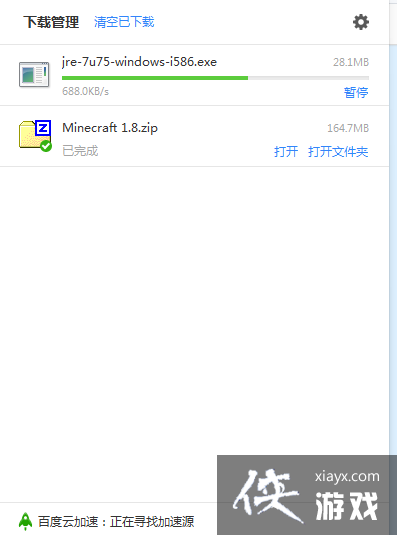
下载完成后,打开:
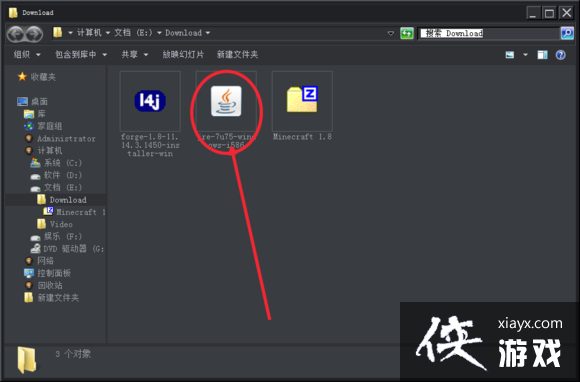
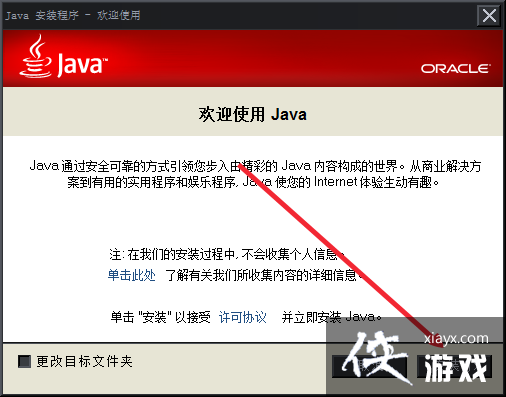
安装(尽量别更改目标文件夹)
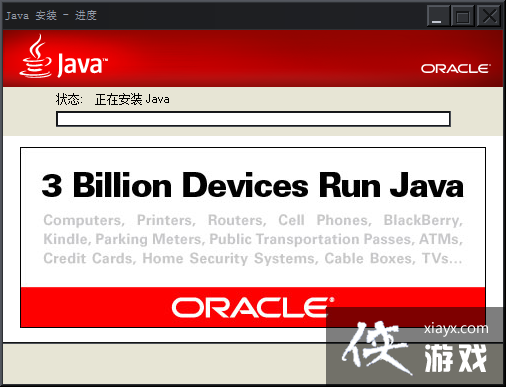
安装完成

第一部分结束,先休息进行码字。
第二部分:选择游戏版本
游戏下载地址:我的世界
同样,我的网盘
首先,点开文件夹

选择游戏版本:

等待下载完成。
————————
打开压缩包(若无法打开,请下载7-Zip或者其它压缩程序),解压(我的压缩程序为提取)
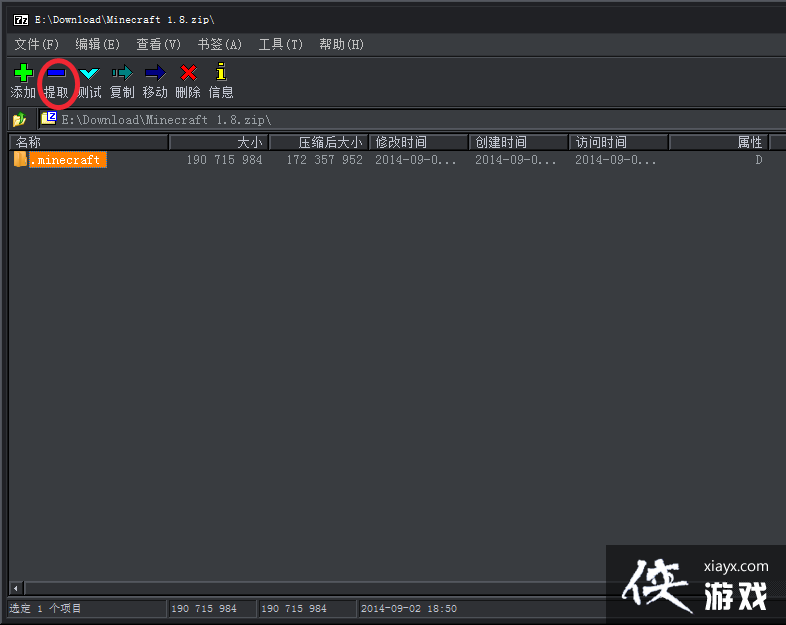
为了等会方便安装forge,我将minecraft解压至F盘下,新建了一个叫minecraft的文件夹.
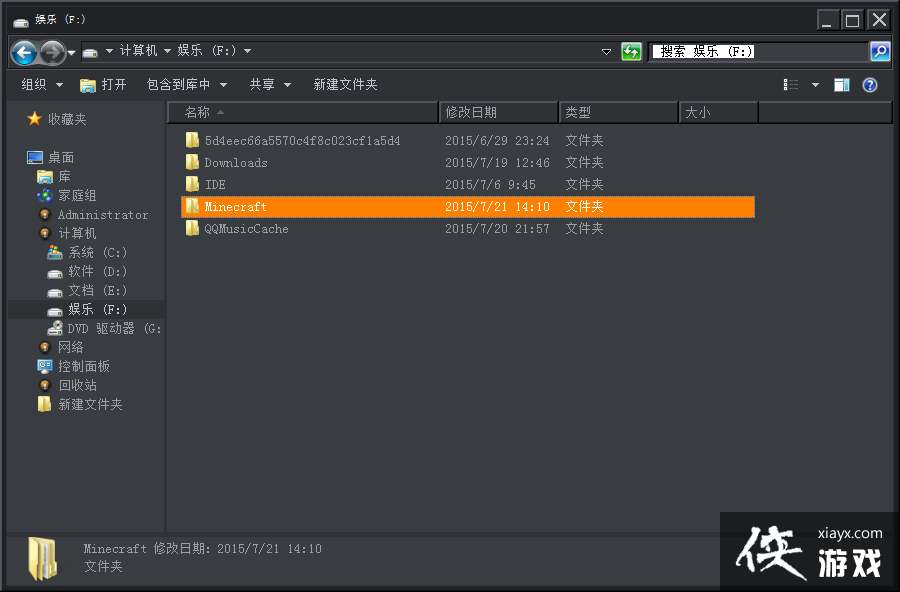
第二部分结束
第三部分:选择启动器
这一步比较简单。
启动器下载地址:http://www.mcbbs.net/forum.php?mod=viewthread&tid=38297&page=1#pid547821
别问我为什么不是网盘