

JavaScript 实现模拟键盘打字动画效果
作者:小圆点时间:2026-10-29 13:13:48浏览:381
本文介绍如何使用 JavaScript 模拟软键盘打字效果。通过点击虚拟按键,文本框逐字显示内容,实现类似真实键盘输入的动画体验。代码包含完整的 HTML 结构与 JS 逻辑,适合前端开发者参考与美化。
JS模拟键盘打字效果实现
本文详细介绍了一种利用 JavaScript 实现模拟键盘打字效果的技术方案,旨在为开发者提供实用的参考示例。
该方案通过前端脚本模拟软键盘交互,当用户点击虚拟键盘上的字母键时,目标文本框会逐字显示对应字符,从而营造出逼真的键盘打字视觉体验。尽管示例中的 CSS 样式较为简单,未进行深度美化,但整体交互逻辑清晰,具备进一步优化的空间,例如由专业美工调整按钮样式以提升视觉效果。
首先展示该效果的运行界面截图,以便直观了解最终呈现的视觉状态。
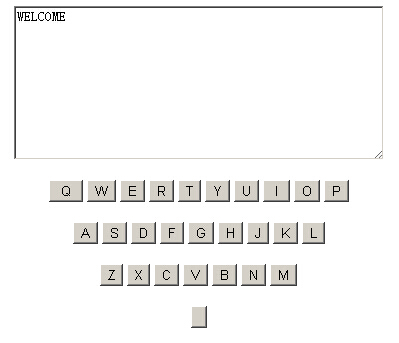
接下来提供实现该效果的具体代码实现,包含 HTML 结构与 JavaScript 逻辑。
<html>
<head>
<meta http-equiv="Content-Type" content="text/html; charset=gb2312">
<title>模拟键盘打字</title>
</head>
<body>
<script Language="Javascript">
function a()
{
var text=document.form.text.value
document.form.text.value=text + "A";
}
function b()
{
var text=document.form.text.value
document.form.text.value=text + "B";
}
function c()
{
var text=document.form.text.value
document.form.text.value=text + "C";
}
function d()
{
var text=document.form.text.value
document.form.text.value=text + "D";
}
function e()
{
var text=document.form.text.value
document.form.text.value=text + "E";
}
function f()
{
var text=document.form.text.value
document.form.text.value=text + "F";
}
function g()
{
var text=document.form.text.value
document.form.text.value=text + "G";
}
function h()
{
var text=document.form.text.value
document.form.text.value=text + "H";
}
function i()
{
var text=document.form.text.value
document.form.text.value=text + "I";
}
function j()
{
var text=document.form.text.value
document.form.text.value=text + "J";
}
function k()
{
var text=document.form.text.value
document.form.text.value=text + "K";
}
function l()
{
var text=document.form.text.value
document.form.text.value=text + "L";
}
function m()
{
var text=document.form.text.value
document.form.text.value=text + "M";
}
function n()
{
var text=document.form.text.value
document.form.text.value=text + "N";
}
function o()
{
var text=document.form.text.value
document.form.text.value=text + "O";
}
function p()
{
var text=document.form.text.value
document.form.text.value=text + "P";
}
function q()
{
var text=document.form.text.value
document.form.text.value=text + "Q";
}
function r()
{
var text=document.form.text.value
document.form.text.value=text + "R";
}
function s()
{
var text=document.form.text.value
document.form.text.value=text + "S";
}
function t()
{
var text=document.form.text.value
document.form.text.value=text + "T";
}
function u()
{
var text=document.form.text.value
document.form.text.value=text + "U";
}
function v()
{
var text=document.form.text.value
document.form.text.value=text + "V";
}
function w()
{
var text=document.form.text.value
document.form.text.value=text + "W";
}
function x()
{
var text=document.form.text.value
document.form.text.value=text + "X";
}
function y()
{
var text=document.form.text.value
document.form.text.value=text + "Y";
}
function z()
{
var text=document.form.text.value
document.form.text.value=text + "Z";
}
function space()
{
var text=document.form.text.value
document.form.text.value=text + " ";
}
// -->
</SCRIPT>
<form name="form">
  <p align="center"><textarea name="text" rows="10" cols="50"></textarea></p>
  <p align="center"><input type="button" name="B1" value=" Q " OnClick="q()"><input
  type="button" name="B2" value="W" OnClick="w()"><input type="button"
  name="B3" value="E" OnClick="e()"><input type="button" name="B4" value="R" OnClick="r()"><input
  type="button" name="B5" value="T" OnClick="t()"><input type="button"
  name="B6" value="Y" OnClick="y()"><input type="button" name="B7" value="U" OnClick="u()"><input
  type="button" name="B8" value=" I " OnClick="i()"><input type="button"
  name="B9" value="O" OnClick="o()"><input type="button" name="B10" value="P" OnClick="p()"></p>
  <p align="center"><input type="button" name="B11" value="A" OnClick="a()"><input
  type="button" name="B12" value="S" OnClick="s()"><input type="button"
  name="B13" value="D" OnClick="d()"><input type="button" name="B14"
  value="F" OnClick="f()"><input type="button" name="B15" value="G" OnClick="g()"><input
  type="button" name="B16" value="H" OnClick="h()"><input type="button"
  name="B17" value="J" OnClick="j()"><input type="button" name="B18"
  value="K" OnClick="k()"><input type="button" name="B19" value="L" OnClick="l()"></p>
  <p align="center"><input type="button" name="B20" value="Z" OnClick="z()"><input
  type="button" name="B21" value="X" OnClick="x()"><input type="button"
  name="B22" value="C" OnClick="c()"><input type="button" name="B23"
  value="V" OnClick="v()"><input type="button" name="B24" value="B" OnClick="b()"><input
  type="button" name="B25" value="N" OnClick="n()"><input type="button"
  name="B26" value="M" OnClick="m()"></p>
  <p align="center"><input type="button" name="B27"
  value="" OnClick="space()"></p>
<INPUT TYPE="hidden" name="hidden">
</form>
</body>
</html>
希望上述代码示例能帮助读者在 JavaScript 程序设计中获得启发,顺利实现类似的交互功能。
作者最新文章
JS在setTimeout或Ajax回调中打开新标签页失败怎么处理
2026-11-05 15:50:12
JS直播协议选型:HLS、FLV与WebRTC的延迟与兼容性对比
2026-11-05 12:16:14
JS实现回到顶部:scrollTop赋值与浏览器兼容性处理
2026-11-04 23:43:35
JS使用classList动态添加、移除和切换CSS类名
2026-11-04 23:40:58
在 D3.js 中实现平滑过渡动画的技巧
2026-11-03 23:46:09