

Chrome开发者工具调试JavaScript进阶技巧:断点、Watch与Console作用域
本文介绍Chrome开发者工具在JavaScript调试中的高级用法。重点讲解如何设置断点、利用Watch监控复杂表达式实时值,以及深入理解Console在不同执行上下文中的作用域差异,帮助开发者更高效地定位和解决代码问题。
Chrome调试基础与断点设置
Chrome浏览器不仅是日常上网的工具,对开发者而言,它更是一款功能强大的辅助开发利器。
工欲善其事,必先利其器,下面将分享一些Chrome开发者工具的实际使用技巧。
如果读者已经掌握在Chrome中添加JavaScript断点的方法,请继续阅读;若尚未了解,建议先自行查阅相关资料。
假设存在如下代码片段:
代码如下:
var a = 1;
function test(){
 var a, b, c, d, e;
a = 2;
 b = a - 1;
 b = 9;
 c = 3;
 d = 4;
 e = (a + b * c) * (a - d);
return e;
}
test();
代码的具体逻辑并非重点,关键在于其呈现的形式。
假设e是我们最终期望得到的结果,但发现计算结果有误,此时可以在给e赋值的这一行代码处设置断点。
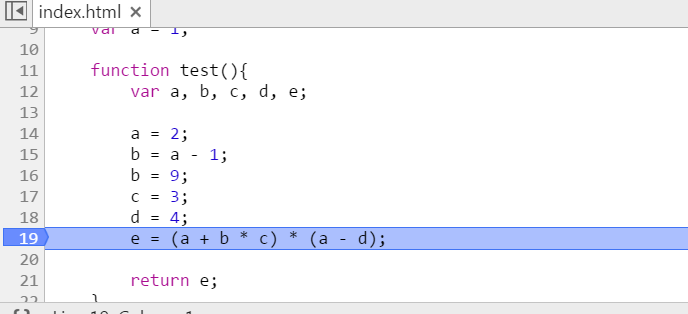
设置断点后,将鼠标悬停在某个变量上并稍作停留,Chrome便会提示该变量当前的值。
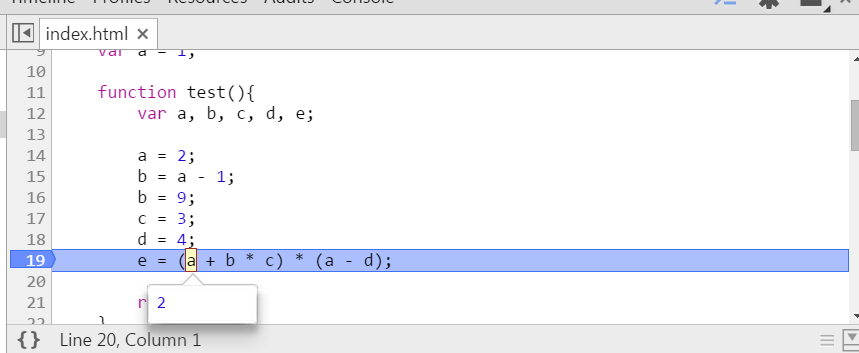
然而,当表达式较为复杂时,仅查看单个变量的值往往难以发现问题,因为每个变量看起来都正常,但最终计算结果却不正确。
此时,你可能希望知道(a + b * c)这一部分的具体结果。无需担忧,只需选中该表达式,将鼠标悬停在选中区域上稍作停留。
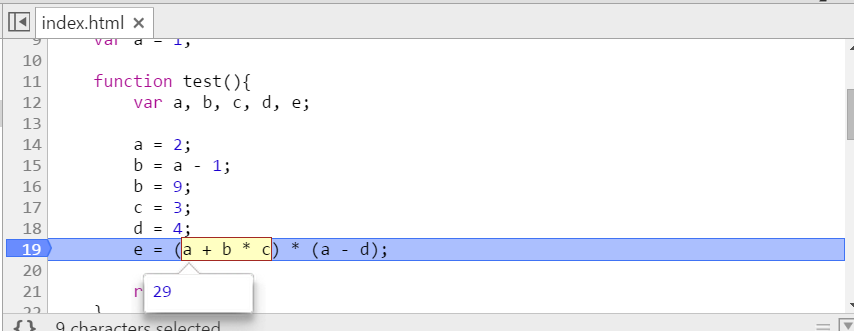
Chrome会直接显示计算结果。更有用的功能还在后面。
利用Watch监控表达式
直接在选中的表达式区域单击鼠标右键,会弹出菜单,其中前两项分别为:[Add to watch](添加到监视)和[Evaluate in console](在控制台中求值)。具体界面请参考图片。
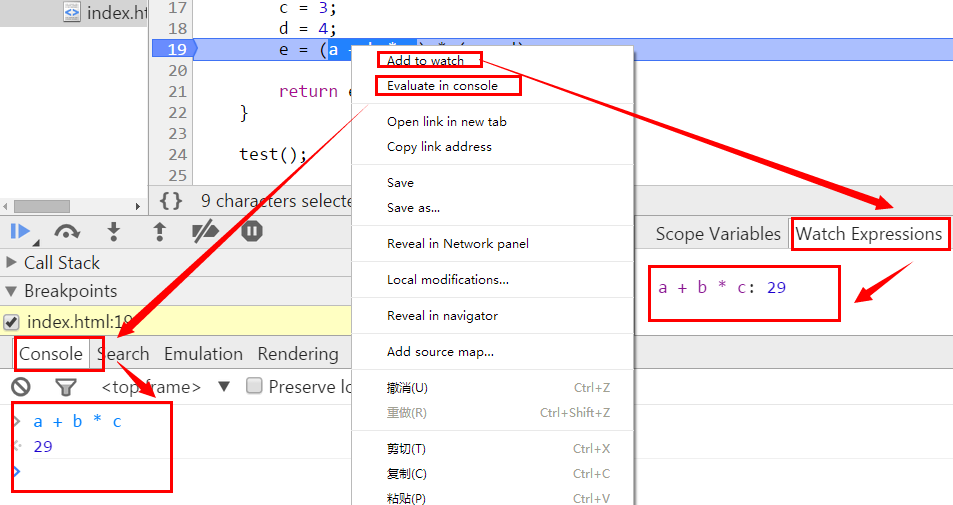
所谓Watch(监视),可以理解为对表达式的实时监控。对于某些重要表达式,若需在整个调试过程中持续观察其值的变化,即可使用Watch功能。
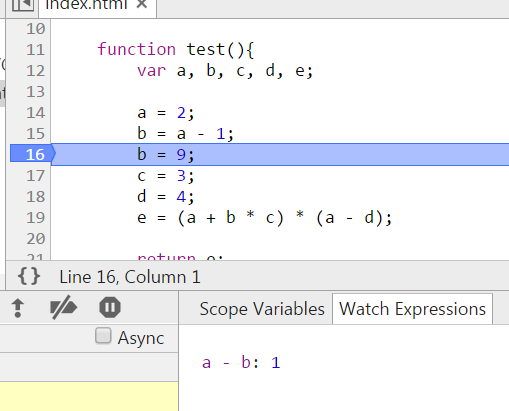
例如,我们将断点设置在"b = 9;"这一行,然后添加Watch表达式:"a - b",此时其值为1。如图:
点击“下一步”执行"b = 9;",即b的值发生变化。此时再观察Watch表达式:"a - b"的值,结果变为-7。
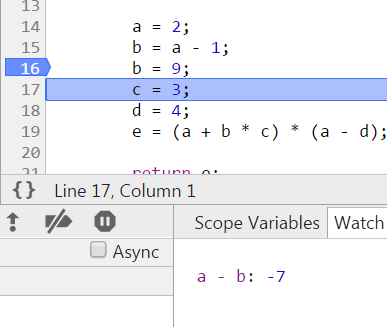
这样就实现了实时监控效果,使调试过程更加便捷高效。
Console作用域与调试技巧
接下来介绍Console(控制台)的相关用法。
Console即控制台,表达式可以直接在控制台中进行求值。
例如,若想获取(a + b * c)的结果,直接将其复制到控制台中并按回车,结果便会显示出来。
但这里可能存在疑问:为什么控制台能知道a、b、c的值?
在没有断点的情况下,在控制台中执行JavaScript代码,其作用域是全局的。也就是说,此时在控制台中定义的变量x,其作用域为全局。
如果在程序中断的情况下使用控制台,那么控制台的作用域将指向断点所在的作用域。换言之,断点设置在哪里(或代码执行到哪里),控制台的作用域就在哪里。
就本例而言,全局范围内定义了一个变量a,值为1;同时在function test作用域内定义了一个局部变量a,值为2。若在"a = 2;"处下断点,在控制台中输入a并按回车,打印结果为undefined。
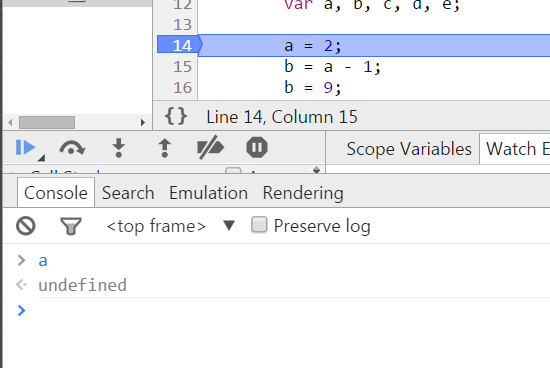
这是因为此时程序在function test内部中断,执行到了function test中,因此控制台的作用域也位于function test内。此时输入a访问的是局部变量a,而该局部变量尚未赋值,故结果为undefined。
本次分享就到这里,后续遇到实用的技巧会继续分享,希望对读者有所帮助。
JS大数值转字符串出现科学计数法怎么办
2026-11-05 17:09:21
JS split切割后出现空字符串怎么过滤
2026-11-05 16:00:30
在 React 或 Vue 项目中封装使用 JS 节流防抖
2026-11-05 15:27:29
JavaScript中怎么将带小数的字符串转为整数?
2026-11-05 14:32:38
怎么用JavaScript策略模式重构电商促销计算逻辑?
2026-11-05 14:01:09