

Node.js 入门指南:Windows 平台安装、启动与测试
本文详细介绍在 Windows 平台上安装 Node.js 的完整步骤,包括从官网下载安装包、配置安装路径及组件。同时演示如何通过命令行启动 Node 环境,并编写简单的 testnode.js 文件进行本地服务器测试,解决防火墙拦截及命令执行常见错误,帮助初学者快速完成环境搭建与首次运行。
Node.js 概念简介
概念
Node.js 是一个基于 Chrome V8 引擎构建的运行时平台,旨在帮助用户轻松构建快速且具备高扩展性的网络应用程序。它采用事件驱动和非阻塞 I/O 模型,这种设计使其更加轻量且高效,特别适合用于在分布式设备上运行数据密集型的实时应用程序。
Windows 平台安装步骤
安装
本文主要介绍在 Windows 系统下最简便的安装方法。首先,直接访问 Node.js 官方网站 http://www.nodejs.org/,点击页面上的“Install”按钮开始下载并安装程序。
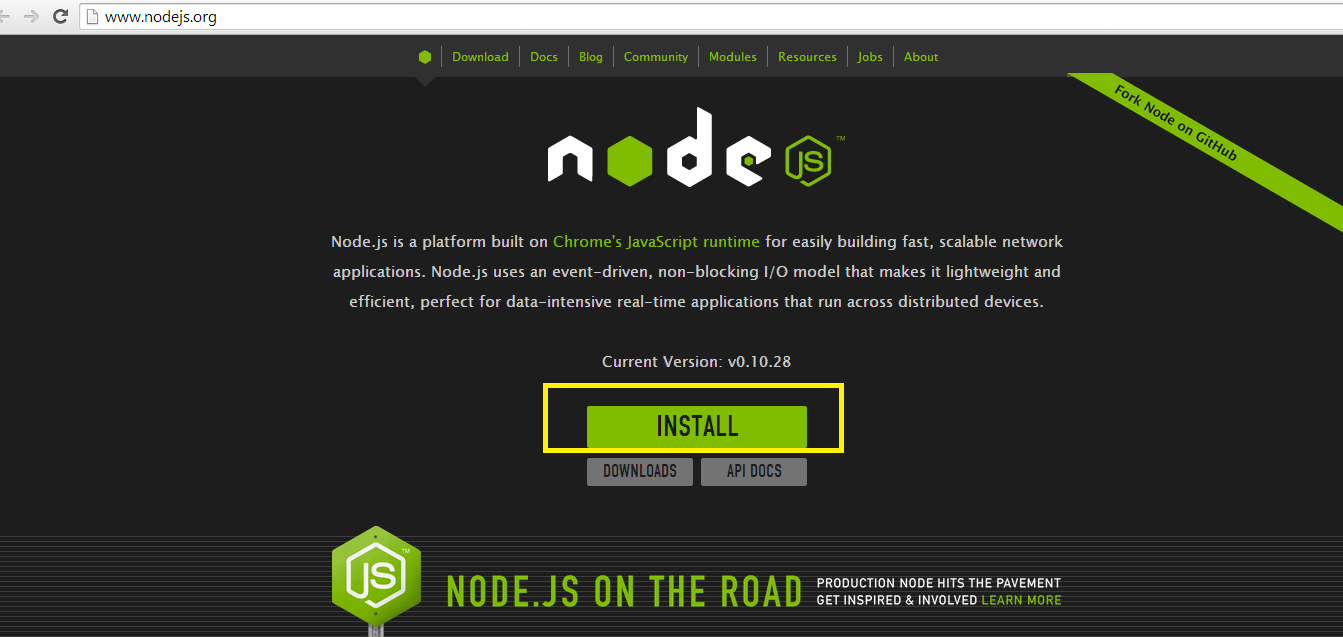
点击“Run”按钮以启动安装程序。
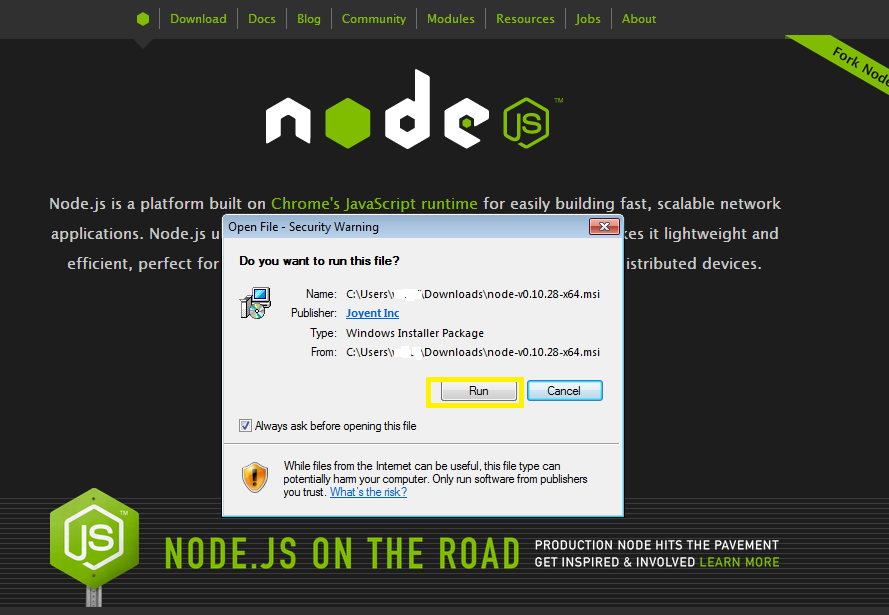
随后点击“Next”按钮继续安装流程。
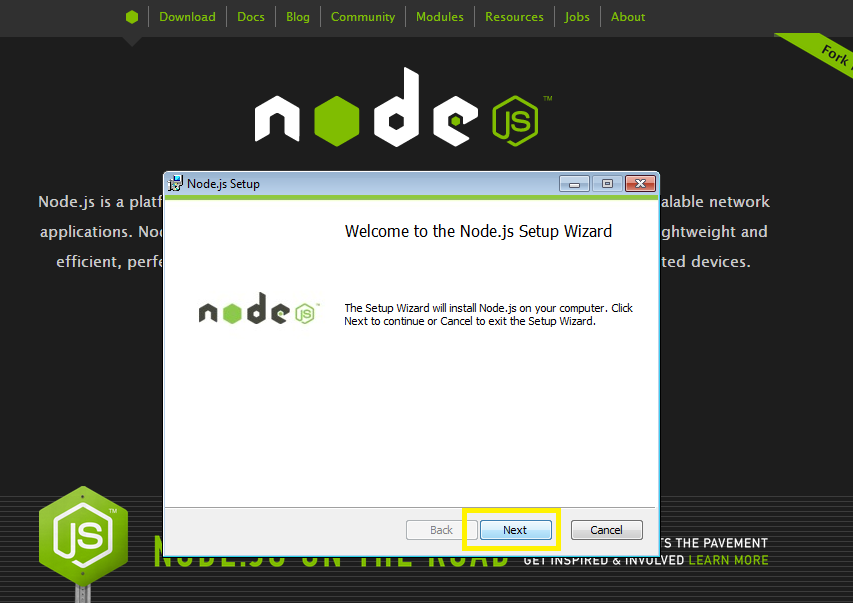
勾选“Accept”(接受许可协议)选项,然后点击“Next”按钮。
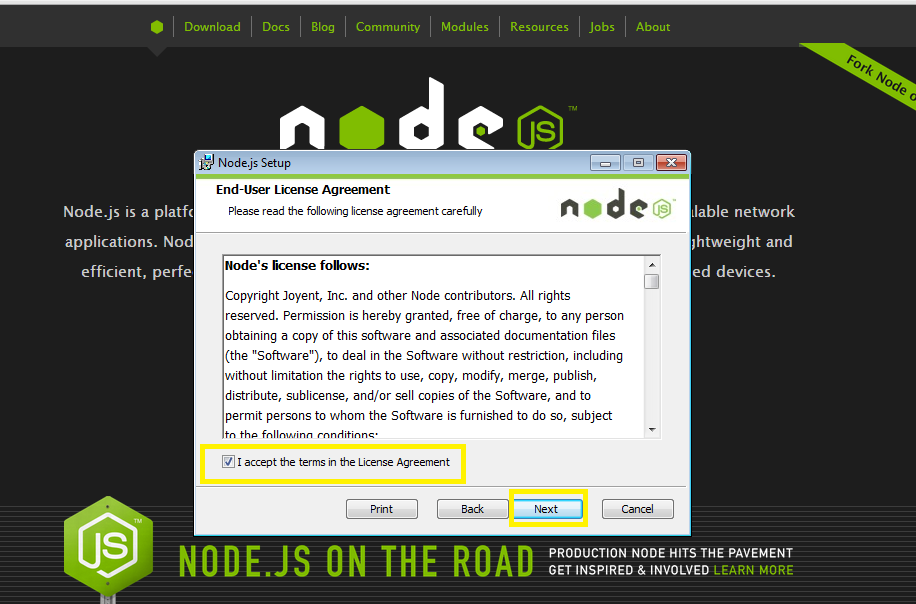
选择软件的安装目录,确认无误后点击“Next”。
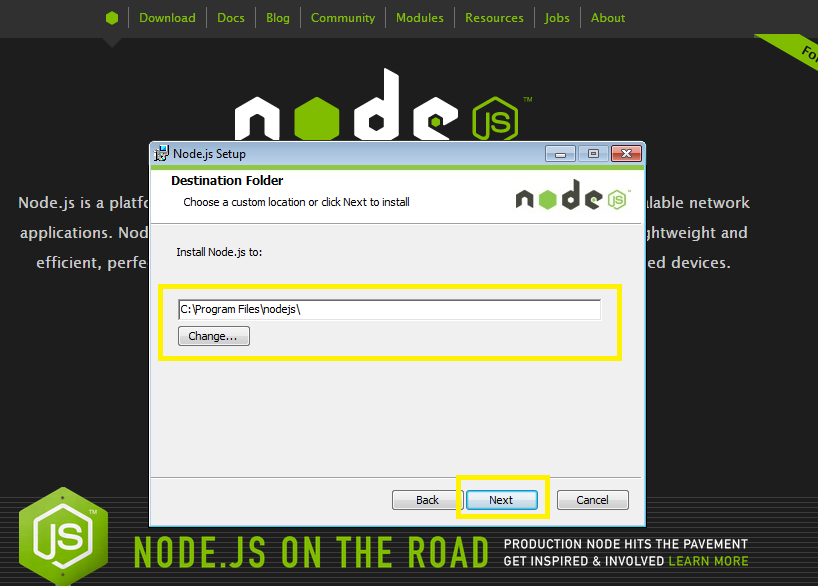
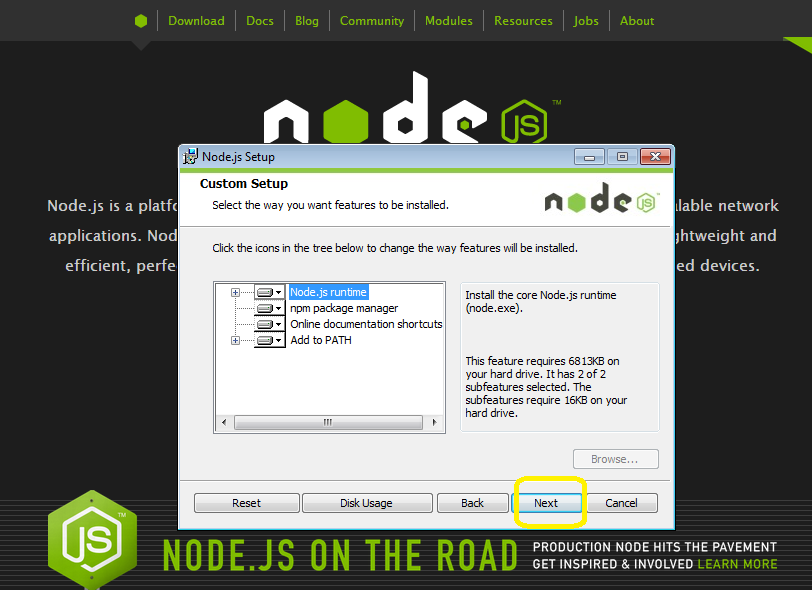
选择需要安装的功能组件,此处保持默认设置即可,点击“Next”按钮继续。
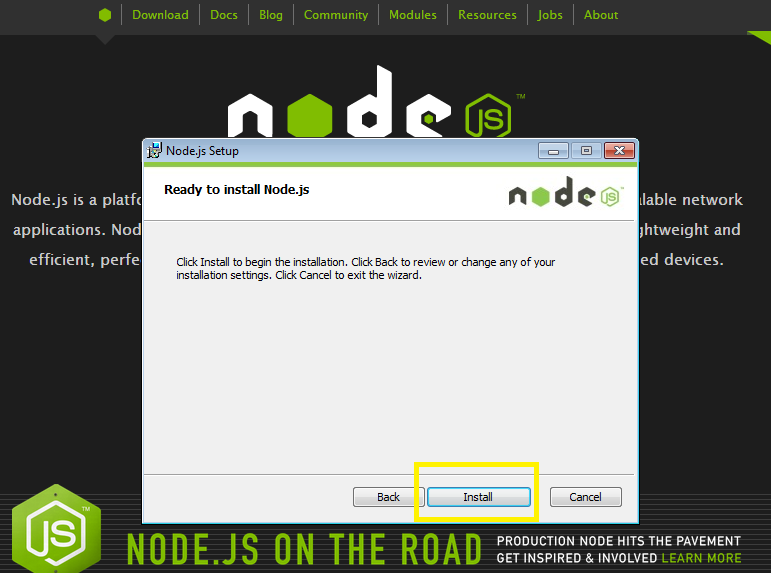
点击“Install”按钮,等待安装进度条完成。
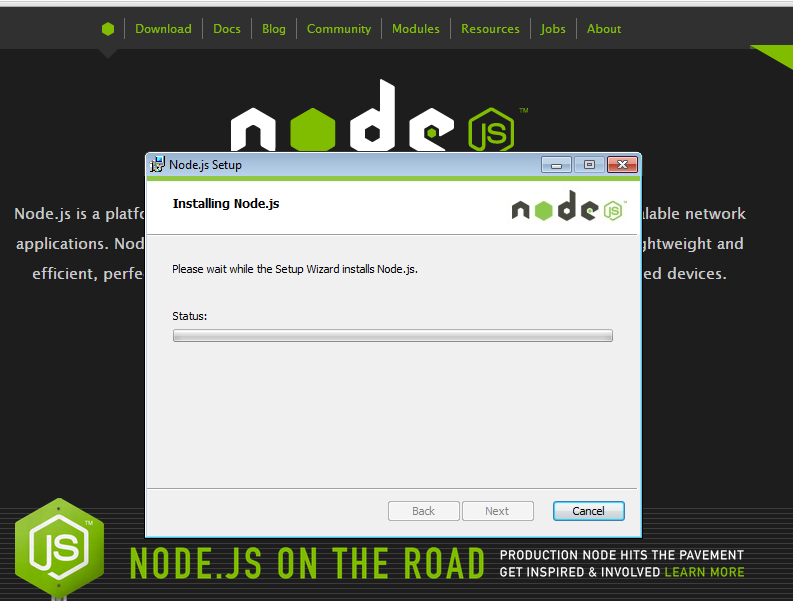
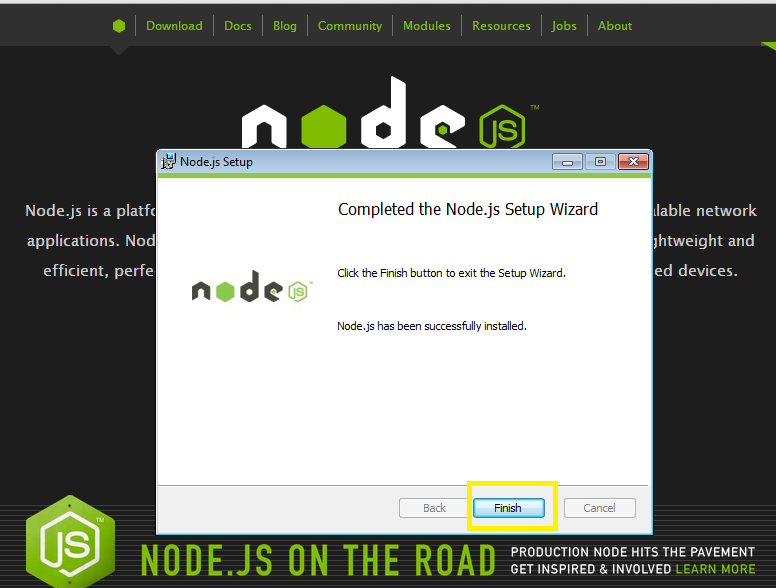
安装完成后,点击“Finish”按钮结束安装过程。
启动与测试方法
启动Node.js
有两种方式可以启动 Node.js:
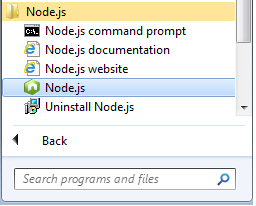
1. 通过 Windows 开始菜单,点击应用程序图标直接启动。
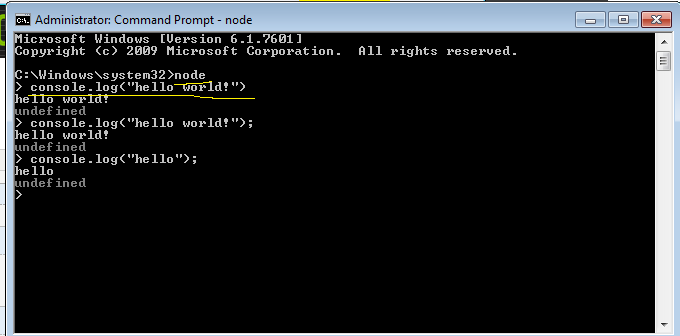
2. 通过命令行输入“node”直接进入 Node 环境。在控制台输入 console.log("hello world!") 以测试控制台输出是否正常。
测试Node
在已安装 Node.js 的计算机上创建一个名为 testnode.js 的文件,并输入以下测试代码。
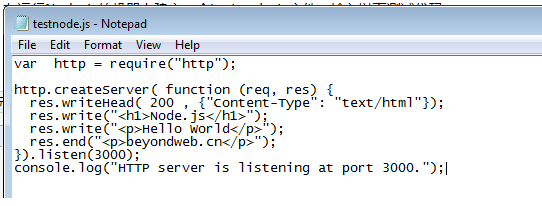
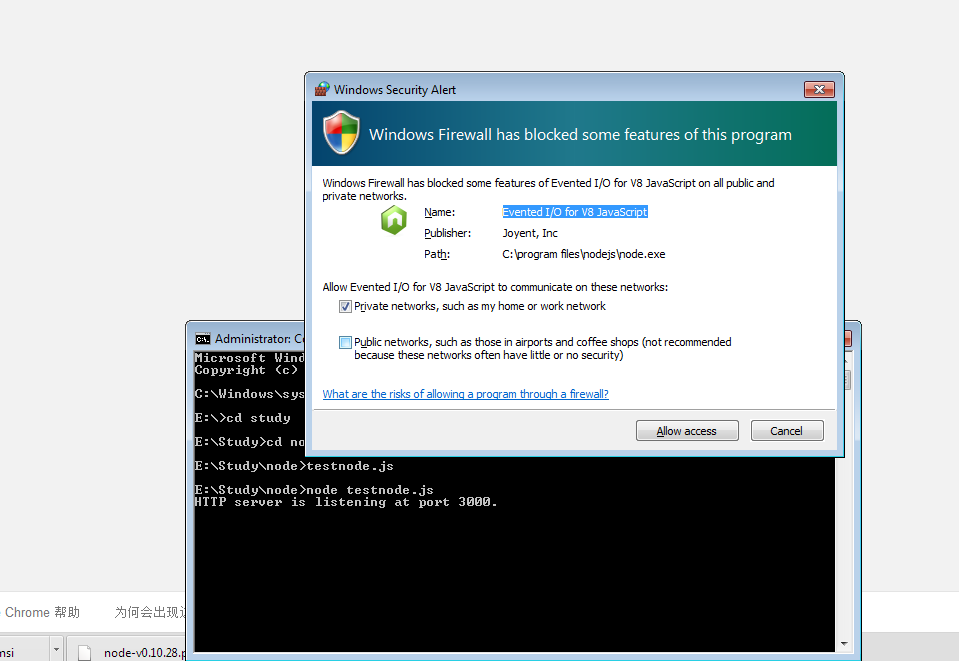
保存 testnode.js 文件到某个磁盘目录。打开 Node.js 命令行工具,切换至存放测试代码的目录,在命令行中输入“node testnode.js”命令。此时可能会弹出防火墙警告窗口(通常由防火墙设置引起),无需惊慌,直接点击“Allow Access”(允许访问)按钮即可继续运行。
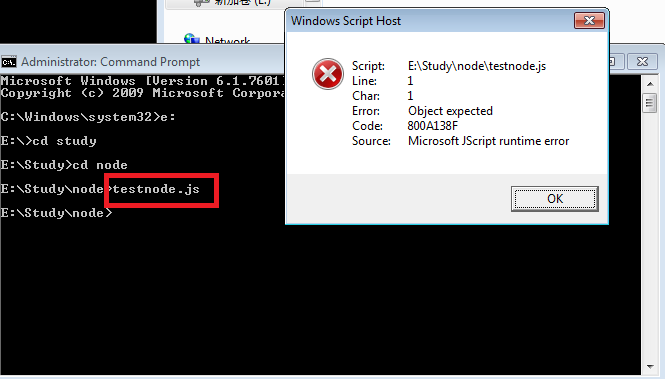
注意:笔者初次尝试时直接输入“testnode.js”导致运行异常,这主要是因为对 Node.js 命令不熟悉所致,具体异常表现如下图所示。只要正确输入“node”运行命令即可避免此类错误。
随后,在浏览器地址栏输入 http://127.0.0.1:3000 或 http://localhost:3000,即可成功运行 testnode.js 文件。
运行效果如下:
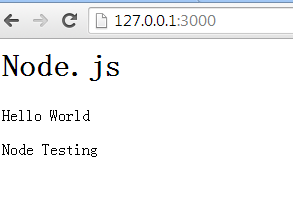
看起来一切运行正常。本次对 Node.js 的初步探索到此结束,后续文章将继续记录学习历程,谢谢阅读。
在 NestJS 中使用管道验证数据与守卫控制访问权限
2026-11-05 12:43:41
Node.js后端生成高强度随机字符串的方法
2026-11-04 16:29:54
Node.js环境中怎么使用axios或http模块发送GET请求
2026-11-03 21:57:15
Node.js环境下怎么实现JS反混淆自动化?常用库与CLI工具推荐
2026-11-03 21:15:54
解决JS逆向常见报错:缺少DOM环境导致代码运行失败
2026-11-03 20:41:59