

JavaScript调试实战:浏览器F12与VS中debugger关键字的使用
本文详细介绍JavaScript代码调试的两种主要方式:利用浏览器F12开发者工具进行断点调试,以及在代码中使用debugger关键字触发调试。内容涵盖IE、Chrome和Firefox等主流浏览器的调试界面操作,快捷键使用,以及如何在Visual Studio中集成调试环境,帮助开发者高效定位和解决JS代码问题。
浏览器调试环境概述
当前主流浏览器如IE、Chrome和Firefox均内置了脚本调试功能。对于.NET开发团队而言,掌握IE中的JS调试方法即可,一旦熟悉该流程,Chrome和Firefox的调试操作也将变得十分简便。
debugger语句基础
JavaScript debugger 语句
启用 debugger 后,代码执行会在到达第三行之前暂停。
var x = 15 * 5;
debugger;
document.getElementbyId("demo").innerHTML = x;
定义和用法
debugger 语句用于暂停 JavaScript 的执行,并调用(若可用)调试函数。使用 debugger 语句类似于在代码中设置断点。通常,你可以通过按下 F12 开启调试工具,并在调试菜单中选择 "Console"。注意:如果调试工具不可用,则调试语句将无法工作。
F12开发者工具调试详解
在F12开发人员工具中进行调试
打开IE浏览器,按下F12键即可启动开发人员工具。这是IE内置的开发辅助工具,便于开发人员对HTML、CSS、Javascript等网页资源进行跟踪和调试。
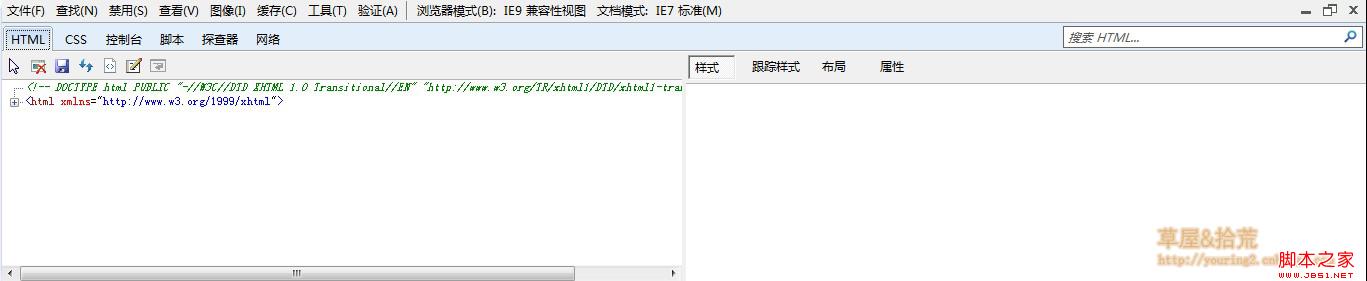
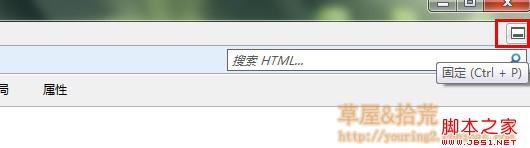
如果打开时工具未固定在网页底部,可以点击右上角菜单栏中的按钮将其固定。
该工具窗口包含多个标签页,分别是:HTML、CSS、控制台、脚本、探查器和网络。点击每个标签页可执行相应的任务。
在HTML标签窗口中,工具栏按钮的具体操作如下图所示:
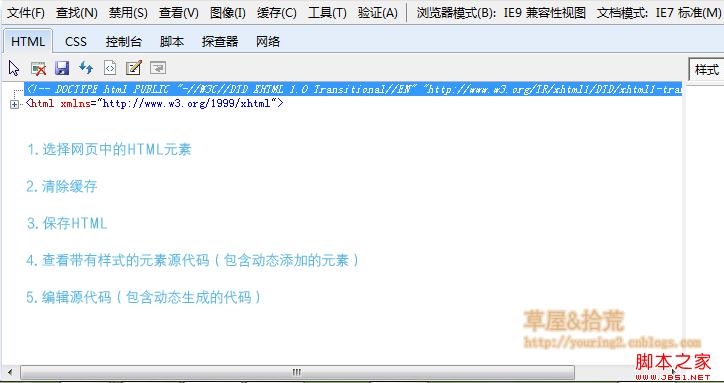
CSS标签用于查看样式;控制台显示网页中JS的各种输出信息,包括错误信息和用户日志;打开脚本标签页,这里才是我们关注的重点。
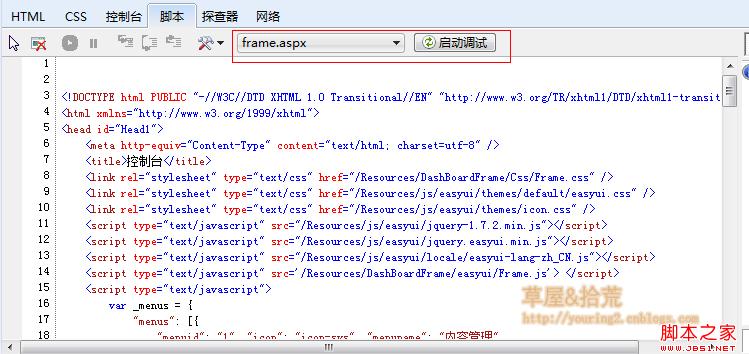
图中黄色矩形选中的两个控件,左侧下拉列表用于选择文件,右侧按钮用于启动调试。点击启动调试后,调试程序会将窗口最大化,我们在选中的文件中找到需要调试的位置,点击左侧边栏添加断点即可开始调试。
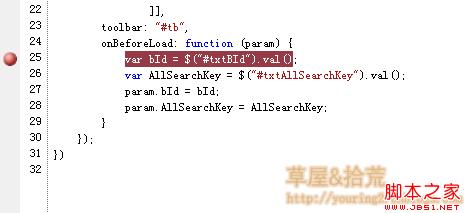
当程序运行到断点处时,即可进行调试。
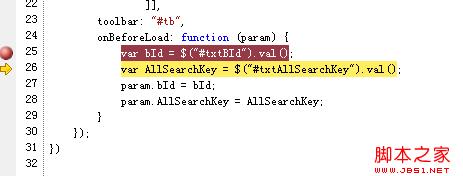
在此界面,我们可以使用快捷键进行操作,常用快捷键如下:
F9:添加/移除 断点
F10:逐过程,即跳过该语句中的方法、表达式等
F11:逐语句调试,即单步调试,会跳入方法、表达式,进行逐语句的跟踪调试
在执行过程中,如果需要执行即时代码,可在右侧窗格中输入代码并按回车键执行。
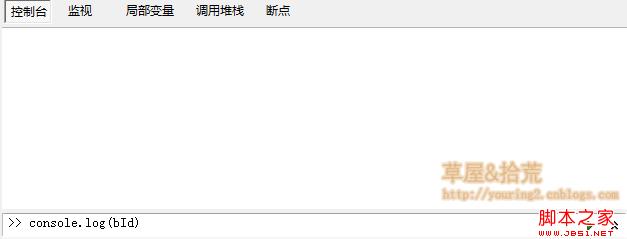
如果要执行多行代码,点击运行按钮右侧的双箭头,即可打开多行模式。此处不再截取图片。
这种直接在浏览器中调试的方法同样适用于Google Chrome和Firefox(FireDebug),尽管细节上略有差异,但核心功能一致。
按F12键进入开发者工具,可以查看源代码、样式和JS。
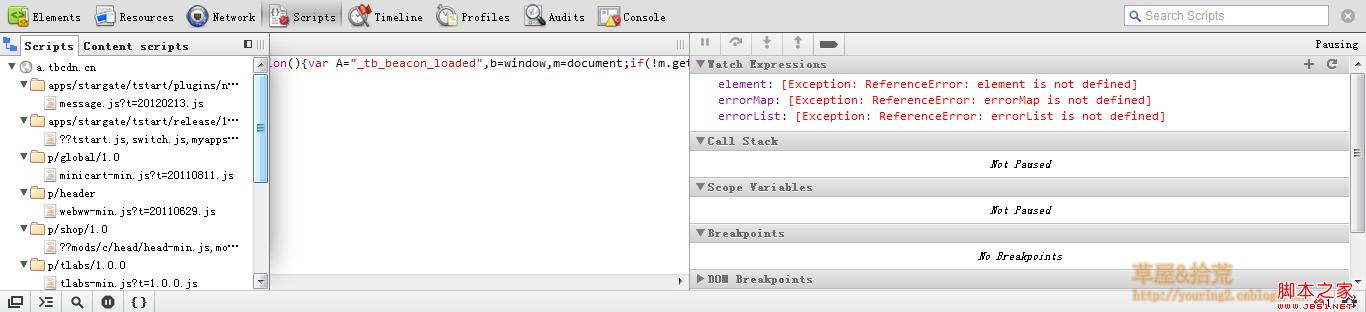
点击Scripts按钮,可打开调试窗口,其中包含网页脚本文件的源码。点击左侧按钮可打开选择文件的侧边窗口。右侧有调试工具按钮,但由于我不喜欢纯英文界面,大部分调试工作仍在IE下进行,并会跳转至VS。
Visual Studio集成调试
下面介绍如何在VS中调试JS代码。
使用debugger关键字进行调试
这种方法非常简单,只需在需要调试的地方加入debugger关键字。当浏览器运行到该关键字时,会提示是否打开调试,选择“是”即可。这种调试方式允许选择调试工具,无论是新打开VS还是在现有VS中调试均可选择,我个人更偏好这种方式。
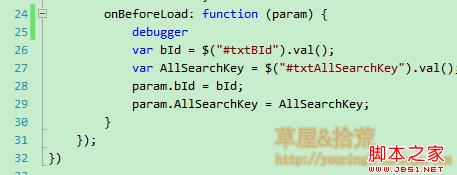
运行这段程序时,会弹出调试提示窗口:
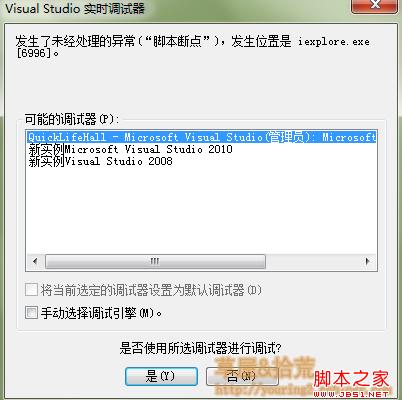
如果浏览器未弹出此窗口,需进行简单设置,打开Internet选项:
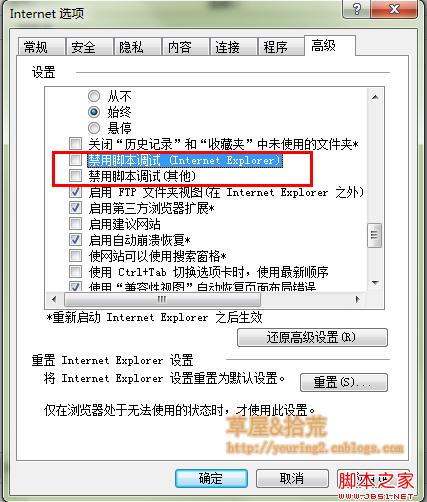
取消勾选红色方框中的两项即可。
设置完成后,即可使用debugger关键字进行调试;经过此设置,我们还可以捕获意外错误并进行跟踪调试。
本文介绍至此,如有疑问请与我交流。调试是一个实践过程,只有频繁使用才能掌握其中的方法和技巧。
JS监听滚动事件:回到顶部按钮的显示与隐藏逻辑
2026-11-05 16:19:37
JavaScript怎么读写LocalStorage与SessionStorage
2026-11-05 15:40:11
anime.js 与 GSAP 对比:轻量级项目该怎么选择动画库
2026-11-05 11:24:55
flv.js 与 hls.js 在直播场景下的选型对比
2026-11-05 08:18:52
JavaScript能做什么?前端开发中的作用与应用场景解析
2026-11-04 23:17:54