

基于Svelte与SpringBoot实现在线表格协同编辑
本文介绍如何使用Svelte框架结合SpringBoot后端,实现在线表格的协同编辑功能。通过集成SpreadJS组件、配置前后端分离架构,并利用WebSocket实现实时数据同步,展示从环境搭建到单元格内容变更同步的完整流程。
前后端分离架构搭建
本示例采用前后端分离的开发架构。前端基于npm脚手架搭建Svelte框架,后端则选用Java的SpringBoot作为服务支撑。
Svelte在线表格编辑器集成
首先阐述如何在Svelte环境中构建在线表格编辑器。
第一步,在package.json文件中引入必要的依赖资源。
   "@grapecity/spread-excelio": "15.2.5",
    "@grapecity/spread-sheets": "15.2.5",
    "@grapecity/spread-sheets-barcode": "15.2.5",
    "@grapecity/spread-sheets-charts": "15.2.5",
    "@grapecity/spread-sheets-designer": "15.2.5",
    "@grapecity/spread-sheets-designer-resources-cn": "15.2.5",
    "@grapecity/spread-sheets-languagepackages": "15.2.5",
    "@grapecity/spread-sheets-pdf": "15.2.5",
    "@grapecity/spread-sheets-pivot-addon": "15.2.5",
    "@grapecity/spread-sheets-pivots": "^14.0.0",
    "@grapecity/spread-sheets-print": "15.2.5",
    "@grapecity/spread-sheets-resources-zh": "15.2.5",
    "@grapecity/spread-sheets-shapes": "15.2.5",
    "@grapecity/spread-sheets-tablesheet": "15.2.5",
第二步,集成Svelte组件版的在线表格编辑器。参考前文思路,新建SpreadSheet.svelte文件并编写基础表格编辑功能。
<script>
import {onMount} from 'svelte';
import '@grapecity/spread-sheets-print';
import "@grapecity/spread-sheets-charts";
import '@grapecity/spread-sheets-shapes';
import '@grapecity/spread-sheets-pivot-addon';
import '@grapecity/spread-sheets-tablesheet';
import '@grapecity/spread-sheets-designer-resources-cn';
import '@grapecity/spread-sheets-designer';
import * as GC from '@grapecity/spread-sheets';
import * as GCDesigner from '@grapecity/spread-sheets-designer';

let designer = null;
onMount(async () => {
designer = new GCDesigner.Spread.Sheets.Designer.Designer(document.getElementById("designerHost"));
let spread = designer.getWorkbook();
});

</script>
<div id="designerHost" class="designer-host"></div>

<style scoped>
@import "@grapecity/spread-sheets-designer/styles/gc.spread.sheets.designer.min.css";
@import '@grapecity/spread-sheets/styles/gc.spread.sheets.excel2013white.css';

.designer-host {
width: 100%;
height: 100vh;
}

</style>
第三步,考虑到协同文档可能包含多个,需在页面创建文档列表以允许用户选择编辑目标。为此创建OnlineSheets.svelte页面,实现路由跳转及文档数据加载。此处使用svelte-spa-router处理路由,并通过isomorphic-fetch进行前后端数据交互。
<script>
    import {onMount} from 'svelte';
    import { link } from "svelte-spa-router";
    import {Utility} from "../utility.js";

    let docList = [];
    onMount(async () => {
        Utility.getDocList().then(result => {
            docList  = result.map((item,index)=>{
                return {
                    path:'/Spreadsheet/' + item.substring(0, item.lastIndexOf('.')),
                    index,
                    fileName:item
                }
            })
        });
    });
</script>
<main class="main">
    <table className='table' aria-labelledby="tabelLabel">
        <thead>
        <tr>
            <th>Document</th>
            <th></th>
        </tr>
        </thead>
        <tbody>
        {#each docList as docItem}
            <tr>
                <td>{docItem.index}</td>
                <td>{docItem.fileName}</td>
                <td className='row'>
                    <a use:link={docItem.path}> Open</a>
                </td>
            </tr>
        {/each}
        </tbody>
    </table>
</main>
上述代码完成了文档列表查看与跳转功能,点击“Open”可进入预设的在线表格编辑器。前端准备就绪后,开始搭建后端环境。后端需先安装gradle作为包管理工具(也可选用maven或手动引入jar包)。随后创建SpringBoot工程,并配置gradle以引用GCExcel库及后续协同所需的WebSocket支持。
<dependencies>
<dependency>
<groupId>org.springframework.boot</groupId>
<artifactId>spring-boot-starter-web</artifactId>
</dependency>

<dependency>
<groupId>org.springframework.boot</groupId>
<artifactId>spring-boot-starter-test</artifactId>
<scope>test</scope>
</dependency>

<dependency>
<groupId>org.springframework.boot</groupId>
<artifactId>spring-boot-starter-tomcat</artifactId>
<version>2.4.3</version>
</dependency>

<dependency>
<groupId>org.springframework.boot</groupId>
<artifactId>spring-boot-starter-websocket</artifactId>
<version>2.4.3</version>
</dependency>

<dependency>
<groupId>com.grapecity.documents</groupId>
<artifactId>gcexcel</artifactId>
<version>4.0.3</version>
</dependency>

<dependency>
<groupId>com.google.code.gson</groupId>
<artifactId>gson</artifactId>
<version>2.8.6</version>
</dependency>

<dependency>
<groupId>javax.servlet</groupId>
<artifactId>jstl</artifactId>
<version>1.2</version>
</dependency>

<dependency>
<groupId>org.apache.tomcat.embed</groupId>
<artifactId>tomcat-embed-jasper</artifactId>
<version>10.0.2</version>
</dependency>

<dependency>
<groupId>com.jayway.jsonpath</groupId>
<artifactId>json-path</artifactId>
<version>2.5.0</version>
</dependency>
</dependencies>
WebSocket协同通信配置
完成基础框架搭建后,接下来介绍WebSocket的配置。在SpreadSheet.svelte文件中添加代码以建立WebSocket连接。
    function connectDocument(docName) {
        if (webSocket != null) {
            return;
        }
        var ws = new WebSocket(Utility.webSocketUrl);  //'ws://localhost:8090/spreadjs'
        ws.onopen = function () {
            var data = {
                cmd: "connect",
                docID: docName
            }
            ws.send(JSON.stringify(data));
        }
        ws.onmessage = onmessage;
        webSocket = ws;
    }
随后访问文档列表页,从中跳转进入具体文档进行编辑操作。
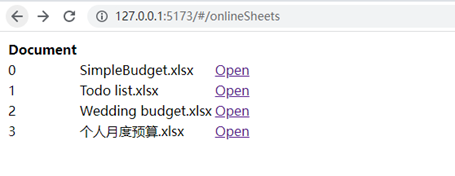
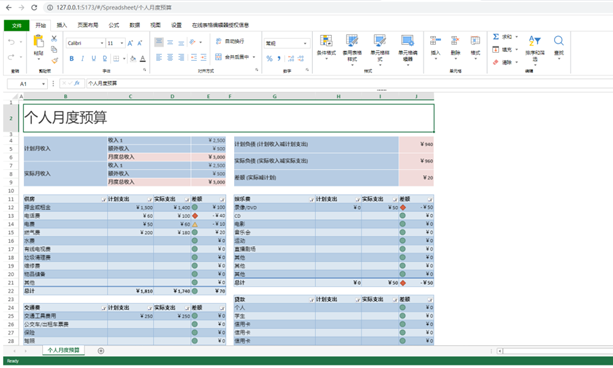
接下来需监听前端发出的操作指令。由于在线表格编辑器已封装了所有用户可能的操作,这简化了开发工作。
   onMount(async () => {
        //初始化Designer
        designer = new GCDesigner.Spread.Sheets.Designer.Designer(document.getElementById("designerHost"));
        let spread = designer.getWorkbook();
        //fromJSON
        openDocument(docName);
        //建立webSocket
        connectDocument(docName);
        var cm = spread.commandManager();
        cm.addListener('myListener', onCommandExecute)
    });
根据cmd判断命令类型并进行简单封装,随后将封装后的命令发送至服务端,并通过WebSocket发送同步指令。
  function onCommandExecute(args) {
        console.log(args.command);
        var command = args.command;
        var ServerCommand = null;

        switch (command.cmd) {
            case Utility.ServerCommands.EditCell:
                ServerCommand = {
                    sheetName: command.sheetName,
                    row: command.row,
                    column: command.col,
                    newValue: command.newValue
                }
                break;
            case Utility.ServerCommands.ResizeRow:
                ServerCommand = {
                    sheetName: command.sheetName,
                    rows: command.rows,
                    size: command.size
                };
                break;
            case Utility.ServerCommands.ResizeColumn:
                ServerCommand = {
                    sheetName: command.sheetName,
                    columns: command.columns,
                    size: command.size
                };
                break;
            case 'Designer.' + Utility.ServerCommands.SetFontFamily:
            case 'Designer.' + Utility.ServerCommands.SetFontSize:
            case 'Designer.' + Utility.ServerCommands.SetBackColor:
            case 'Designer.' + Utility.ServerCommands.SetForeColor:
            case 'Designer.' + Utility.ServerCommands.SetFontWeight:
            case 'Designer.' + Utility.ServerCommands.SetFontStyle:
            case 'Designer.' + Utility.ServerCommands.SetUnderline:
            case 'Designer.' + Utility.ServerCommands.SetDoubleUnderline:
                if (command.value && command.value.indexOf('undefined') === -1) {
                    ServerCommand = {
                        sheetName: command.sheetName,
                        selections: command.selections,
                        value: command.value
                    }
                }
                break;
            case Utility.ServerCommands.MoveFloatingObjects:
                ServerCommand = {
                    sheetName: command.sheetName,
                    floatingObjects: command.floatingObjects,
                    offsetX: command.offsetX,
                    offsetY: command.offsetY
                };
                break;
            case Utility.ServerCommands.ResizeFloatingObjects:
                ServerCommand = {
                    sheetName: command.sheetName,
                    floatingObjects: command.floatingObjects,
                    offsetX: command.offsetX,
                    offsetY: command.offsetY,
                    offsetWidth: command.offsetWidth,
                    offsetHeight: command.offsetHeight
                };
                break;
            case Utility.ServerCommands.InsertColumns:
            case Utility.ServerCommands.InsertRows:
                ServerCommand = {
                    sheetName: command.sheetName,
                    selections: command.selections
                };
                break;
            default:
        }

        if (ServerCommand != null) {

            var cmd = command.cmd;
            var dotIndex = cmd.lastIndexOf('.');
            if (dotIndex !== -1) {
                cmd = cmd.substring(dotIndex + 1);
            }
            ServerCommand.cmd = cmd;
            ServerCommand.docID = params.fileName;

            Utility.ExecuteCommandAtServer(ServerCommand);

            command.docID = ServerCommand.docID;
            webSocket.send(JSON.stringify(command))
        }
    }
当协同端通过WebSocket接收到请求时,使用onmessage方法执行同步命令。在执行command前需先撤销之前的监听,以避免因再次发送WebSocket消息导致死循环。执行完毕后,重新添加监听器。
  function onmessage(message) {
        var command = JSON.parse(message.data);
        command._styles = null;
        let spread = designer.getWorkbook()
        var cm = spread.commandManager();
        cm.removeListener('myListener');

        spread.commandManager().execute(command);

        cm.addListener('myListener', onCommandExecute);
    }
协同编辑效果验证
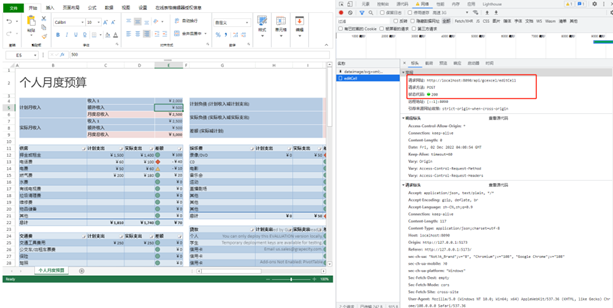
协同基础内容搭建完毕,接下来观察编辑单元格内容后的变化。如图所示,修改E4单元格内容并打开控制台网络标签页。将E4单元格的数值从2500改为2000,此时触发EditCell事件,并发出相应的交互指令。
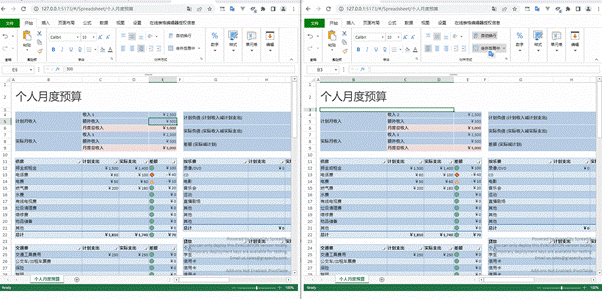
此时新建窗口并复制链接,查看文档内容已更新为2000。具体效果如下动图所示。
至此,关于Svelte框架实现表格协同文档的示例介绍完毕。如需了解更多Svelte表格协同文档相关内容,可搜索本站历史文章或继续浏览后续文章,感谢支持。
JS 怎么使用 pako.js 解压 gzip 数据流
2026-11-05 15:54:33
零基础先学JavaScript还是Python?对比学习难度与上手曲线
2026-11-05 14:47:40
JS代码反混淆:主流在线工具与本地软件推荐
2026-11-04 19:28:41
浏览器控制台查看格式化JSON有哪些实用技巧
2026-11-04 16:56:53
JS控制台打印基础:console.log语法与多参数用法
2026-11-04 09:23:11